




word文档中的表格如何自动调整,一起看下吧!#一分钟干货教学
时间:2025-04-15 14:26:54|栏目:office教程|点击: 次

如何自动调整Word文档中的表格大小?对于一些新手用户来说,可能还不太清楚如何自动调整Word文档中的表格大小,接下来小编将为大家详细介绍具体操作步骤。
·首先,打开Word文档,我们可以模拟一个超出页面范围的表格,如图所示,可以发现表格已经超出了页面的范围。

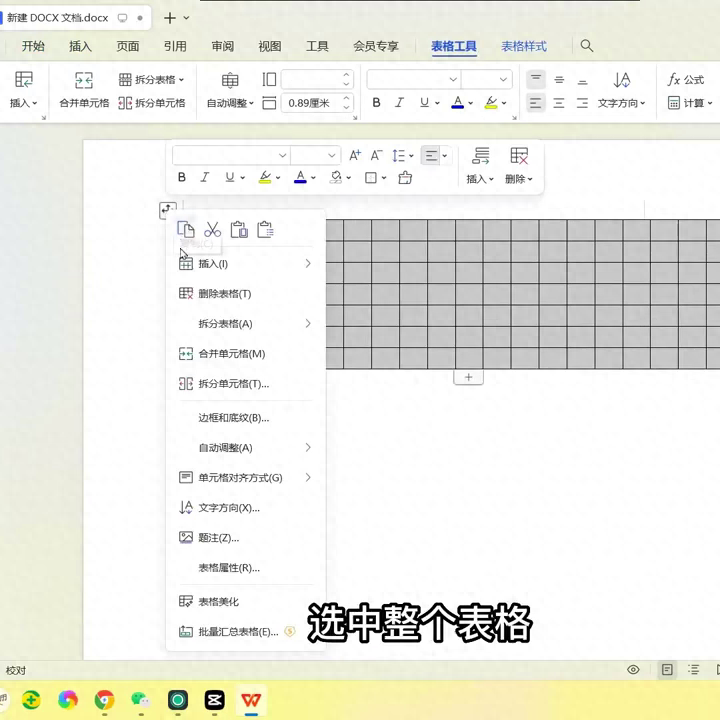
·接下来,点击表格左上角的小图标,选中整个表格,然后点击鼠标右键,选择“自动调整”选项。
·在右侧的列表中,根据需要选择调整方式,以“根据窗口调整表格”为例,成功地将表格调整到了合适的大小。
以上就是自动调整Word文档中表格大小的方法。
总结一下,首先点击表格左上角的小图标,选中整个表格;然后点击鼠标右键,选择“自动调整”选项;最后在右侧的列表中选择调整方式。
感谢大家的支持,免费送个小红花吧!
上一篇:熟练掌握这5个Word小技巧,让你快速提升办公效率!
栏 目:office教程
本文标题:word文档中的表格如何自动调整,一起看下吧!#一分钟干货教学
本文地址:https://zz.feitang.co/wangzhanyunying/4906.html
您可能感兴趣的文章
- 03-24word里代码对齐快捷键是什么意思
- 03-24word在兼容模式是什么意思
- 03-24word文档字为什么不能前移
- 03-24word文档为什么不能接受修订
- 03-24word中方正小标宋什么意思
- 03-24word为什么会保存文件错误报告
- 03-24cad图为什么插入不到word中,cad图怎么插到word中
- 03-24word表格内为什么不能另起一行,word表格内怎么另起一行
- 03-24为什么word里插不进去页码,word怎么插页码?
- 03-24为什么wps word页面绿色变不回来


阅读排行
推荐教程
- 07-012025最新office2010永久激活码免费分享,附office 2010激活工具
- 07-01怎么免费获取2025最新office2016专业增强版永久激活密钥/序列号
- 07-01office365怎么永久激活?2025.5最新office,office365序列号推荐
- 06-25office2021年最新永久有效正版激活密钥免费分享
- 06-13Office 2024激活工具,2025年Office2024激活工具及激活密钥分享
- 07-01office2021专业增强版2021激活密钥2023密钥永久激活 万能office202
- 05-12Microsoft office2019产品激活密钥(100%永久激活)
- 06-17经验分享Win11激活密钥怎么获取(win11专业版激活密钥)
- 07-01office 2021激活码/序列号推荐,office2021附激活工具
- 06-25Office2021激活密钥永久最新分享