




熟练掌握这5个Word小技巧,让你快速提升办公效率!


在我们的日常工作中,Word文档编辑对我们来说是“必修课”了,它能够帮助我们处理各种文字、表格和图片,使我们的工作变得更加高效和便捷。
然而对于很多人来说,Word使用起来还是比较费力,那是因为对于Word使用技巧不熟悉,导致文档编辑起来费时又费力,今天哒哒就给大家整理了Word使用小技巧,记得码住再看~
01Word常用快捷键
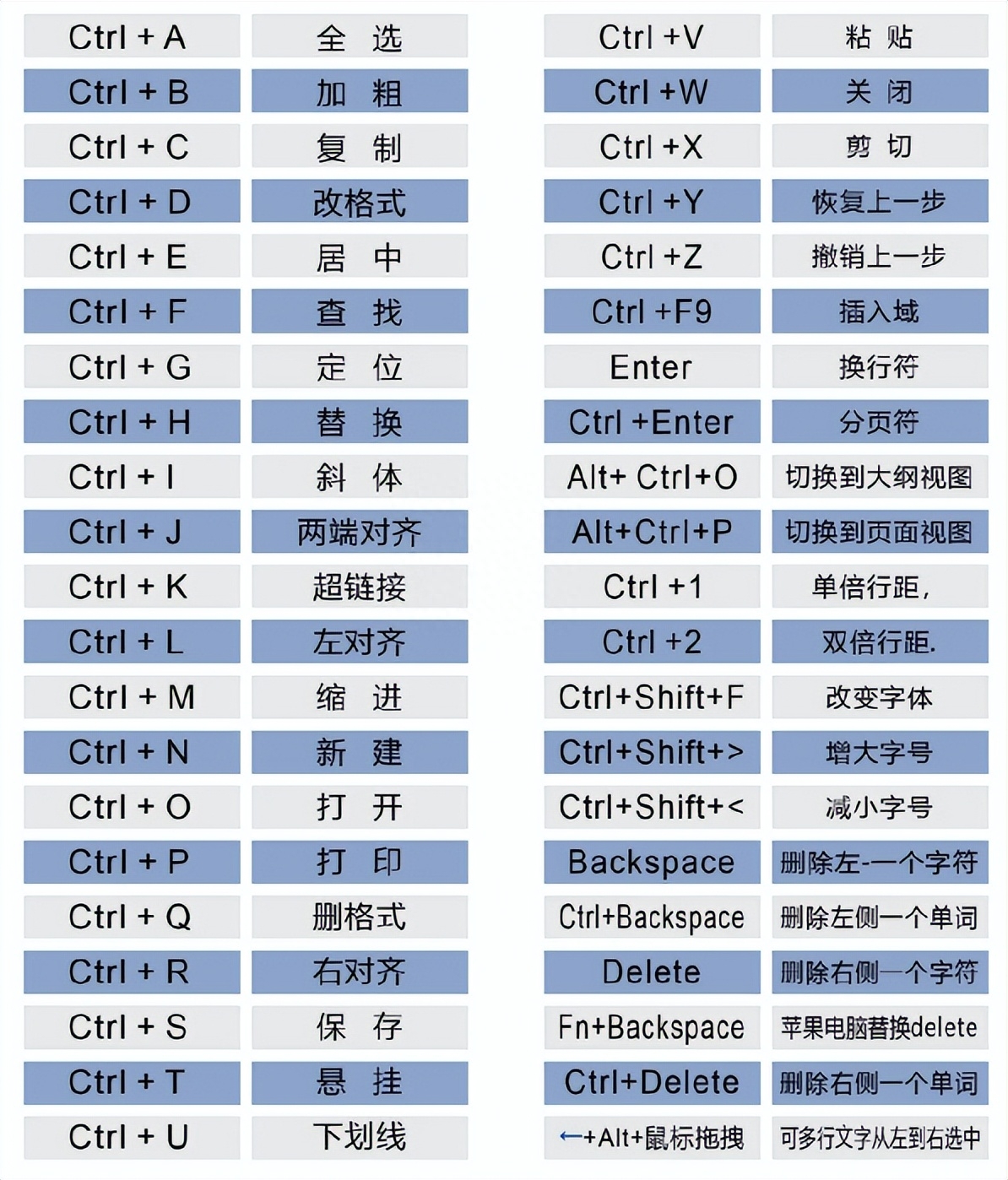
说到电脑快捷键,你不会还是只知道Ctrl+c、Ctrl+v吧,想要快速保存文件可以用Ctrl+S,文档太长想要查找某一段落可以用Ctrl+F,替换文字用Ctrl+H,撤销上一步用Ctrl+Z,熟练掌握这些快捷键就能帮你轻松搞定Word。
02F4快速重复
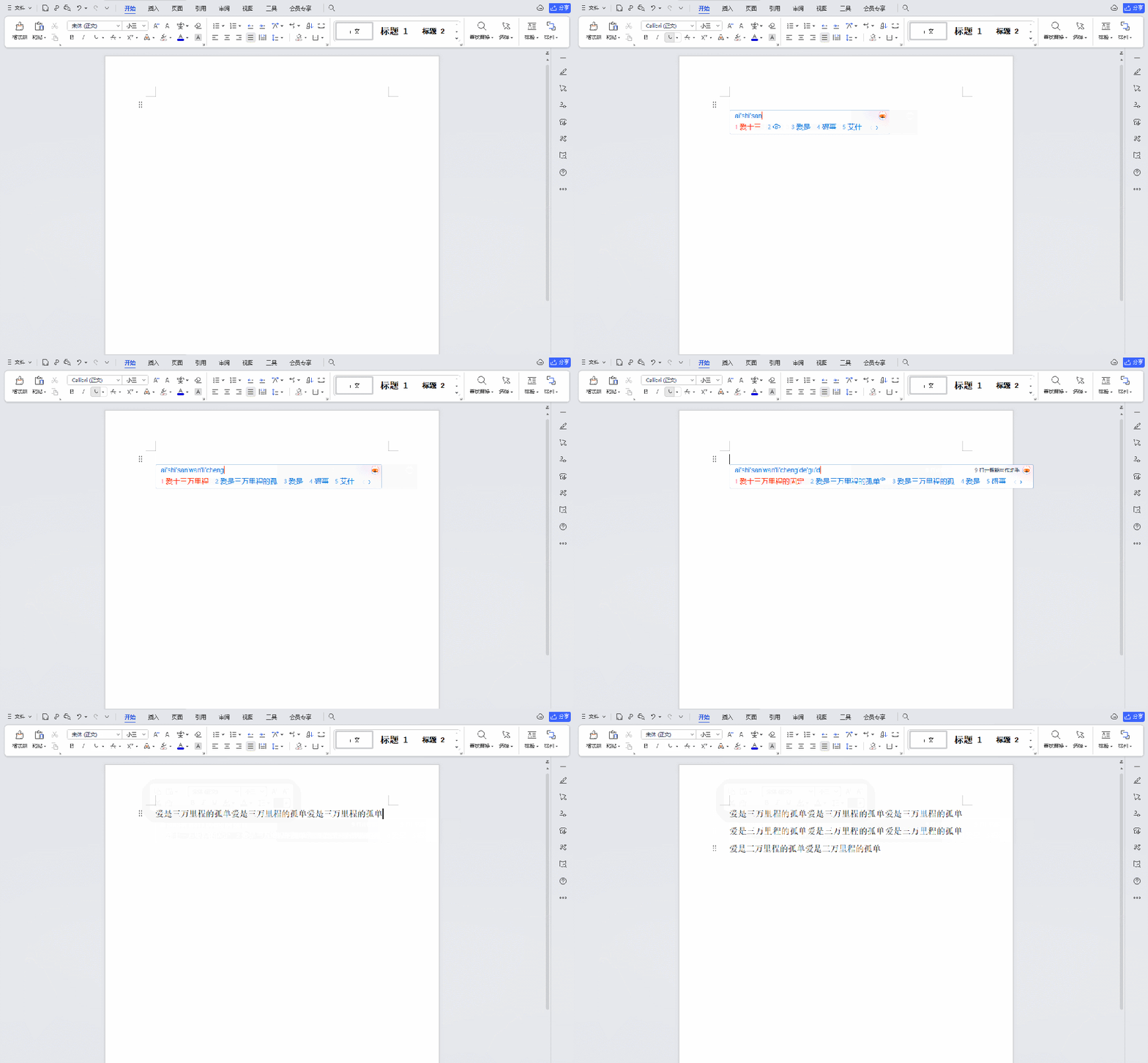
编辑文档时,如果你想重复一段文字你是不是会选择复制粘贴呢?其实还有更快的方法,那就是F4快速重复。
这其实就是重复上一步操作的功能,能大大节省我们的操作时间,在选中另一段文本后,按下F4键,这些刚刚设置的样式将会被自动应用到选中的文本上。
03文字转表格
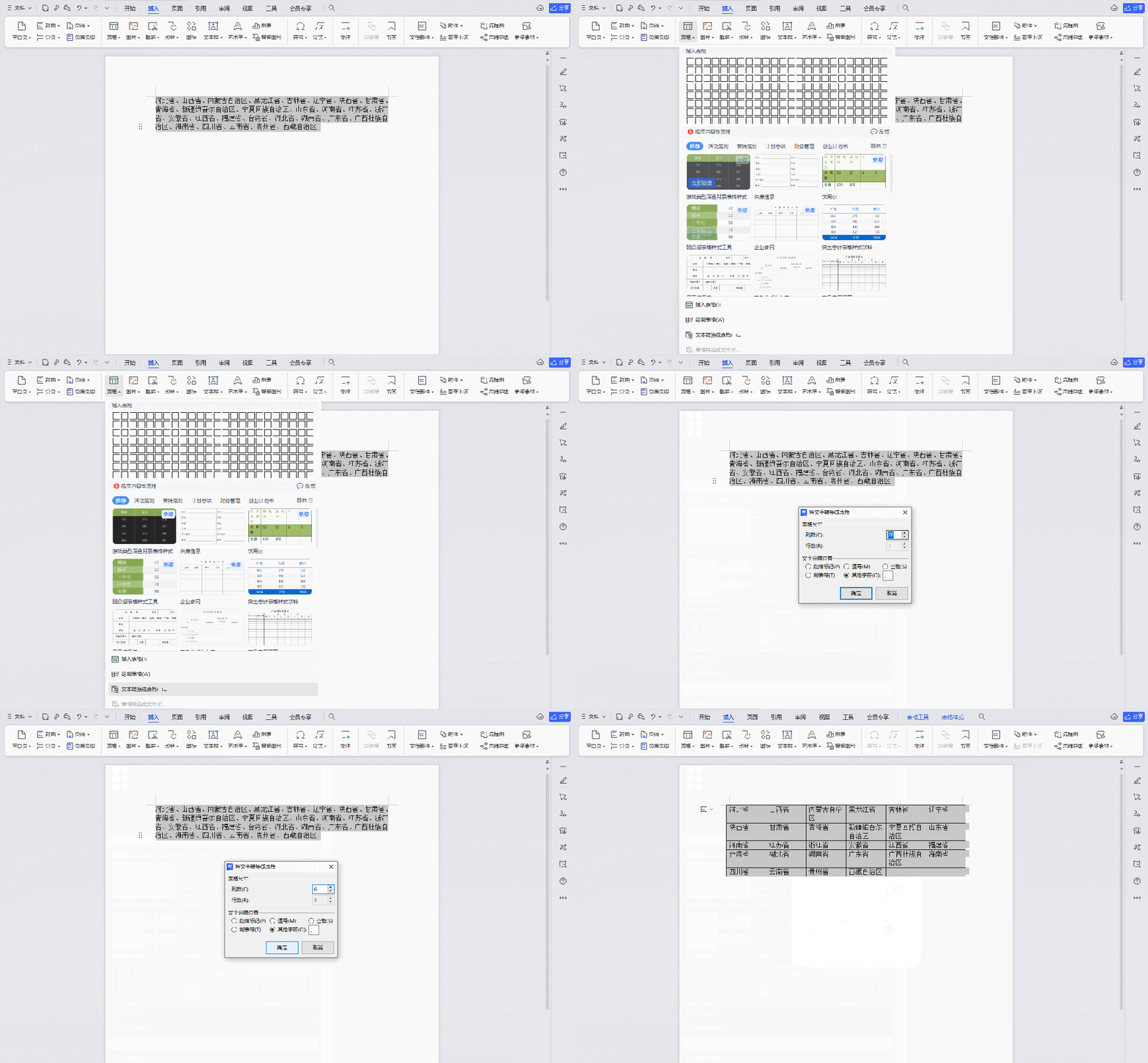
当我们的文章中出现了很多数据和信息时,一般会使用表格的形式展示内容,Word能将文字一键转表格。
Word文字转表格只需要选中文字,在【插入】-【表格】,选择【文字转换成表格】,设置好表格的行和列,点击【确定】即可。
04Word转PDF
PDF文件我们日常工作中共享文档的首选格式,当我们需要把Word文件分享给别人的时候,都会选择将Word转换成PDF格式再转发。
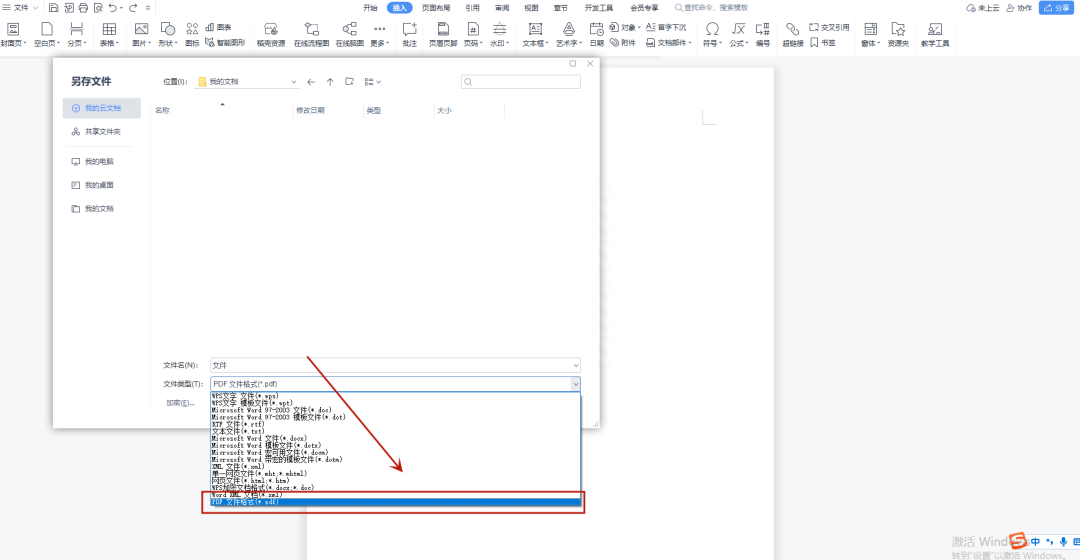
Word转PDF可以一键操作,使用快捷键F12,打开另存窗口,将保存类型改为【PDF(.pdf)】,点击【保存】即可。
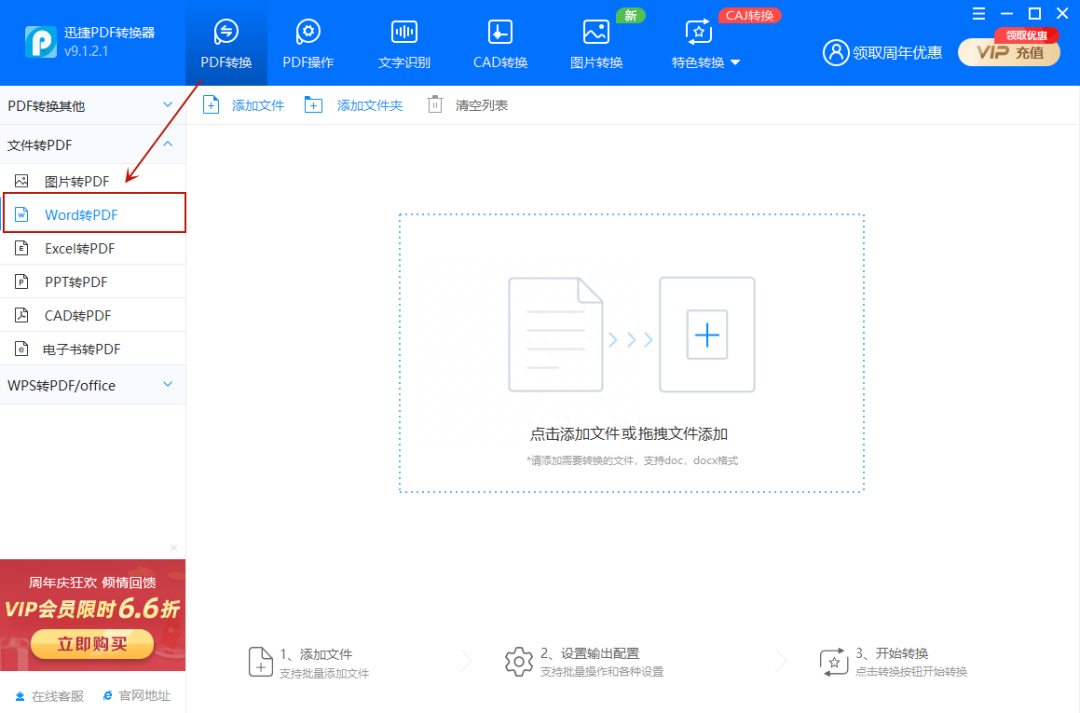
但是我们在工作中经常会需要批量处理文件,一个个手动转换就太慢了,这个时候我们就可以使用迅捷PDF转换器里面的【Word转PDF】功能,一键批量操作!
百度搜索迅捷PDF转换器即可下载。
05隐藏数字内容
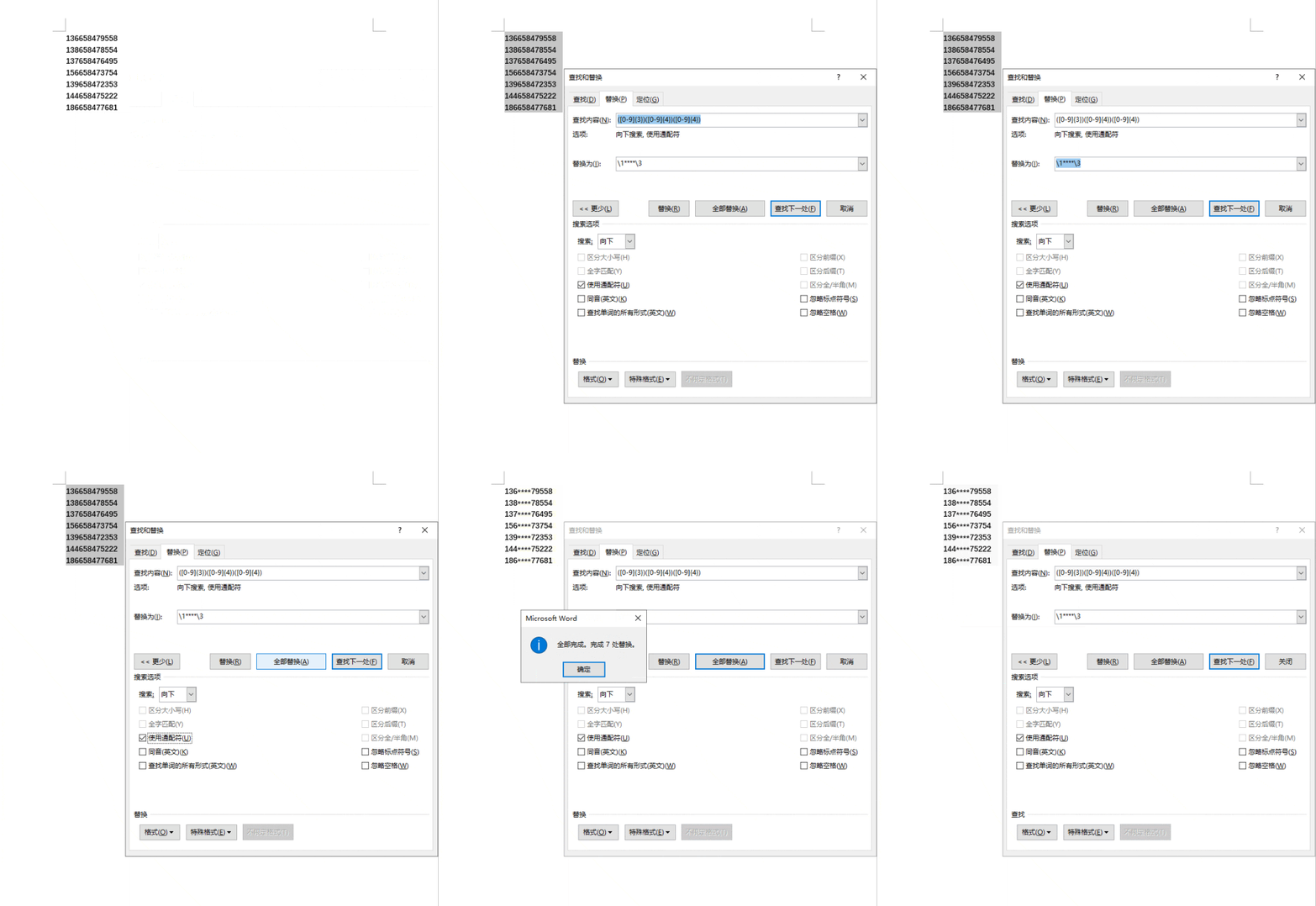
大家肯定好奇,我们平时看到的手机号码中间的数字都是星号是一个一个打出来的吗?
其实不是,只要我们选中数字区域,然后打开【查找和替换】对话框,在【查找】内容中输入代码:“([0-9]{3})([0-9]{4})([0-9]{4})”;在【替换】中输入“1****3”,勾选使用通配符,点击全部替换即可。
以上就是今天分享的Word使用小技巧了,如果你觉得有用的话记得点赞和分享~
栏 目:office教程
下一篇:word文档中的表格如何自动调整,一起看下吧!#一分钟干货教学
本文标题:熟练掌握这5个Word小技巧,让你快速提升办公效率!
本文地址:https://zz.feitang.co/wangzhanyunying/4905.html
您可能感兴趣的文章
- 03-24word里代码对齐快捷键是什么意思
- 03-24word在兼容模式是什么意思
- 03-24word文档字为什么不能前移
- 03-24word文档为什么不能接受修订
- 03-24word中方正小标宋什么意思
- 03-24word为什么会保存文件错误报告
- 03-24cad图为什么插入不到word中,cad图怎么插到word中
- 03-24word表格内为什么不能另起一行,word表格内怎么另起一行
- 03-24为什么word里插不进去页码,word怎么插页码?
- 03-24为什么wps word页面绿色变不回来


阅读排行
推荐教程
- 07-012025最新office2010永久激活码免费分享,附office 2010激活工具
- 07-01怎么免费获取2025最新office2016专业增强版永久激活密钥/序列号
- 07-01office365怎么永久激活?2025.5最新office,office365序列号推荐
- 06-25office2021年最新永久有效正版激活密钥免费分享
- 06-13Office 2024激活工具,2025年Office2024激活工具及激活密钥分享
- 07-01office2021专业增强版2021激活密钥2023密钥永久激活 万能office202
- 05-12Microsoft office2019产品激活密钥(100%永久激活)
- 06-17经验分享Win11激活密钥怎么获取(win11专业版激活密钥)
- 07-01office 2021激活码/序列号推荐,office2021附激活工具
- 06-25Office2021激活密钥永久最新分享