




word2007加边框
时间:2025-05-10 16:32:33|栏目:office教程|点击: 次

不会用PS的朋友有福了,经常处理照片和一些图片需要用到PS软件来修改,比如许多热爱自拍的朋友们都喜欢将自己的照片整整,然后加个相框。但是 PS软件操作起来比较麻烦,如果不太专业的话可能无法完成自己想要的效果哟!没事,会Word就可以了,以前我们也提到过用PS代替Word“给图片加字”,今天Word联盟教大家利用Word2007来制作精美的心形相册边框,效果非常好,也很适合一些MM们的口味!先看看下面的效果图吧!

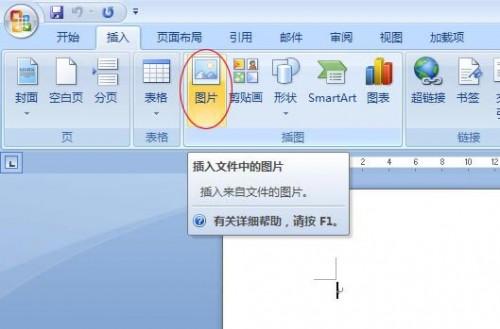
①首先打开Word2007,单击“插入”选项卡,选择“插图”选项组中的“图片”,找到图片路径,将图片插入到Word中来;
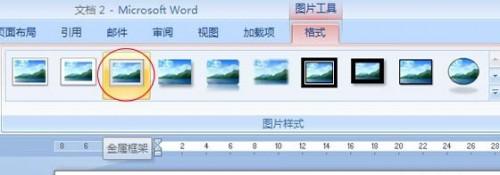
②选中插入的图片,选项卡上会多出一个“格式”选项卡,选择“图片样式”选项组中的“金属架构”样式;

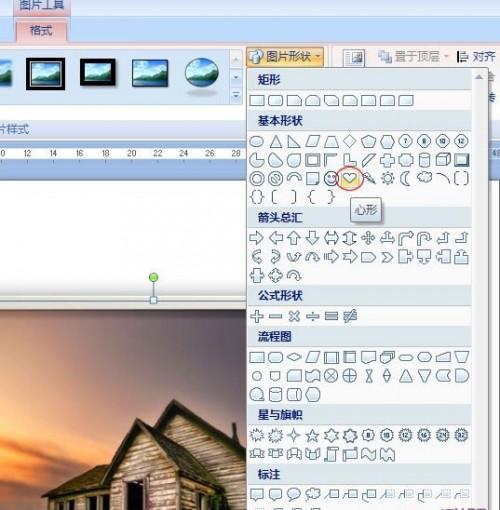
③接着再单击“图片形状”按钮,在基本形状中找到心形形状;
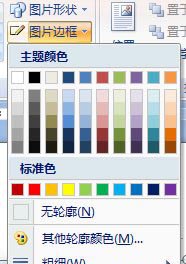
如果想给边框换一种颜色的话,可以选中图片,然后单击“图片边框”按钮,此时会弹出颜色板供你选择各种颜色!
好了,就这么简单,一个心形的相册边框就完成了。Word2007对于图片的处理功能虽说没有PS那样强大,但是还能凑合着用用,而且操作简单容易上手。如果大家不会使用PS软件处理图片,建议试试Word2007处理下图片!
您可能感兴趣的文章
- 08-10实用Word技巧分享:巧用表格制作座次表!很简单页很好做的
- 08-10实用Word技巧分享:3种必学的表格填充技巧!
- 08-10实用Word技巧分享:快速制作荣誉证书!
- 07-22docx文件打不开怎么办
- 07-22word每行长短不一致怎么办
- 07-22word页面颜色怎么设置
- 07-22word内侧边距和外侧边距怎么设置
- 07-22word表格和文字间距太大怎么办
- 07-22如何在word表格上面加一行字
- 07-22word如何实现同名文件覆盖恢复


阅读排行
推荐教程
- 07-012025最新office2010永久激活码免费分享,附office 2010激活工具
- 07-01怎么免费获取2025最新office2016专业增强版永久激活密钥/序列号
- 07-01office365怎么永久激活?2025.5最新office,office365序列号推荐
- 06-25office2021年最新永久有效正版激活密钥免费分享
- 06-13Office 2024激活工具,2025年Office2024激活工具及激活密钥分享
- 07-01office2021专业增强版2021激活密钥2023密钥永久激活 万能office202
- 05-12Microsoft office2019产品激活密钥(100%永久激活)
- 06-17经验分享Win11激活密钥怎么获取(win11专业版激活密钥)
- 07-01office 2021激活码/序列号推荐,office2021附激活工具
- 06-25Office2021激活密钥永久最新分享