




windows7如何设置屏幕常亮? win7禁止屏幕休眠的技巧

win7系统的屏幕休眠是指在一定时间内没有操作电脑时,系统会自动关闭屏幕显示,以节省电能和保护硬件,但有时候,我们可能不希望屏幕休眠,而是保持常亮,方便随时查看或操作电脑,下面我们就来看看详细的设置方法。
win7屏幕常亮设置教程:
方法一:
1、在桌面找到计算机图标右击然后选择属性。
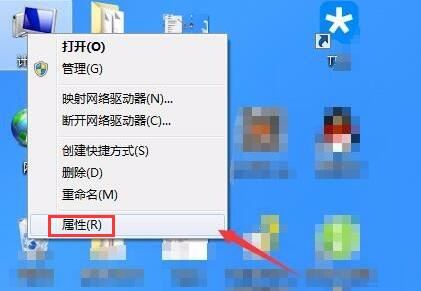
2、在打开的界面中找到性能信息和工具选项并打开进入。

3、在新的打开界面中的左侧找到调整电源设置选项并点击。

4、进入电源设置后继续在界面左侧找到选择关闭显示器时间然后点击。

5、在新打开的界面中将关闭显示器和使计算机进入睡眠状态两个选项都选为从不即可。

方法二:通过个性化设置
1、我们在电脑桌面上的空白处右键单击,然后在弹出的菜单中选择“个性化”。
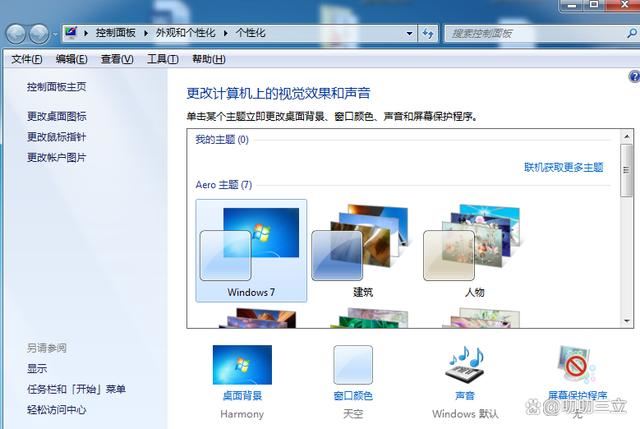
2、我们在个性化的窗口中,点击左下角的“屏幕保护程序”。
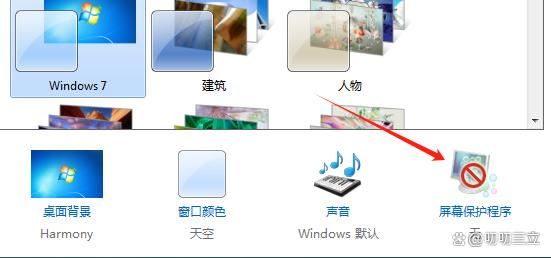
3、我们在屏幕保护程序的窗口中,点击右下角的“更改电源设置”。

4、我们在电源选项的窗口中,根据我们的使用习惯,选择“平衡”、“节能”或“高性能”中的一个,然后点击右边的“更改计划设置”。

5、我们在更改计划设置的窗口中,将“关闭显示器”和“使计算机进入睡眠状态”的选项都设置为“从不”,然后点击“保存更改”。

这样,我们就完成了屏幕不休眠的设置,无论我们是否操作电脑,屏幕都会保持常亮,直到我们手动关闭或重启电脑。
方法是三:通过控制面板进行设置
1、打开控制面板:在Windows 7系统中,控制面板是用于设置各种系统参数的重要工具。您可以通过在开始菜单中搜索“控制面板”来打开它,或者使用快捷键Win+R,输入“control.exe”并回车。

2、进入电源选项:在控制面板中,找到“硬件和声音”选项,点击进入。在硬件和声音选项中,找到“电源选项”,点击进入。

3、选择“选择何时关闭显示器”或“更改计算机睡眠时间”选项:在电源选项中,您会看到一个“选择何时关闭显示器”或“更改计算机睡眠手机”的选项。这个选项允许您设置计算机在一段时间无操作后自动关闭显示器或进入睡眠状态。

4、修改关闭显示器时间或计算机进入睡眠状态时间:在“选择何时关闭显示器”或“选择计算机进入睡眠状态”选项中,您可以看到一个下拉菜单,里面列出了几个时间选项。如果您想让计算机在一段时间无操作后自动关闭显示器或进入睡眠状态,可以选择相应的时间选项。如果您不想让计算机自动关闭显示器或进入睡眠状态,可以选择“从不”选项。

5、应用设置:完成上述设置后,点击“保存更改”按钮,系统会保存您的设置并退出电源选项。

上一篇:win10开机显示两个账户登录怎么办 win10开机显示两个账户解决方法
栏 目:Windows系列
下一篇:win7系统还原打不开怎么办? win7系统还原灰色无法点击解决办法
本文标题:windows7如何设置屏幕常亮? win7禁止屏幕休眠的技巧
本文地址:https://zz.feitang.co/system/625.html
您可能感兴趣的文章
- 07-12电脑的不相邻的磁盘怎么合并?将不相邻的磁盘合并的方法
- 07-12电脑切换窗口游戏就黑屏的解决方法
- 07-12Win10局域网看不到别的电脑怎么办?局域网看不到别的电脑的解决方法
- 07-12电脑删除文件没有确认提示的解决方法
- 07-12Win10更改用户名找不到本地用户怎么办
- 07-12Win10外接显示屏玩游戏不能全屏显示怎么办
- 07-12电脑桌面图标自动重新排列怎么办
- 07-12Win10打开个性化设置闪退怎么办
- 07-12Win10桌面无法新建文件夹怎么办,win10桌面怎么新建文件夹?
- 07-12Win10在任务栏上禁用微软Copilot的三种方法


阅读排行
推荐教程
- 08-21Win11如何更改系统语言?Win11更改系统语言教程
- 08-12Win11 LTSC 根本不适合个人用户? LTSC版本的优缺点分析
- 09-08Win10蓝牙无法连接设备怎么办?Win10蓝牙无法连接设备的解决方法
- 08-12windows11选择哪个版本? Win11家庭版与专业版深度对比
- 09-08Win10系统Edge浏览器保存的账号密码怎么查看?
- 01-02如何设置动态壁纸? Win11设置壁纸自动更换的教程
- 09-08Win10怎么设置阻止恶意软件自动安装操作方法教学
- 08-30Win11微软五笔输入法如何添加?Win11微软五笔输入法添加方法
- 09-08Win10系统有必要经常更新吗?Win10长期不更新会怎样
- 09-08Win10如何打印网页图片?Win10打印网页图片的方法