




Win10局域网看不到别的电脑怎么办?局域网看不到别的电脑的解决方法
时间:2026-07-12 15:56:00|栏目:Windows系列|点击: 次

很多小伙伴在使用电脑的时候会去通过局域网来进行一些文件共享、打印机共享或者局域网游戏,但最近有一部分使用Win10的小伙伴发现自己无法在局域网中检测到其他设备,那么这要怎么办呢?有需要的小伙伴下面就和小编一起来看看吧。
局域网看不到别的电脑的解决方法
方法一
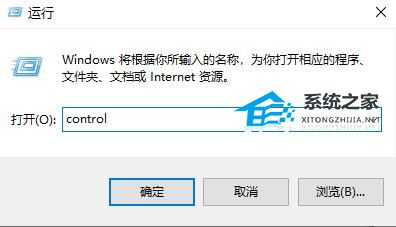
1. 首先按下快捷键“win+r”打开运行,输入“control”。
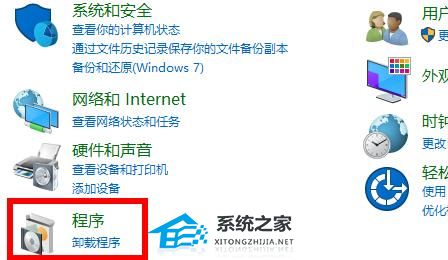
2. 然后去点击控制面板中的“程序”。
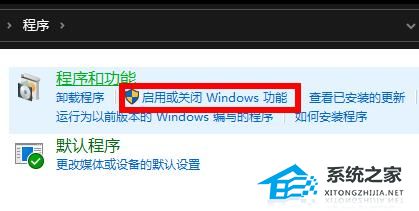
3. 在程序和功能下面点击“启用或关闭windows功能”。
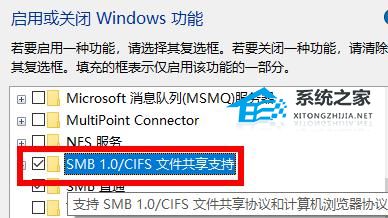
4. 勾选里面的“SMB1.0/CIFS 文件共享支持”。
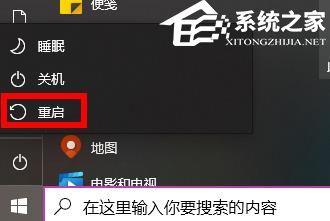
5. 最后重启一下计算机生效就好了。
方法二
1. 鼠标右键左下角开始菜单,打开控制面板,在控制面板里点击“程序和功能”。

2. 在左侧选择启用或关闭Windows功能,选择右侧窗口里的SMB 1.x,勾选确认。

3. 按住“win键+R”,打开运行窗口,输入services.msc,调用服务。如果无法解决,把DNS ClientTCP/IP NetBIOS HelperSSDP DiscoveryUPnP Device HostServer都设置成“自动”,并“应用”。

您可能感兴趣的文章
- 07-12电脑的不相邻的磁盘怎么合并?将不相邻的磁盘合并的方法
- 07-12电脑切换窗口游戏就黑屏的解决方法
- 07-12Win10局域网看不到别的电脑怎么办?局域网看不到别的电脑的解决方法
- 07-12电脑删除文件没有确认提示的解决方法
- 07-12Win10更改用户名找不到本地用户怎么办
- 07-12Win10外接显示屏玩游戏不能全屏显示怎么办
- 07-12电脑桌面图标自动重新排列怎么办
- 07-12Win10打开个性化设置闪退怎么办
- 07-12Win10桌面无法新建文件夹怎么办,win10桌面怎么新建文件夹?
- 07-12Win10在任务栏上禁用微软Copilot的三种方法


阅读排行
推荐教程
- 08-21Win11如何更改系统语言?Win11更改系统语言教程
- 08-12Win11 LTSC 根本不适合个人用户? LTSC版本的优缺点分析
- 09-08Win10蓝牙无法连接设备怎么办?Win10蓝牙无法连接设备的解决方法
- 08-12windows11选择哪个版本? Win11家庭版与专业版深度对比
- 09-08Win10系统Edge浏览器保存的账号密码怎么查看?
- 01-02如何设置动态壁纸? Win11设置壁纸自动更换的教程
- 09-08Win10怎么设置阻止恶意软件自动安装操作方法教学
- 08-30Win11微软五笔输入法如何添加?Win11微软五笔输入法添加方法
- 09-08Win10系统有必要经常更新吗?Win10长期不更新会怎样
- 09-08Win10如何打印网页图片?Win10打印网页图片的方法