




如何用word做出漂亮的英文排版

如果办公时候需要用到英文文档的话,很多人都会按照中文的习惯去编辑文档,下文就英文排版的问题介绍了如何打造一份漂亮的英文文档。
“我在工作中遇到了一个难题:英文材料的编辑。根据编辑中文的习惯来编辑英文,总觉得做出来的东西不太好看,我想英文编辑肯定也有规则,但又不了解。希望能做一个这方面的专题,比如说标题用什么字体?正文用什么字体?用几号字体?如何排版?等等。” 学习英文排版,最好的办法就是看看老外们自己是怎么排的。如图1所示,是PCGAMER杂志中的一篇文章,文章虽然短,但是结构比较完整,包括了主标题、副标题、正文、附加说明。
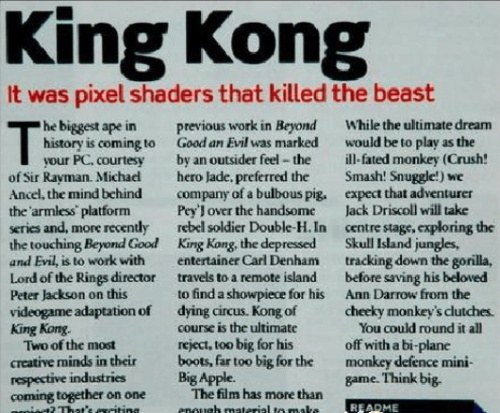
第一步:让标题一下抓住读者的眼睛
主标题是一篇文章在视觉上引起人们注意的关键,一般排在文章的顶端,并使用较大字号突出显示。中文标题基本上都是居中排的,而英文标题以左对齐的方式居多。标题字号最好要比正文大6个级别以上,比如正文为10.5pt,则标题至少要为20pt,甚至更大。标题字体,一般选择Sans Serif(无衬线)类的字体(如:Arial Black体),以使标题更突出。 小知识:英文字号与字体英文字号大小习惯以points(磅,经常缩写为pt)为单位的,10.5pt相当于中文的五号字。英文字体主要有两大类型:Serif(衬线体)和Sans Serif(无衬线体)。所谓衬线,就是指字母主线端的短细线,如图2所示,左侧是Times New Roman体的M,它的顶部和底部都有一些装饰细线,右侧是Arial Black体的M,笔画都是一样的粗细。
英文字号大小习惯以points(磅,经常缩写为pt)为单位的,10.5pt相当于中文的五号字。英文字体主要有两大类型:Serif(衬线体)和Sans Serif(无衬线体)。所谓衬线,就是指字母主线端的短细线,如图2所示,左侧是Times New Roman体的M,它的顶部和底部都有一些装饰细线,右侧是Arial Black体的M,笔画都是一样的粗细。

★获得更多漂亮的英文字体
Windows自带了一些英文字库,不过还是不够丰富,要想获得更多漂亮的英文字体,可从网络上下载一些免费的英文字库。
第二步:循循善诱,设置副标题
主标题主要起吸引眼球的作用,而副标题则是对主标题的进一步阐述,以便读者在读文章之前了解更多信息。副标题一般也以左对齐方式排版,它的字号要比主标题小很多,以免喧宾夺主,不过要比正文字号至少大2个级别。副标题的字体颜色还可以设置成灰色,以与主标题形成对比。
第三步:清晰易读排正文
正文字体大多数用Times New Roman,属于Serif类字体,字号大小一般在9~12pt之间。英文文章的第一段首行要求顶格排,从第二段开始,每段首行要缩进排版,一般缩进4个字节。而现在流行的英文格式,大多数都不缩排,而是习惯在段与段之间加一空行进行区分。
★选择适当的行距
如果正文大小为10~12pt(约等于中文的五号字),英文以1.2倍的行距排版效果最好。而在Word中,默认值为单倍行距,有点挤,另一个预设值1.5倍又显得有些稀疏。所以在Word中,可执行“格式→段落”命令打开段落对话框,在“缩进和间距”选项卡中单击“行距”下拉按钮,选择“多倍行距”项,接着就可以在后面的“设置值”中输入“1.2”,确定即可。
★使用连字符断句
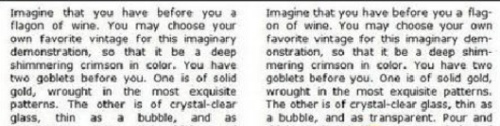
如图3所示,同样的文字内容,左侧的松散零乱,右侧则紧凑有序。奥妙何在?原来右侧文档使用了连字符,行末如果是较长的单词,则用连字符断开了。在Word中,执行“工具→语言→断字”,在开打的对话框中,选中“自动断字”,确定即可。注意:一个单词可以从何处断开,往往因文化的差异而有所不同,一般美式英文以韦伯字典为依据,英式英文则以牛津字典为依据。
★首字下沉
正文美化的一个常用方法就是首字下沉,这在Word中很容易实现。在第一段文字随意处点击一下,然后执行“格式→首字下沉”命令打开一个对话框,这里你可以选择首字位置是“下沉”还是“悬挂”,还可以设置首字下沉的行数及距正文的距离。在本文开始的示例图中,我们可以看到效果。
附加说明,主要是对文章的补充、注解之类的文字,字号一般要更小,在7~8pt之间。
您可能感兴趣的文章
- 03-24word里代码对齐快捷键是什么意思
- 03-24word在兼容模式是什么意思
- 03-24word文档字为什么不能前移
- 03-24word文档为什么不能接受修订
- 03-24word中方正小标宋什么意思
- 03-24word为什么会保存文件错误报告
- 03-24cad图为什么插入不到word中,cad图怎么插到word中
- 03-24word表格内为什么不能另起一行,word表格内怎么另起一行
- 03-24为什么word里插不进去页码,word怎么插页码?
- 03-24为什么wps word页面绿色变不回来


阅读排行
推荐教程
- 07-012025最新office2010永久激活码免费分享,附office 2010激活工具
- 07-01怎么免费获取2025最新office2016专业增强版永久激活密钥/序列号
- 07-01office365怎么永久激活?2025.5最新office,office365序列号推荐
- 06-25office2021年最新永久有效正版激活密钥免费分享
- 06-13Office 2024激活工具,2025年Office2024激活工具及激活密钥分享
- 07-01office2021专业增强版2021激活密钥2023密钥永久激活 万能office202
- 05-12Microsoft office2019产品激活密钥(100%永久激活)
- 06-17经验分享Win11激活密钥怎么获取(win11专业版激活密钥)
- 07-01office 2021激活码/序列号推荐,office2021附激活工具
- 06-25Office2021激活密钥永久最新分享