




0基础也能快速上手的的Word高效办公技巧,职场新手必学技巧

分享了那么多的Word的办公技巧,还是会常收到很多小伙伴的私信说自己没有基础担心学不会。今天小编就要分享的这个几个技巧就是满足这些小白到不能在小白的0基础也能学会的Word办公高效技巧。

1. 纸张大小
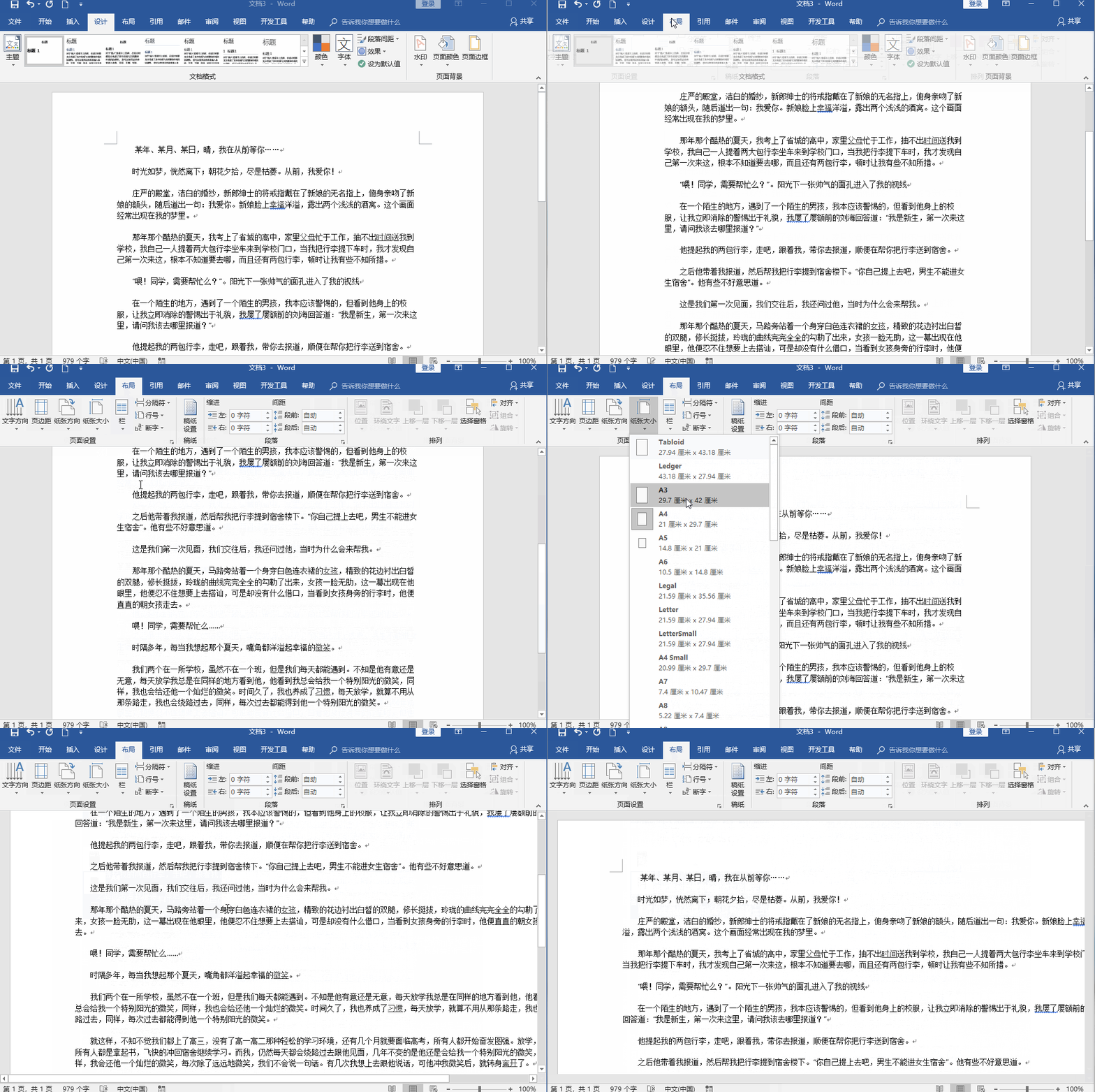
大多数人都习惯用A4大小的纸张去编辑Word文档,新手碰上Word抽风了怎么办?纸张大小变得大或小了,我们可以手动修改回来。
具体操作:点击【布局】,选择【纸张大小】,修改回你喜欢的纸张大小就好。
2. 添加标尺
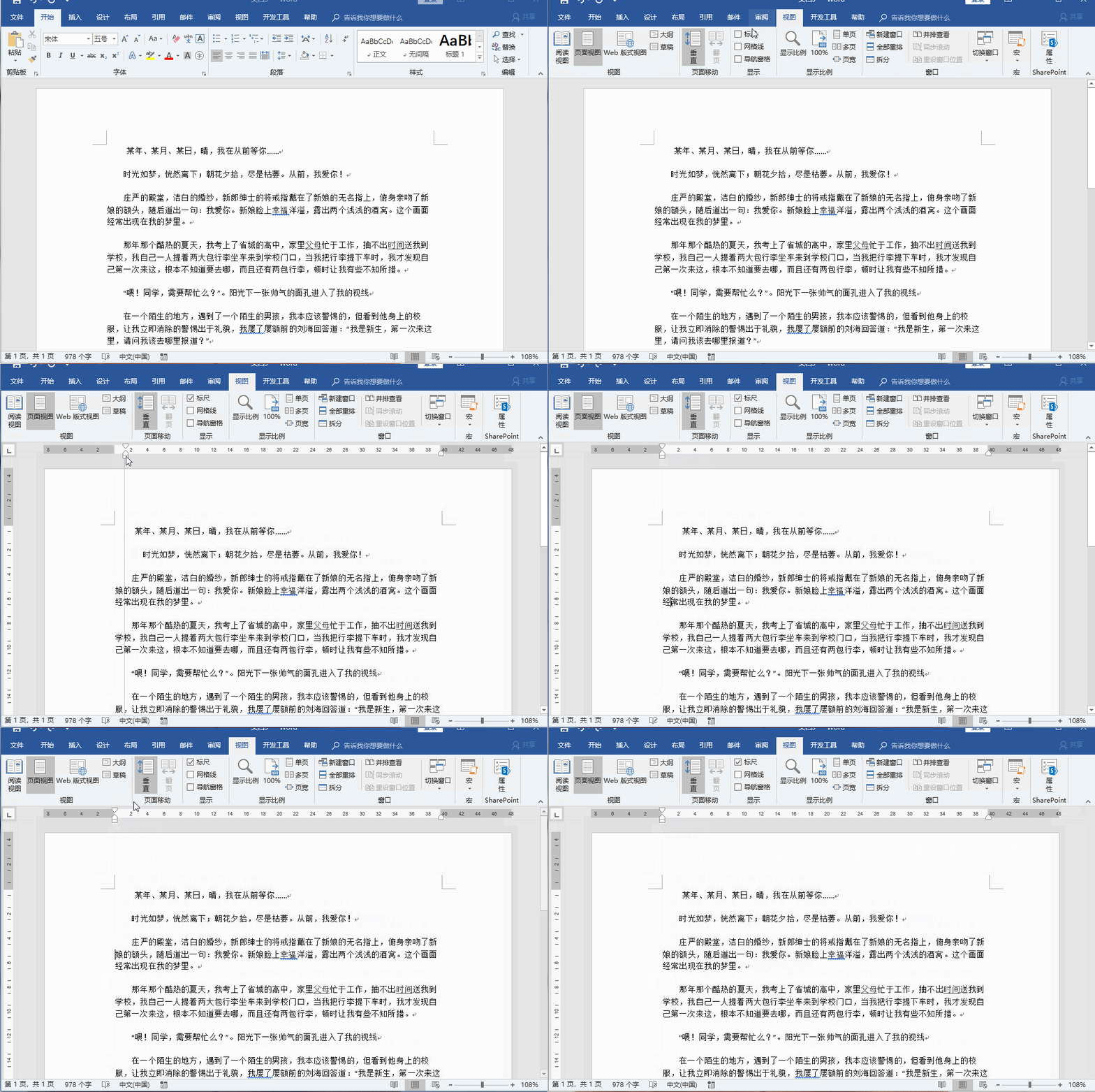
通常新手对排版的把握度不够精确的时候,可以把标尺打开,方便我们文章精确排版。
具体操作:打开【视图】,在【显示】里勾选第一个【标尺】,即可添加。
3. 取消编号
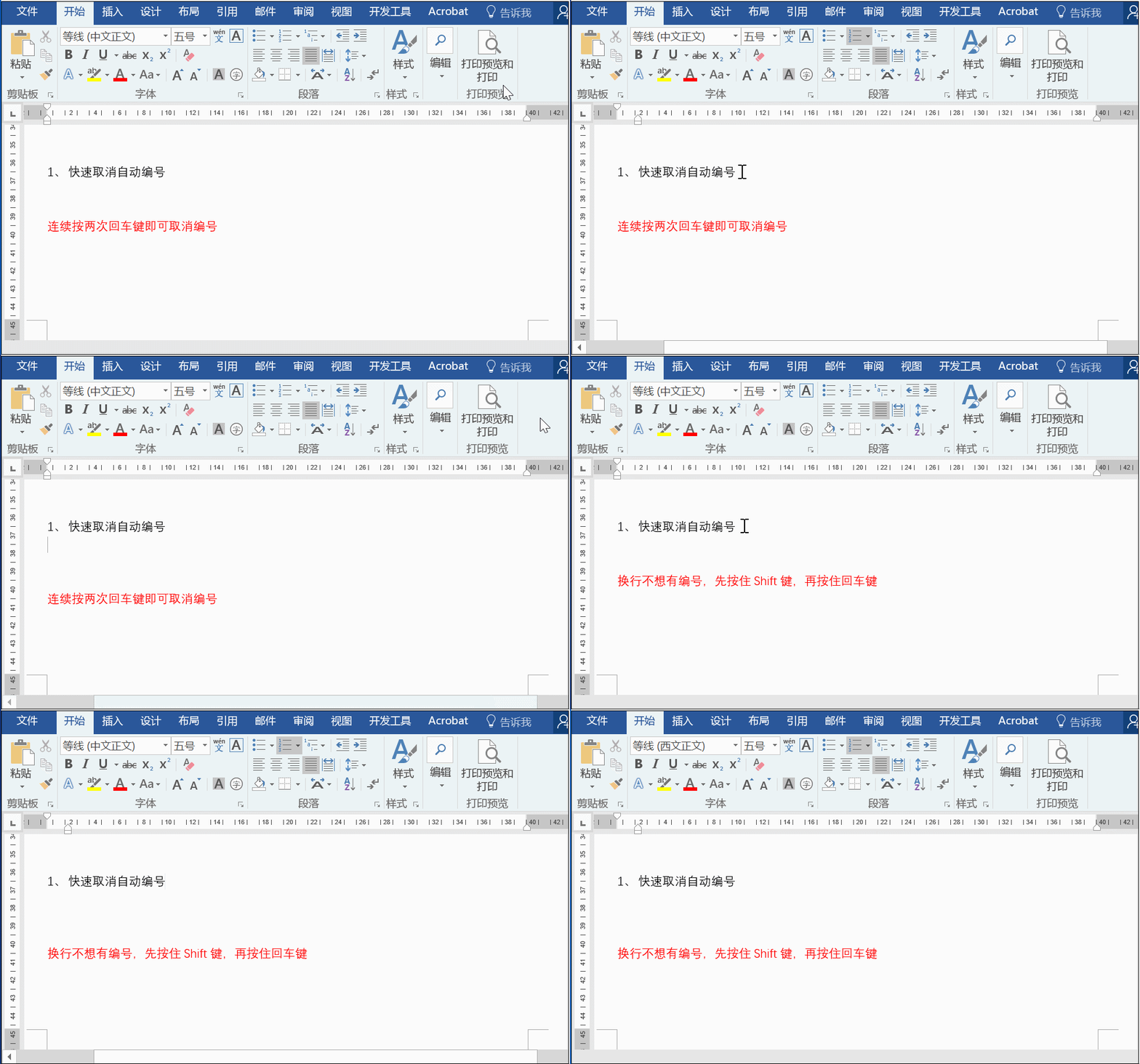
Word可以检测出你使用编号后,只要回车另起新行,就会自动给你排序新的编号。有时候我们不需要用到的编号的时候,可以取消的。
具体操作:①如果换行时以出现新的编号,连续按两次Enter回车键即可取消;
②如果准备换行时,不想有新的编号出现,可先按住Shift键,再按Enter回车键,你会看到换行时没有出现新的编号。
4. 删除页眉横线
删除页眉的横线也分为两种不同的情况,一种是删除所有页眉格式,另一种是只删除页眉横向。
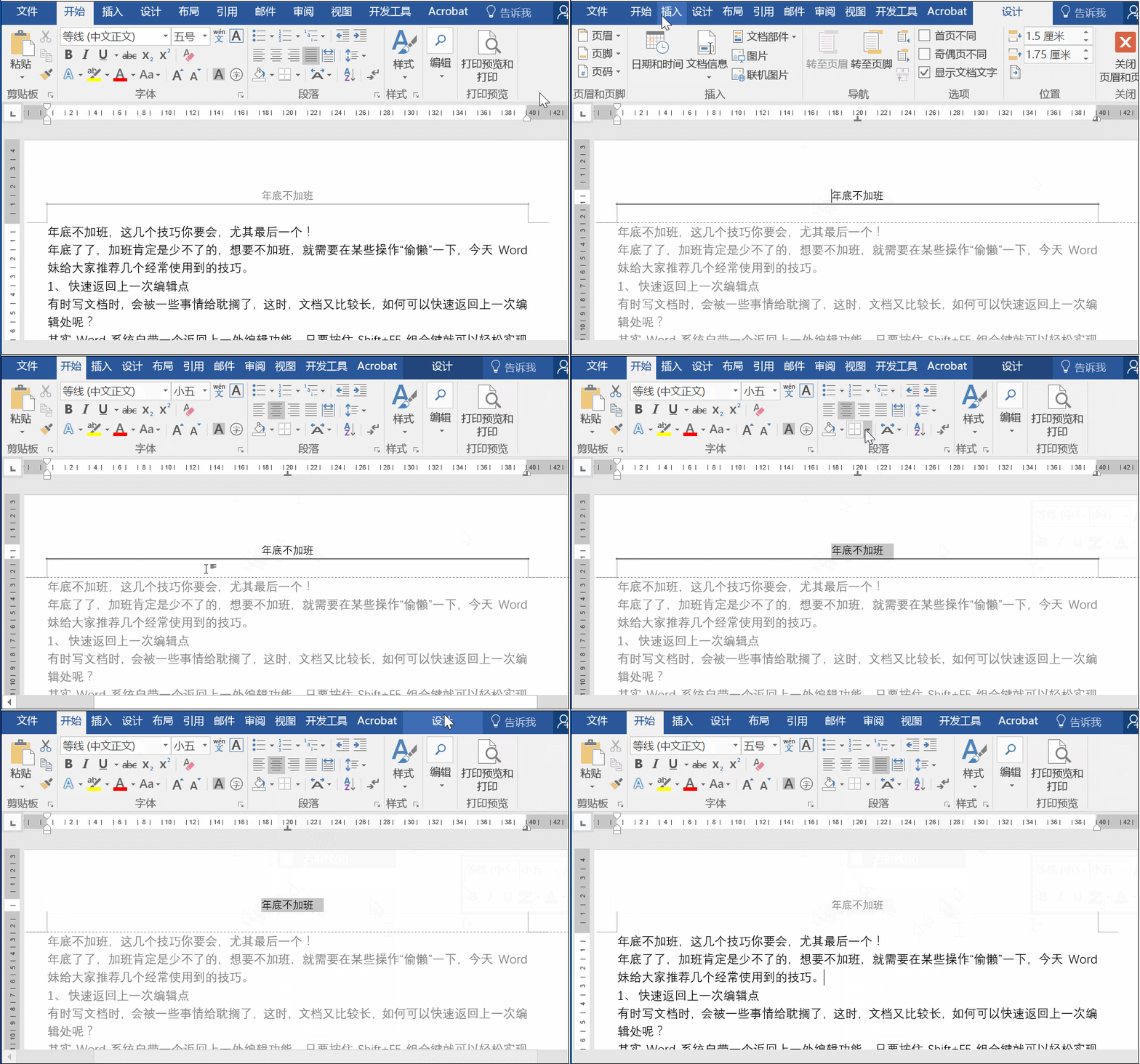
具体操作:①首先进入页眉编辑状态,然后选中页面横线,在是【设计】里删除【关闭页眉和页脚】。
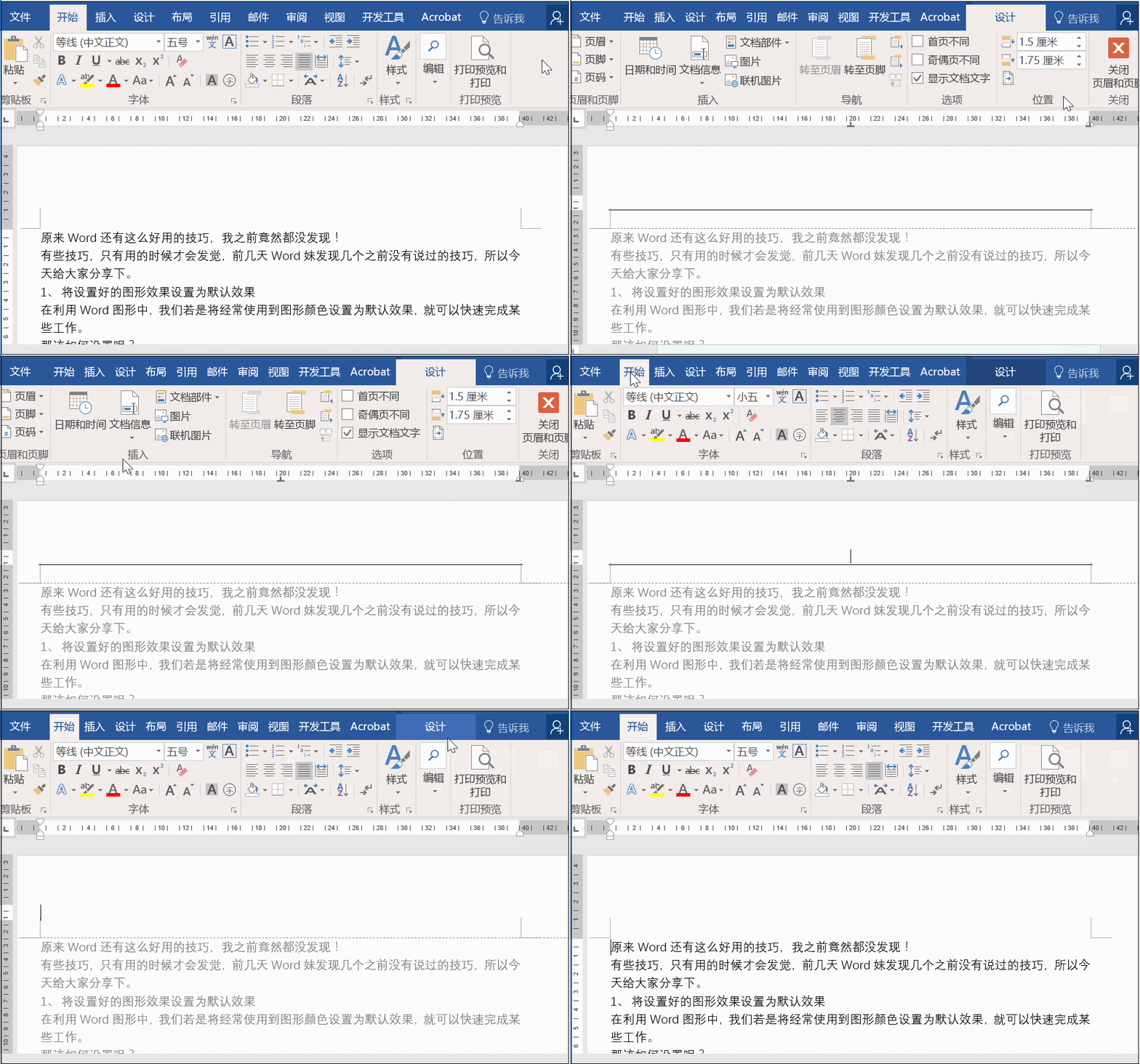
②同样是先进入页眉编辑状态,选中页眉横线上的文本,选择【段落】-【无框线】,最后在【设计】里关闭【关闭页眉和页脚】即可。
5. 插入表格
通常新手想到做表格都是会用到Excel工作簿,其实新手也可以Word文档制作简单的表格的。
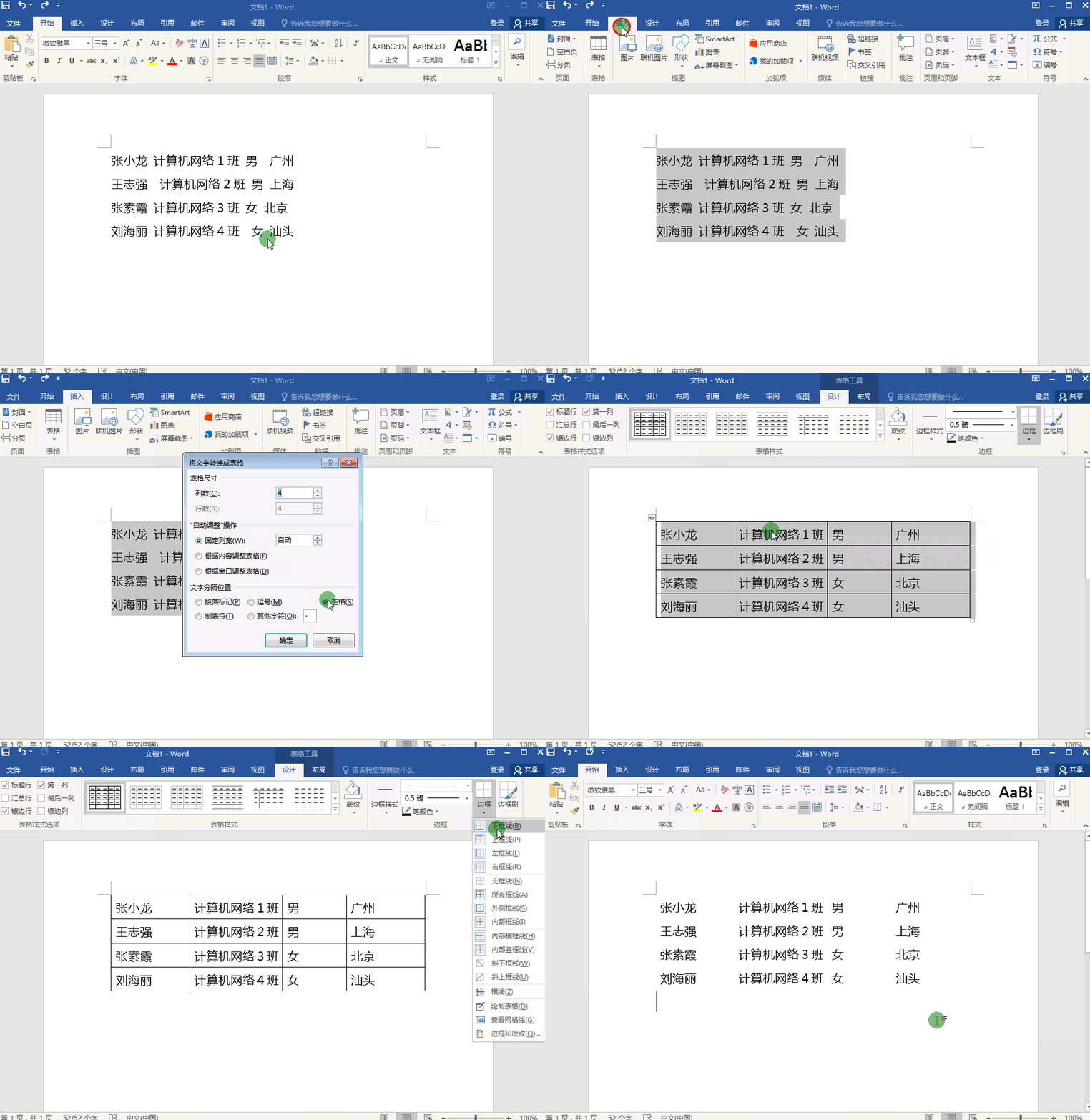
具体操作:先把要插入表格的文本给选中,点【插入】-【表格】-【文本转换成表格】;将【文本转换成表格】对话框里,对【列】、【文字分割位置】进行设置;最后在全选表格点【设计】,对【边框】进行美化即可。
注意:设置参数根据各自实际情况来应用。
好啦,这就是今天要分享的0基础也能上手的Word办公实用高效技巧,收藏起来,认真跟着这图文教学很快就能学会啦。

栏 目:office教程
本文标题:0基础也能快速上手的的Word高效办公技巧,职场新手必学技巧
本文地址:https://zz.feitang.co/wangzhanyunying/5020.html
您可能感兴趣的文章
- 03-24word里代码对齐快捷键是什么意思
- 03-24word在兼容模式是什么意思
- 03-24word文档字为什么不能前移
- 03-24word文档为什么不能接受修订
- 03-24word中方正小标宋什么意思
- 03-24word为什么会保存文件错误报告
- 03-24cad图为什么插入不到word中,cad图怎么插到word中
- 03-24word表格内为什么不能另起一行,word表格内怎么另起一行
- 03-24为什么word里插不进去页码,word怎么插页码?
- 03-24为什么wps word页面绿色变不回来


阅读排行
推荐教程
- 07-012025最新office2010永久激活码免费分享,附office 2010激活工具
- 07-01怎么免费获取2025最新office2016专业增强版永久激活密钥/序列号
- 07-01office365怎么永久激活?2025.5最新office,office365序列号推荐
- 06-25office2021年最新永久有效正版激活密钥免费分享
- 06-13Office 2024激活工具,2025年Office2024激活工具及激活密钥分享
- 07-01office2021专业增强版2021激活密钥2023密钥永久激活 万能office202
- 05-12Microsoft office2019产品激活密钥(100%永久激活)
- 06-17经验分享Win11激活密钥怎么获取(win11专业版激活密钥)
- 07-01office 2021激活码/序列号推荐,office2021附激活工具
- 06-25Office2021激活密钥永久最新分享