




Word文档中"自动编号变文本格式",可收藏备用

在我们学习办公软件时,一提到“宏”,由于他的不好理解,大家通常会避而远之;这是不对的,office家族中,宏的应用会让你的办公效率得到质的飞跃,就好比张无忌学会了“九阳神功”一样,天下无敌;
宏就是VBA代码,不仅可以在word中应用,还可以在Excel中应用;
今天我们先从如何实现“word文档中自动编号变文本格式”功能来了解“宏”的简单应用;
不知道大家在word编辑大篇文章的时候经常会遇到自动编号的情况,小篇幅的文章编辑还好,如果遇到大篇幅的文章,尤其是多人协作的时候,自动编号反而会比较麻烦,但是格式已经调好了,想将自动编号改成文本可编辑格式只能逐个进行更改,如果遇到数百页的文档,那就是天大的工作;
现在我就教大家使用一行VBA代码一键解决;
首先打开word文档,按下快捷键Alt+F8,在“宏名”栏中输入“自动编号变文本格式”,这是给它起个名字,然后点击“创建”
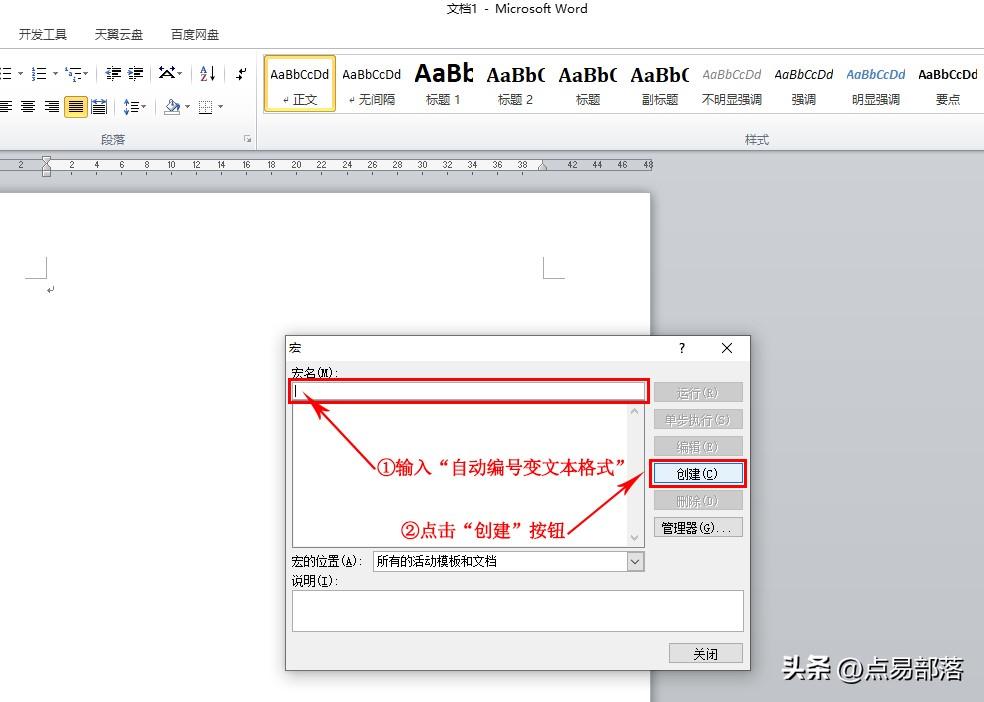
宏名可以根据自己的爱好随便写
然后在新打开的窗口上,你会看到光标在闪烁,把下面代码内容复制粘贴到此处
ActiveDocument.Range.ListFormat.ConvertNumbersToText然后按下快捷键Alt+Q(或者,点击左上角“文件”——“关闭并返回到Microsoft Word”),回到word界面,大功告成;自动编号就成了可以编辑的文本(真实的文字)了。
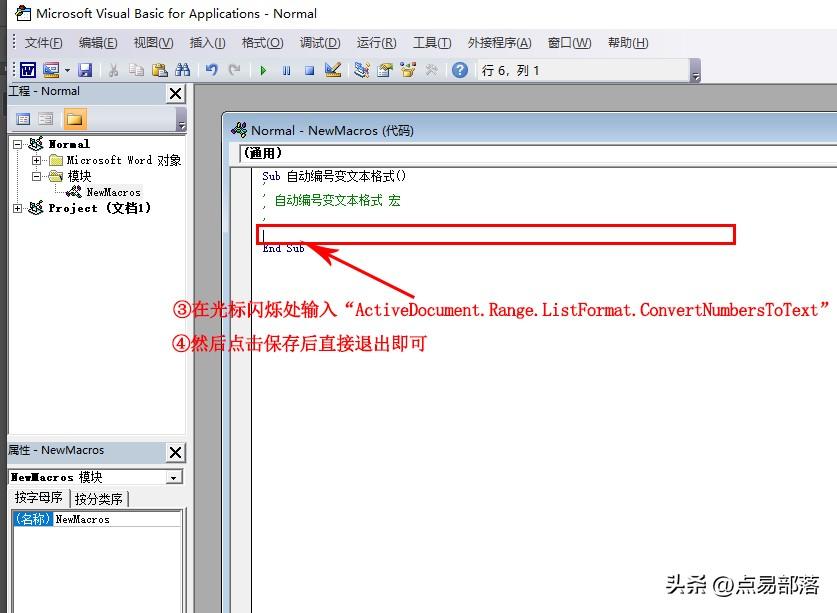
输入VBA代码后,保存并退出
以后遇到需要自动编号变文本格式的情况,只需打开word文档,然后按下Alt+F8,选中“自动编号变文本格式”(选中后底色为蓝色),再点击“运行”即可;这样通篇word文档中所有自动编号在不改变任何格式的情况下全部变为可编辑的文本格式了,再也不用担心,编号混乱、不连续或者影响写作内容了。
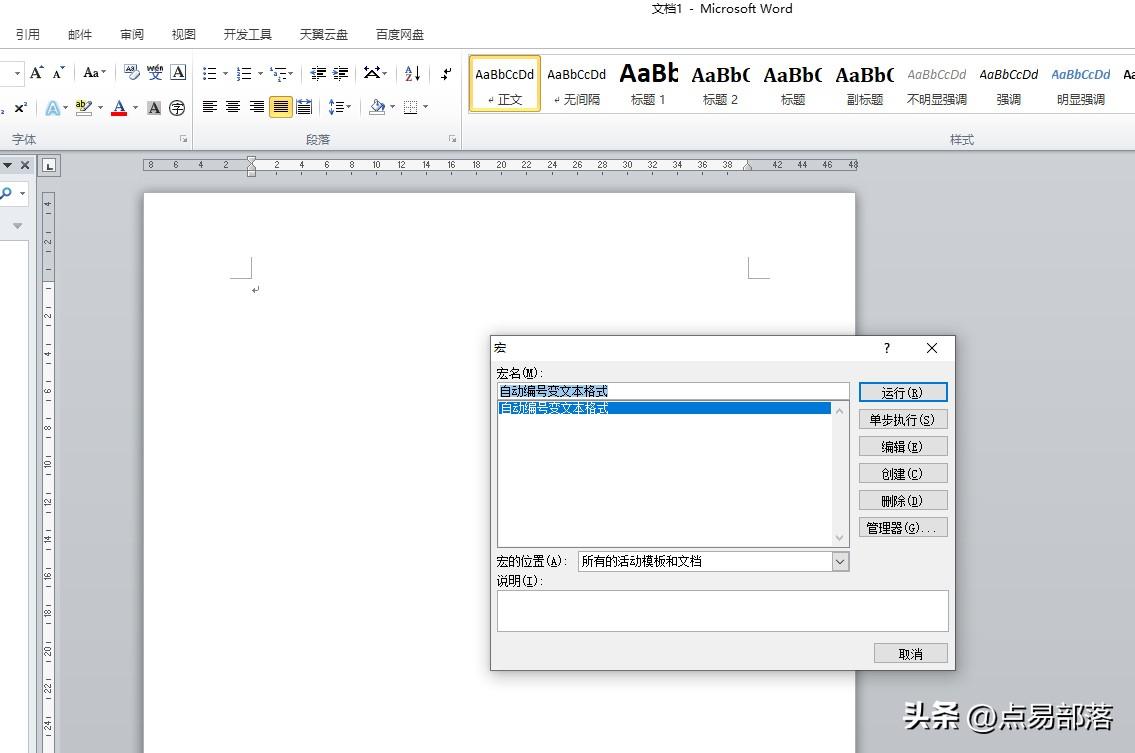
ALT+F8调用宏对话框
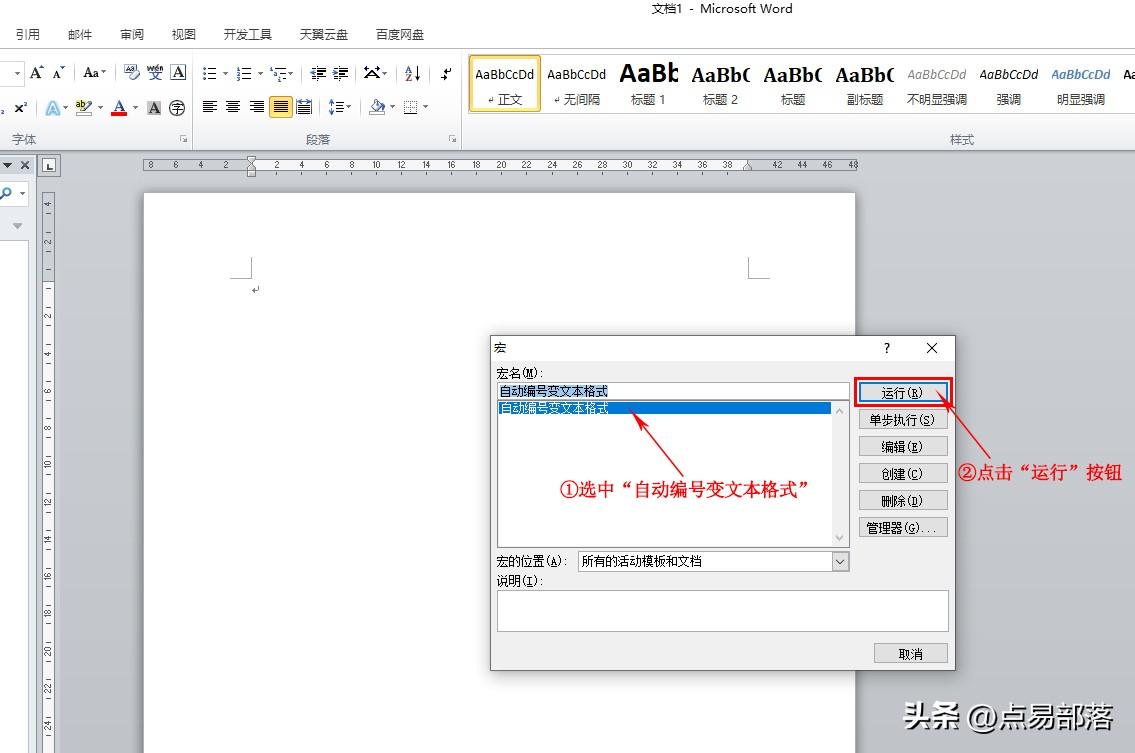
选中需要执行的宏名后,点击运行即可
是不是很简单,这仅仅是宏应用的最简单的一个功能,还有成千上万的功能需要大家以后继续学习,操作步骤千篇一律只是更换VBA代码即可;VBA代码不仅仅可以应用到word,还可以在Excel中应用。强大的功能肯定会吸引你去探索她。
(此处已添加书籍卡片,请到今日头条客户端查看)栏 目:office教程
本文地址:https://zz.feitang.co/wangzhanyunying/4839.html
您可能感兴趣的文章
- 03-24word里代码对齐快捷键是什么意思
- 03-24word在兼容模式是什么意思
- 03-24word文档字为什么不能前移
- 03-24word文档为什么不能接受修订
- 03-24word中方正小标宋什么意思
- 03-24word为什么会保存文件错误报告
- 03-24cad图为什么插入不到word中,cad图怎么插到word中
- 03-24word表格内为什么不能另起一行,word表格内怎么另起一行
- 03-24为什么word里插不进去页码,word怎么插页码?
- 03-24为什么wps word页面绿色变不回来


阅读排行
推荐教程
- 07-012025最新office2010永久激活码免费分享,附office 2010激活工具
- 07-01怎么免费获取2025最新office2016专业增强版永久激活密钥/序列号
- 07-01office365怎么永久激活?2025.5最新office,office365序列号推荐
- 06-25office2021年最新永久有效正版激活密钥免费分享
- 06-13Office 2024激活工具,2025年Office2024激活工具及激活密钥分享
- 07-01office2021专业增强版2021激活密钥2023密钥永久激活 万能office202
- 05-12Microsoft office2019产品激活密钥(100%永久激活)
- 06-17经验分享Win11激活密钥怎么获取(win11专业版激活密钥)
- 07-01office 2021激活码/序列号推荐,office2021附激活工具
- 06-25Office2021激活密钥永久最新分享