




我服!30秒把一份五千字Word转成PPT,从此告别加班

临近下班,领导让你把一份 5000 字的 Word 转成 PPT,该怎么办呢?

看完这篇这文章,让你不到 5 分钟就能轻松解决,保你准时下班。
第一步
调整文字层级

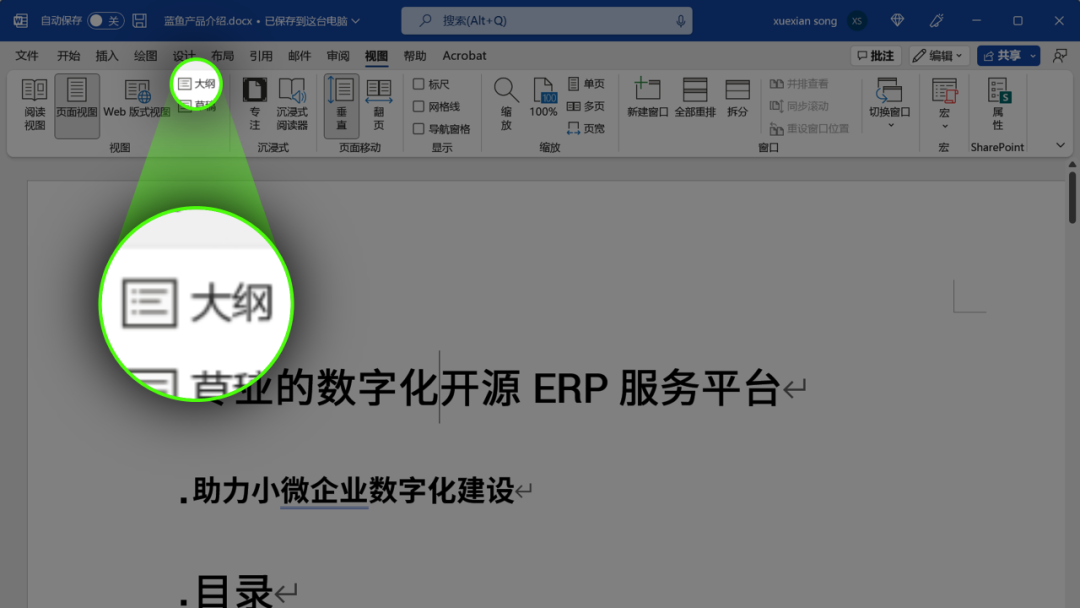
打开 Word 文档,点击视图-大纲:
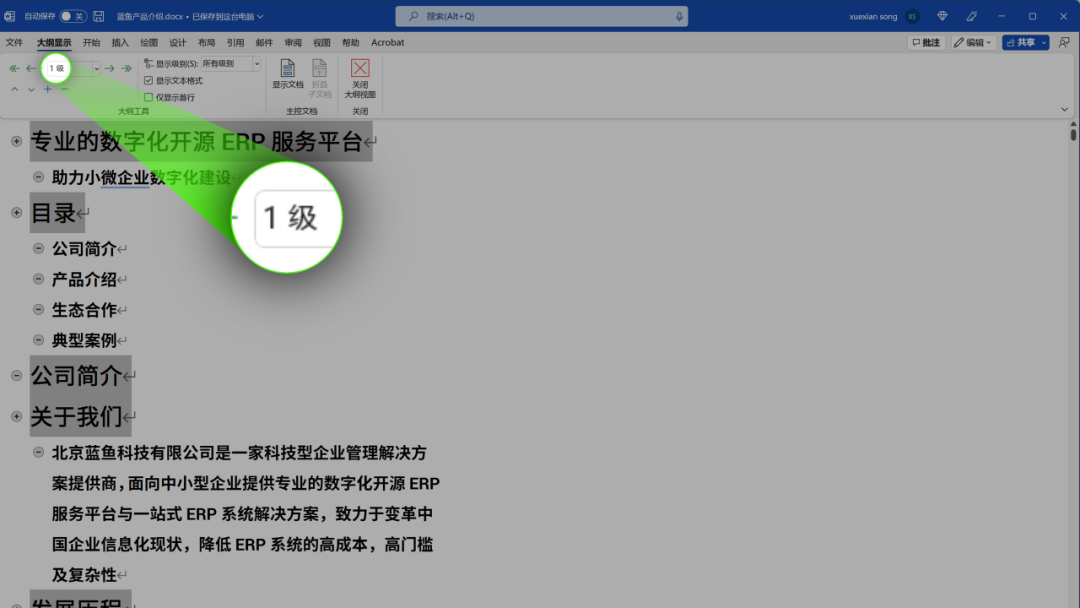
按住 Ctrl 键,选中所有的大标题设为一级:
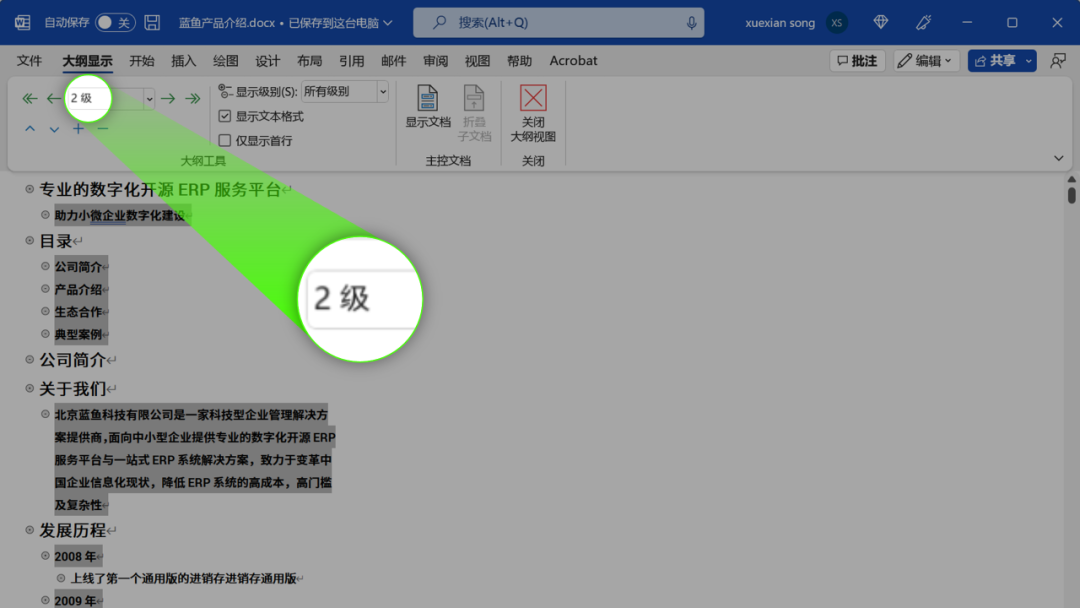
小标题改成二级:
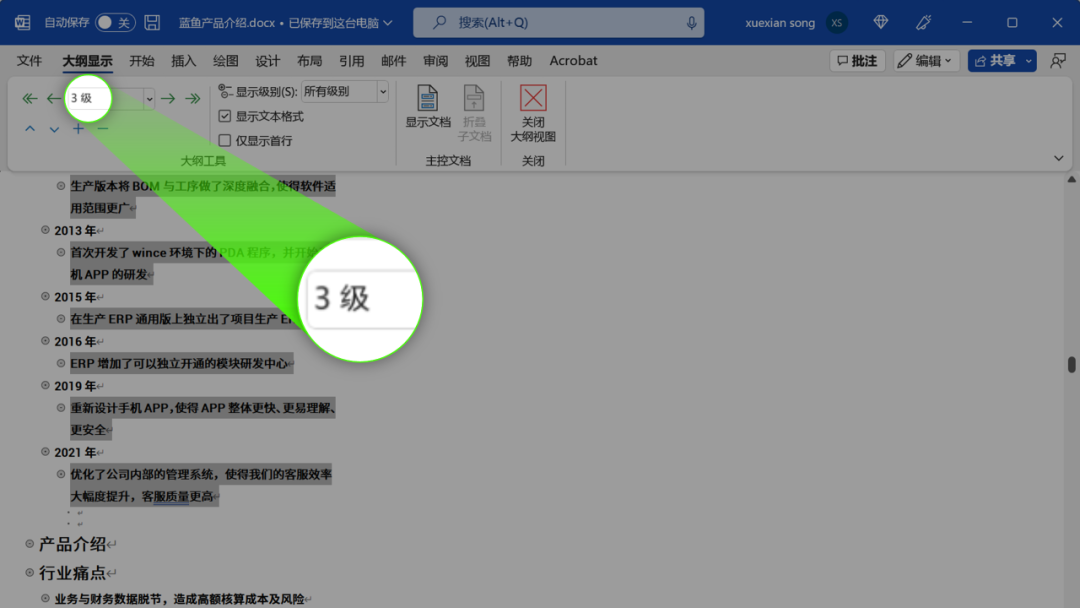
正文改为三级,然后保存。
第二步
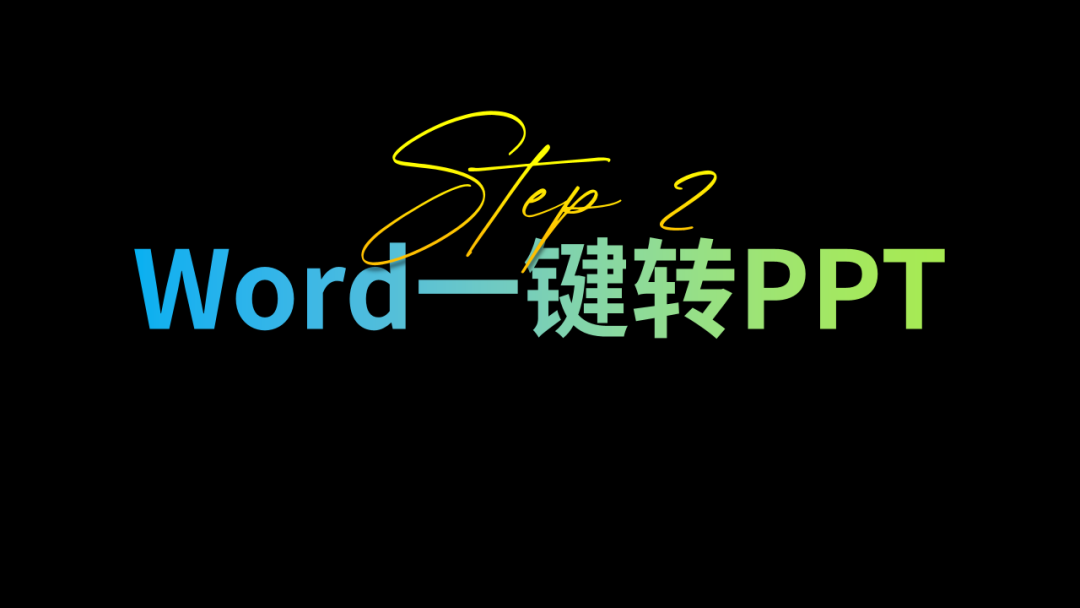
一键转PPT
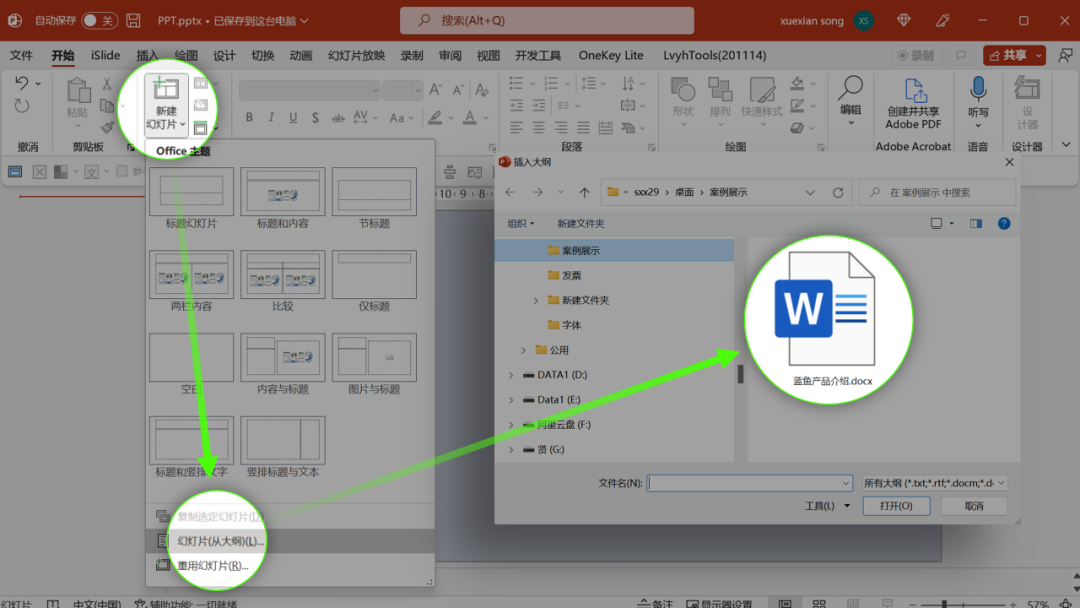
打开 PPT,新建幻灯片,点击幻灯片从大纲,选择刚才保存的 Word 文档:
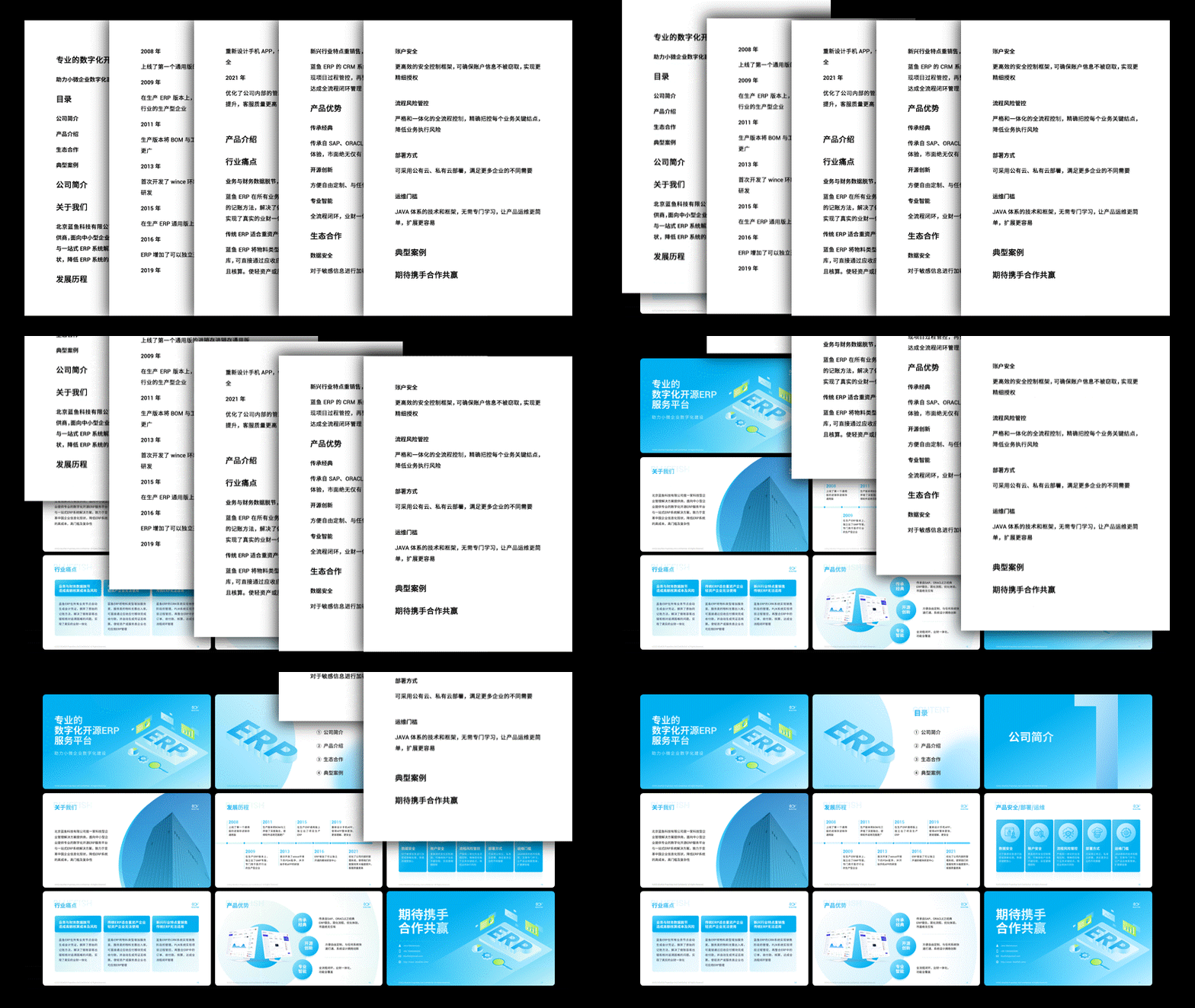
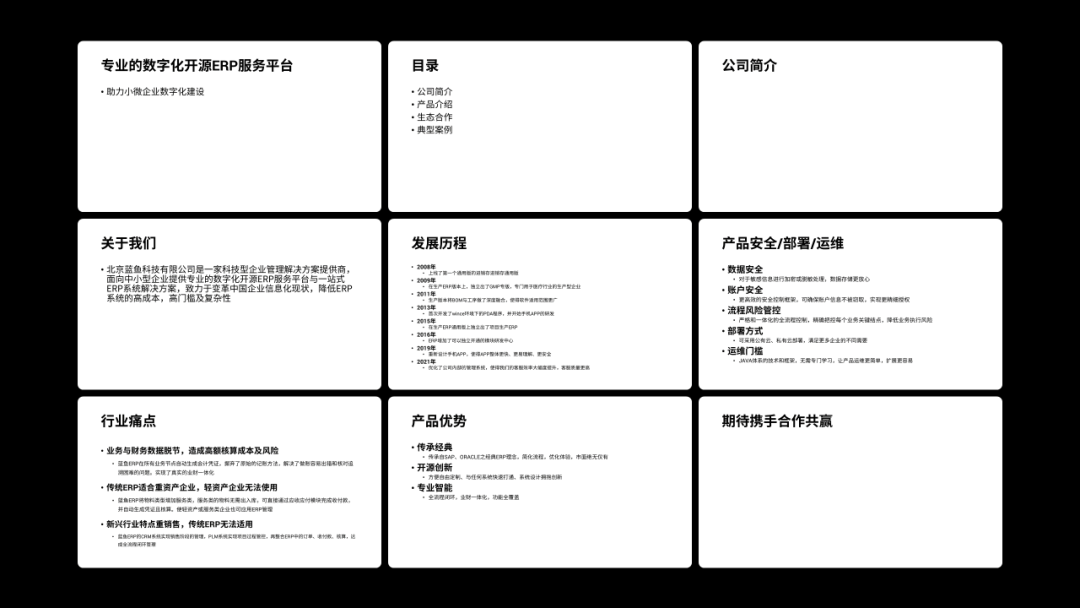
这样就得到到了一个白底的 PPT。
第三步
导入模板
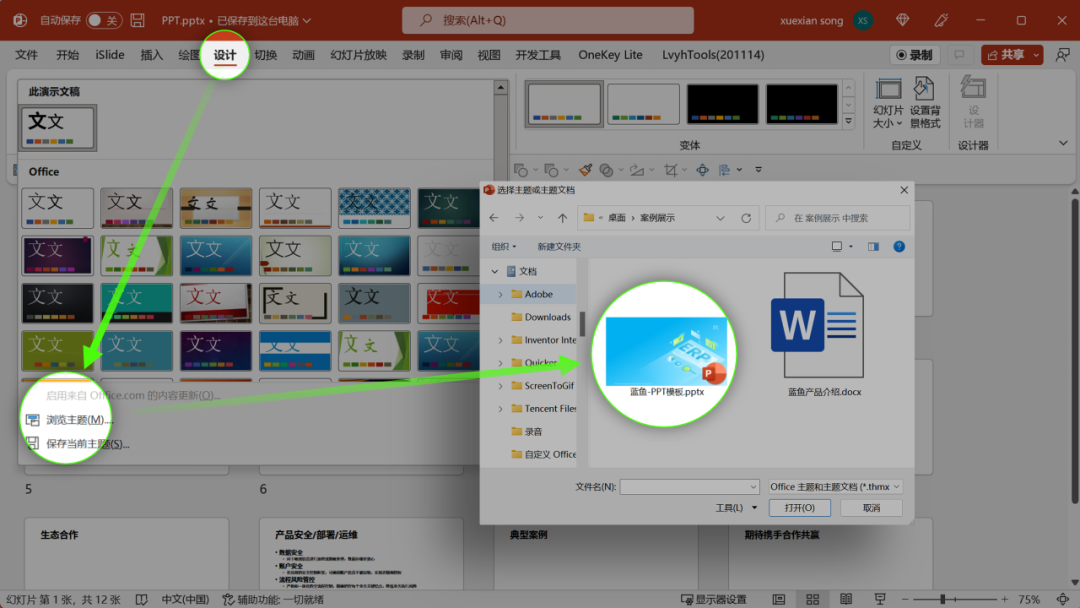
点击设计选项卡,找到浏览主题,选择你们公司的 PPT 模板。
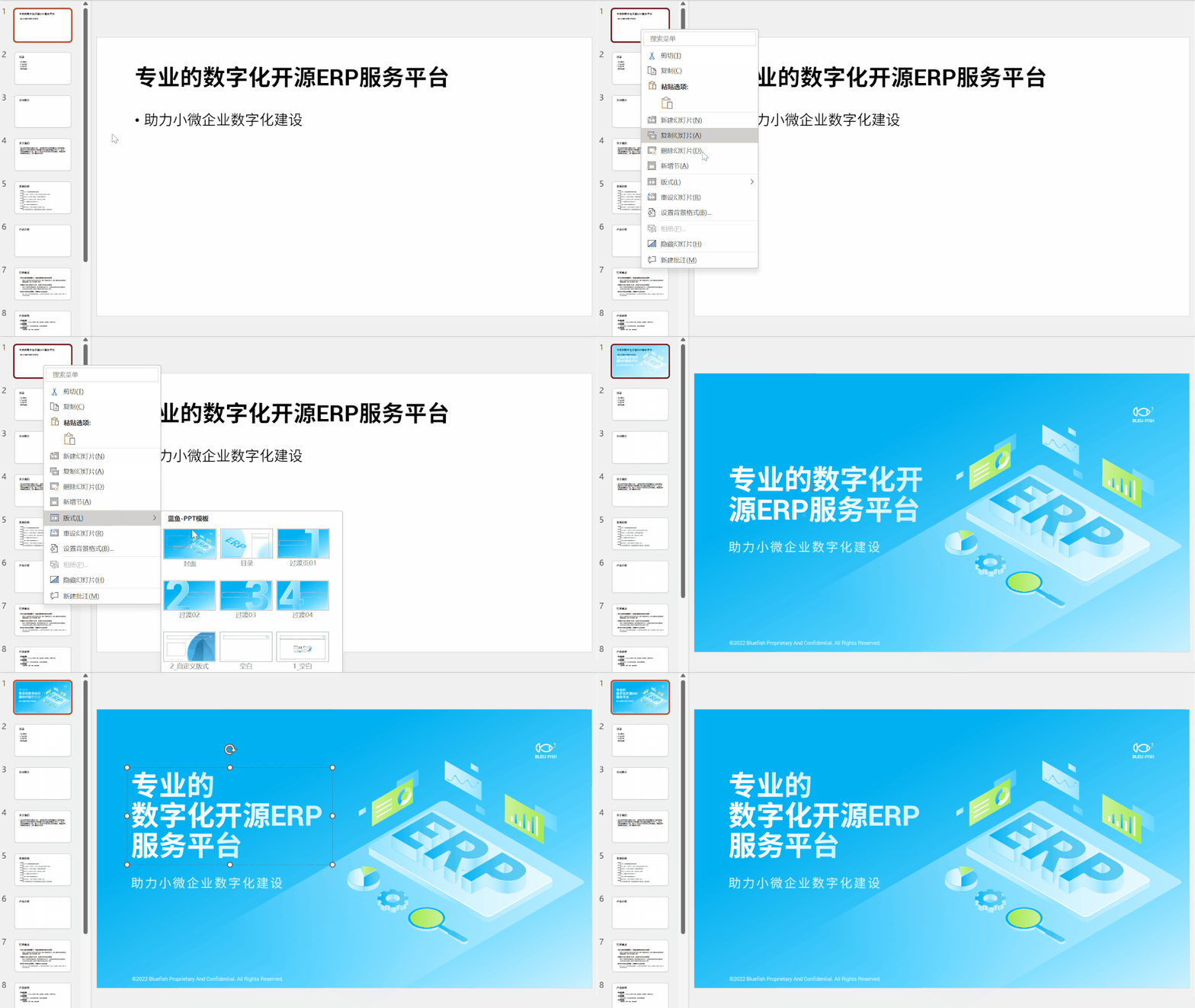
接着,为页面匹配相应的版式。比如封面页,就选择封面版式:
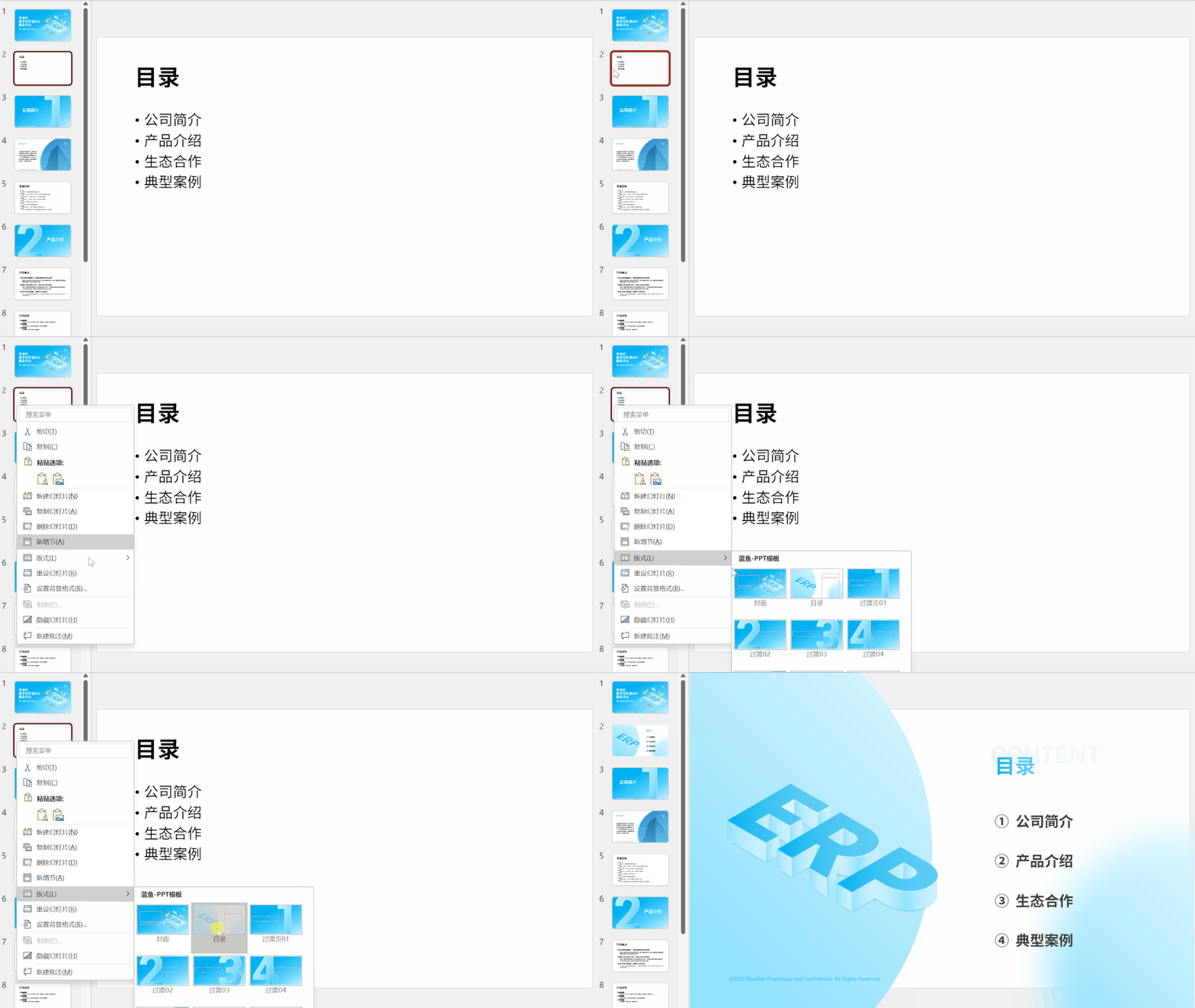
目录页,选择这个版式:
过渡页,选择这个版式:
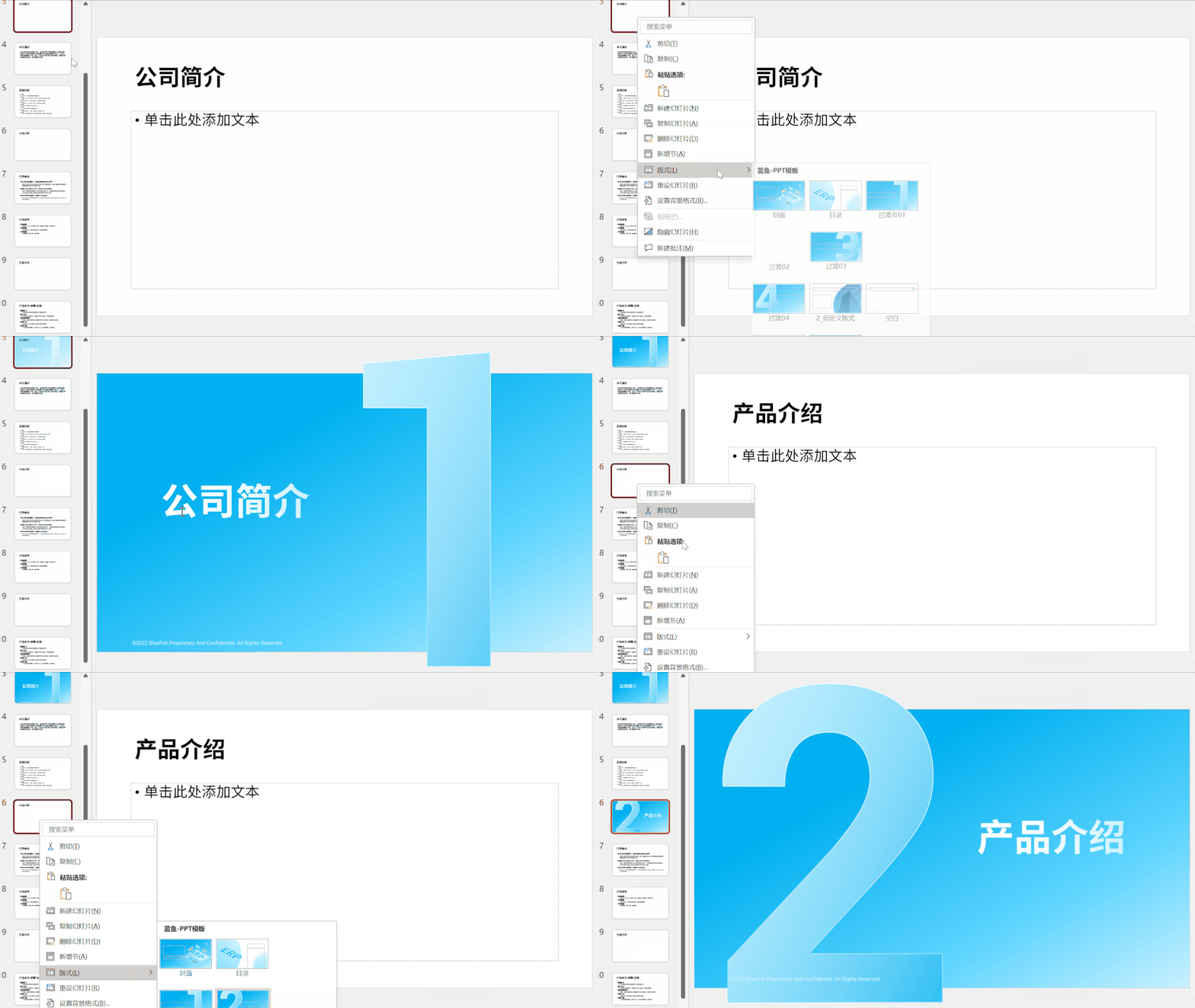
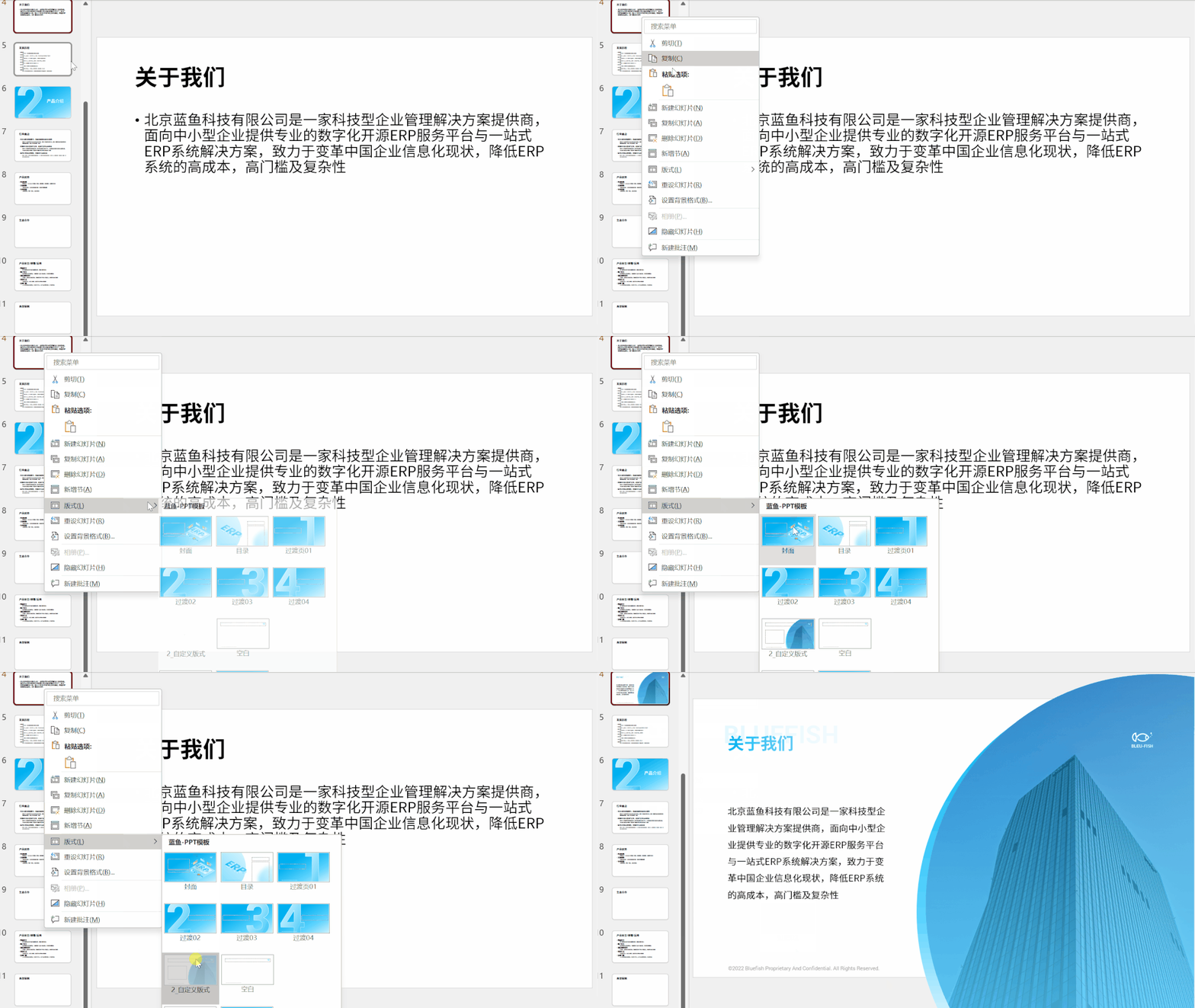
大段内容页,可以选择这个版式:
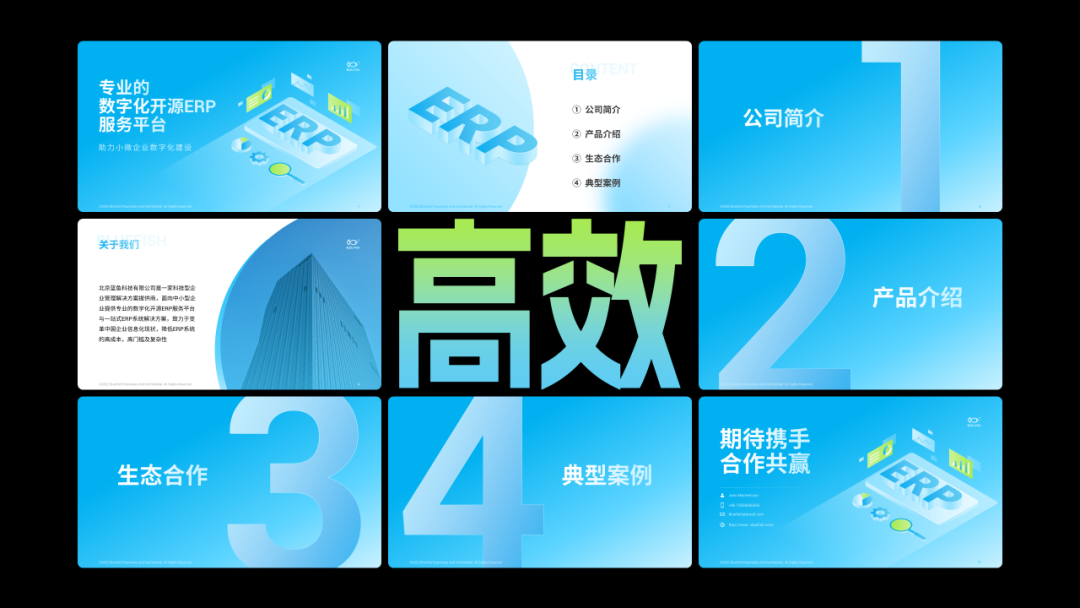
利用 PPT 模板中内置的版式,我们可以很快就完成典型页面制作:
如果没有公司模版也没有关系,我帮你下载了 191 份高质量 PPT 模板,在文章末尾可以免费领取。

当然,模板中的版式,始终无法涵盖 PPT 中所有的页面内容。
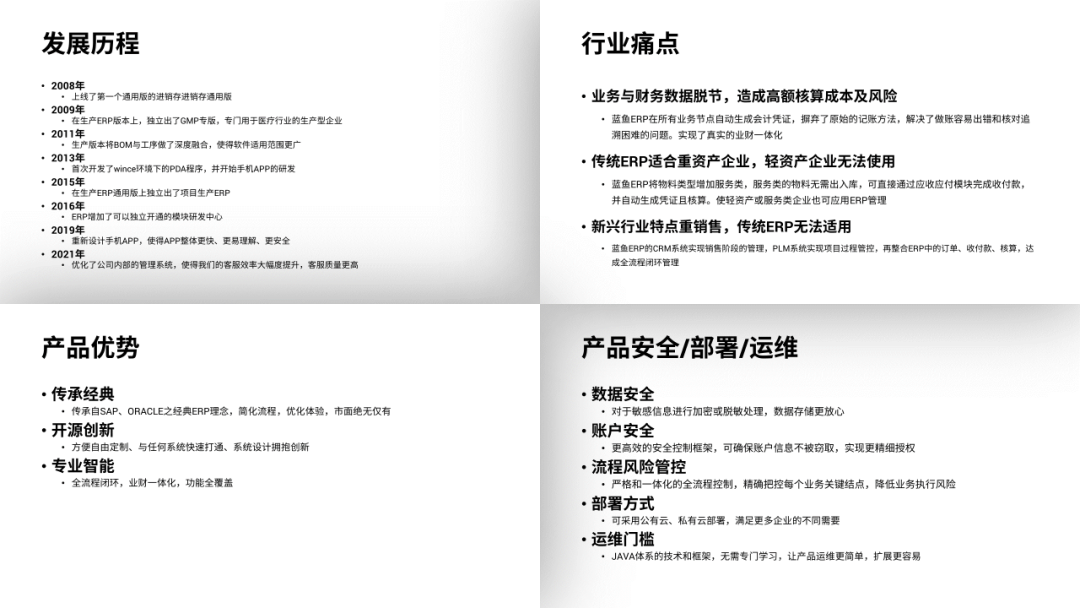
接下来,还需要最后一步。
第四步
SmartArt快速排版

以这个页面为例,右键文本框,选择转换为 Smartart,选择一个图形样式,就完成了时间轴页面的排版。
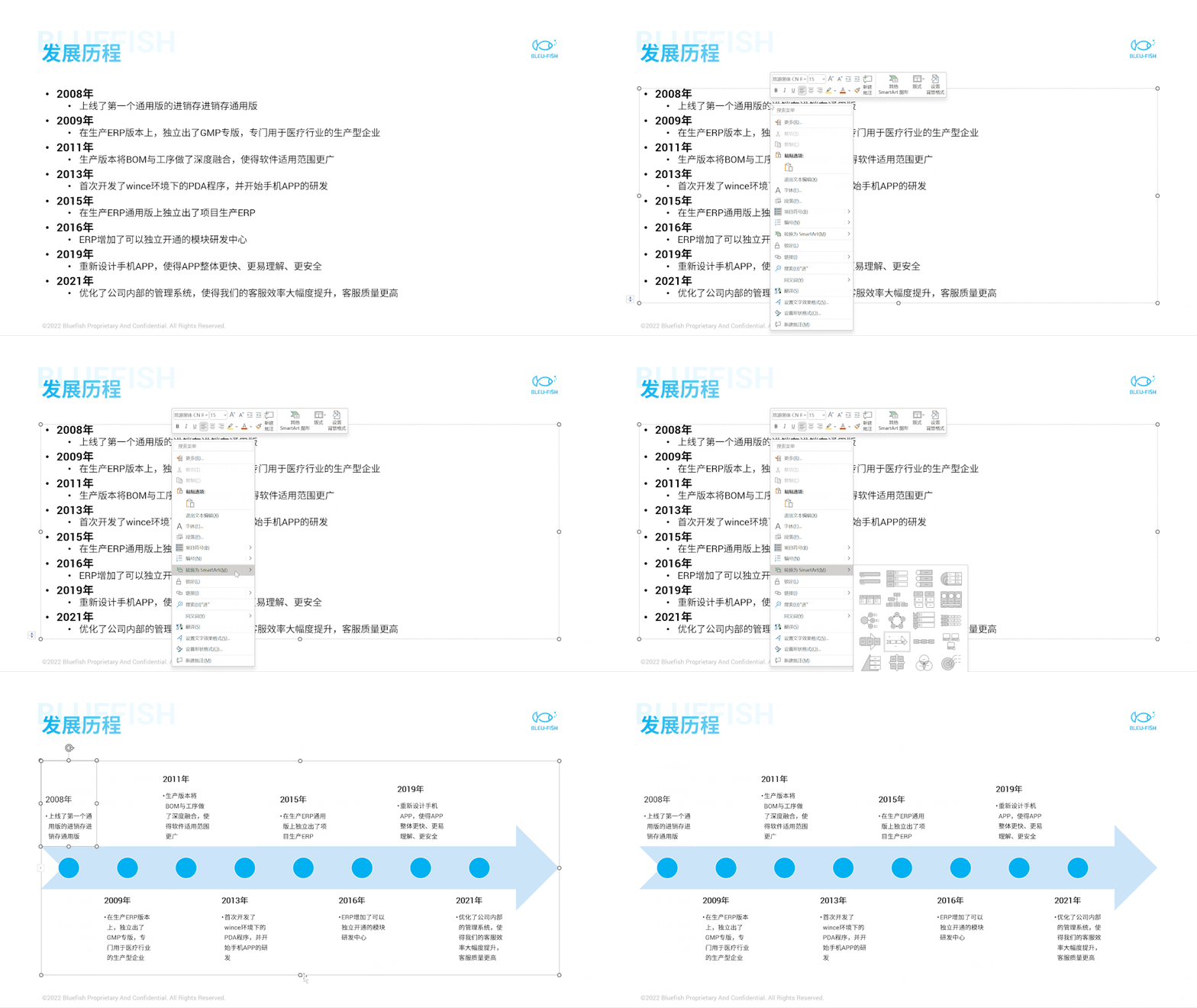
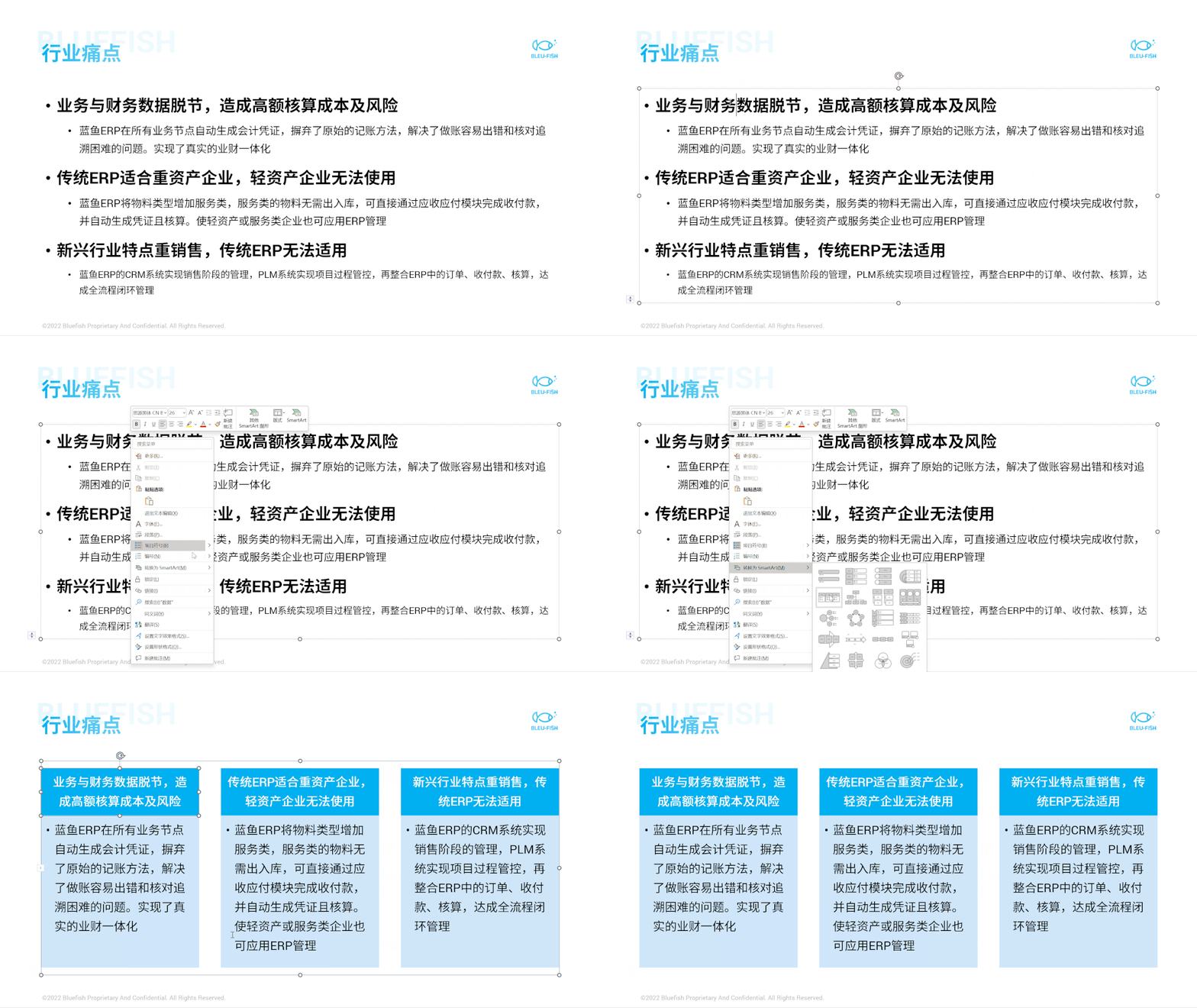
而像这种三段内容,可以选择并列排版的图形:
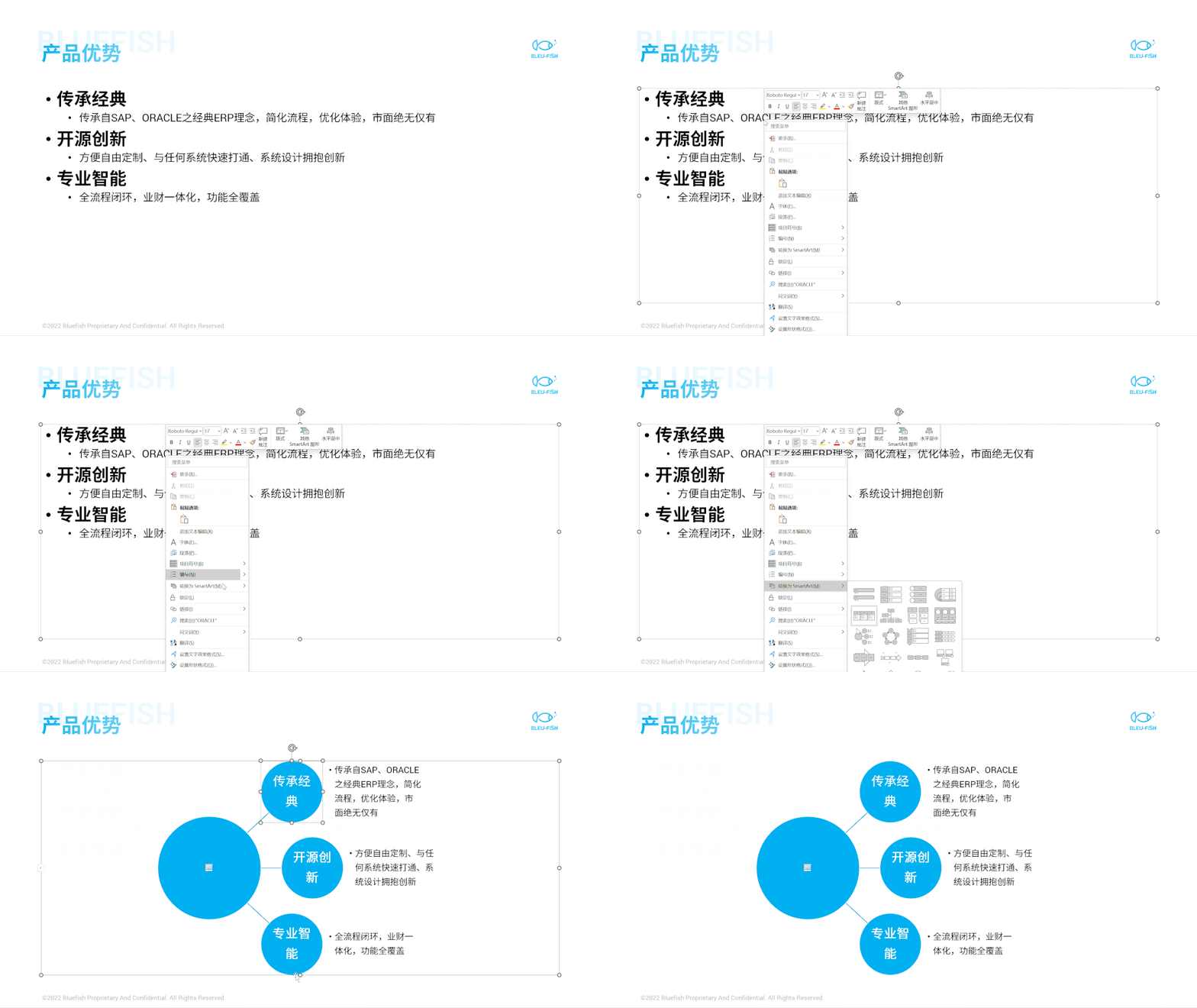
如果内容较少,还可以选择环绕排版的图形:
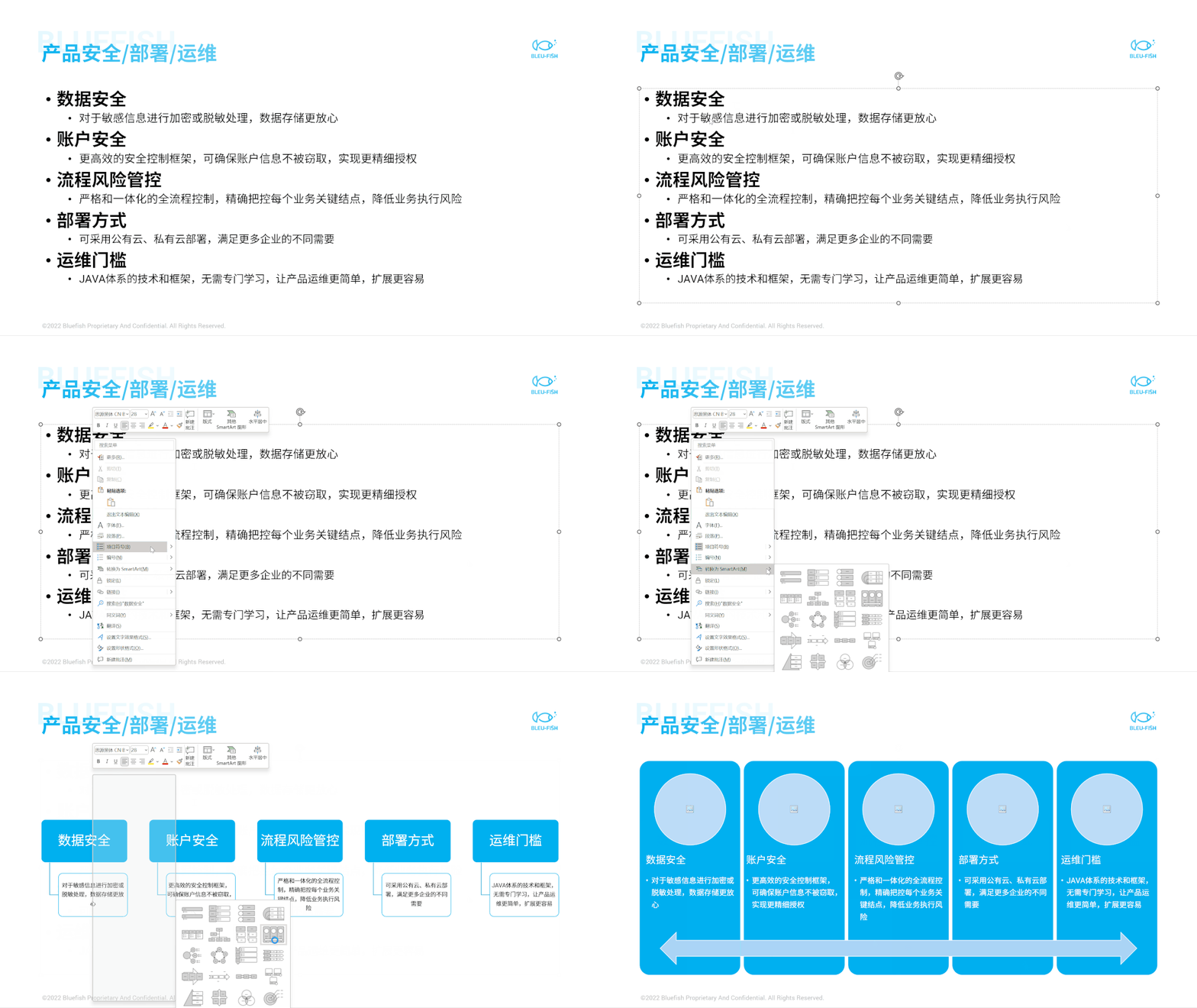
遇到 5 段内容,也是相同的操作,选择一个适合图形样式就好:
到这里,我们就完成了一份 60 分的 PPT 制作,完全可以交差了~
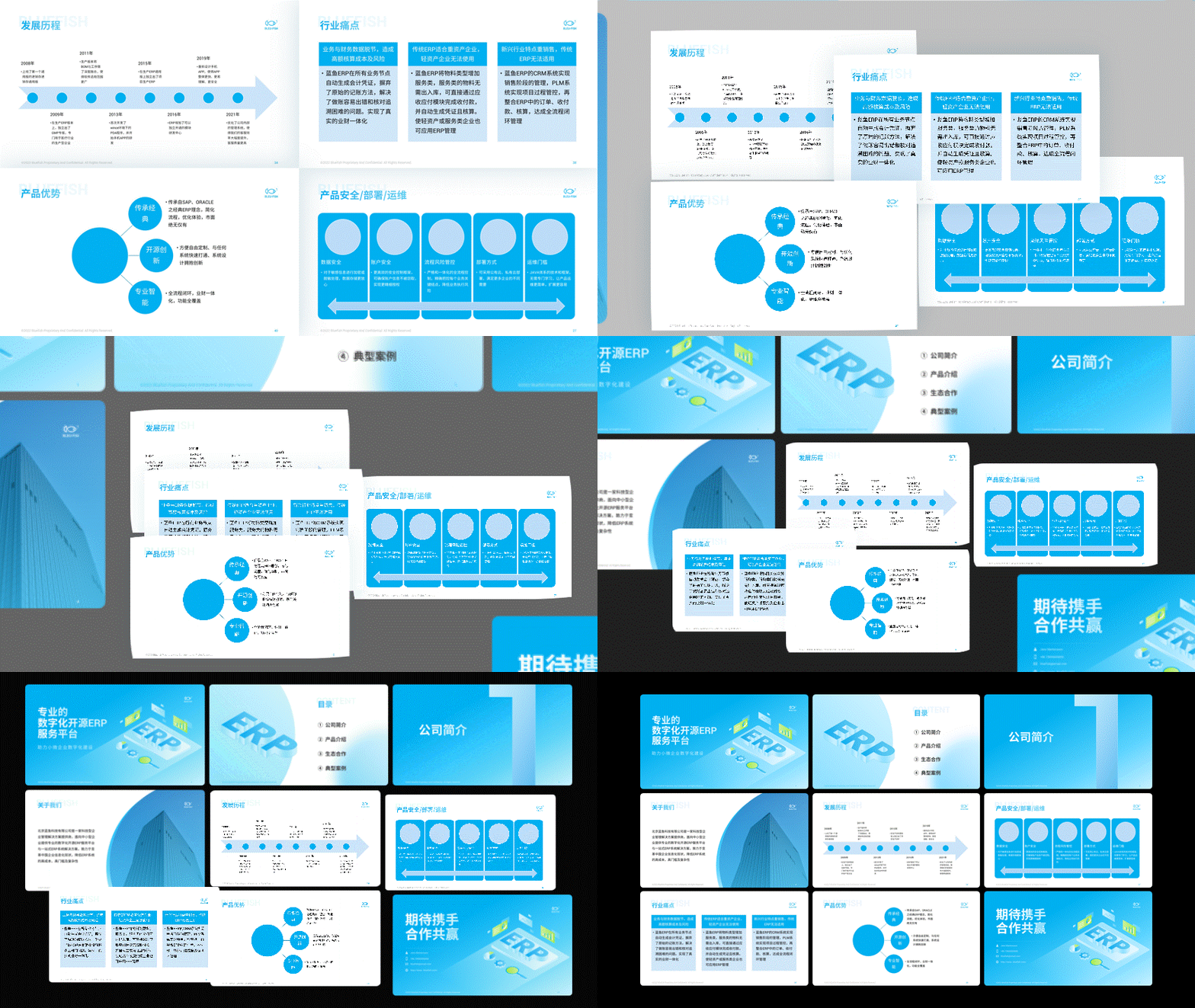
但如果你想要更卷一些,把页面做的更加美观、漂亮,可以尝试对 SmartArt 图形做一些优化。
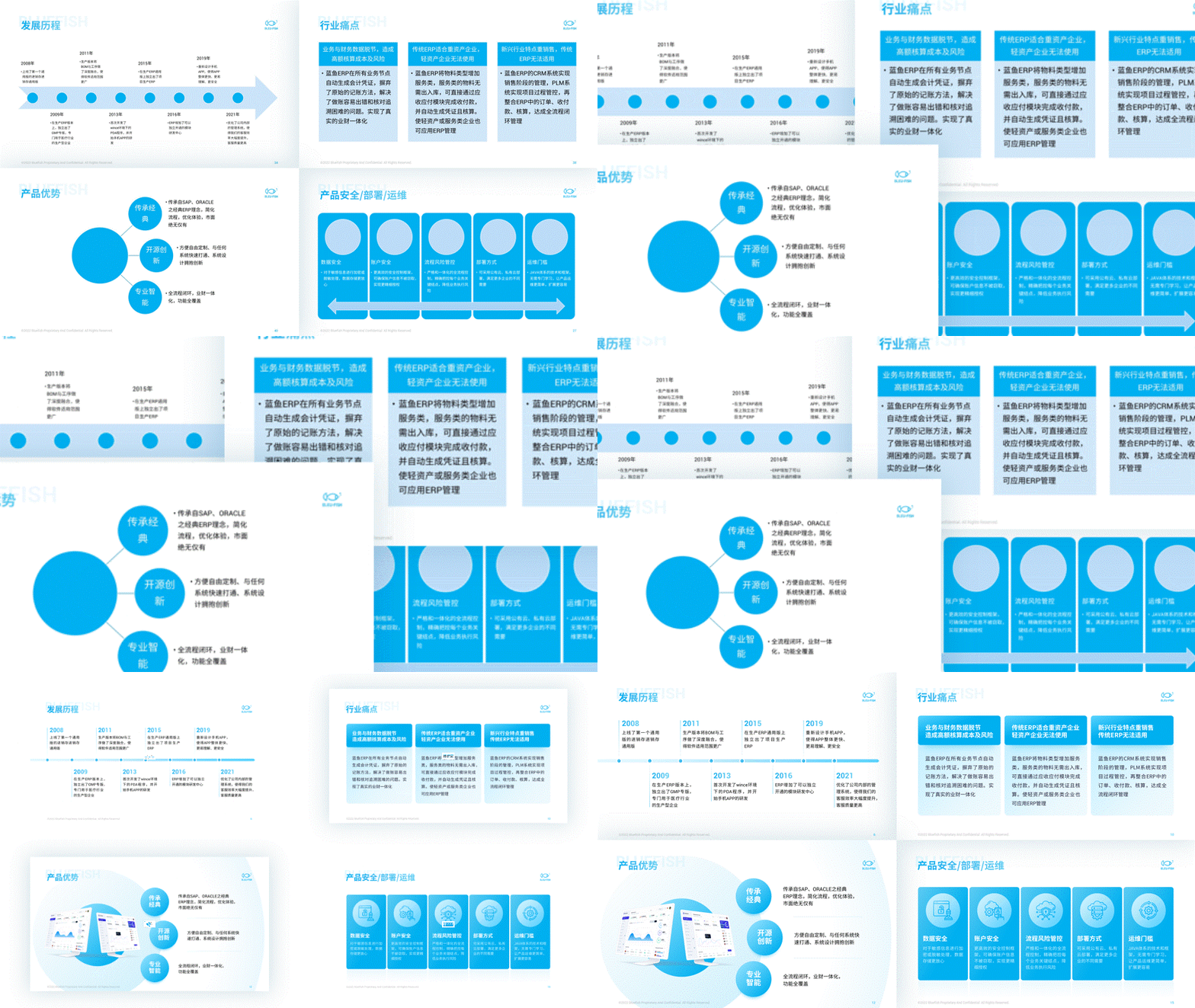
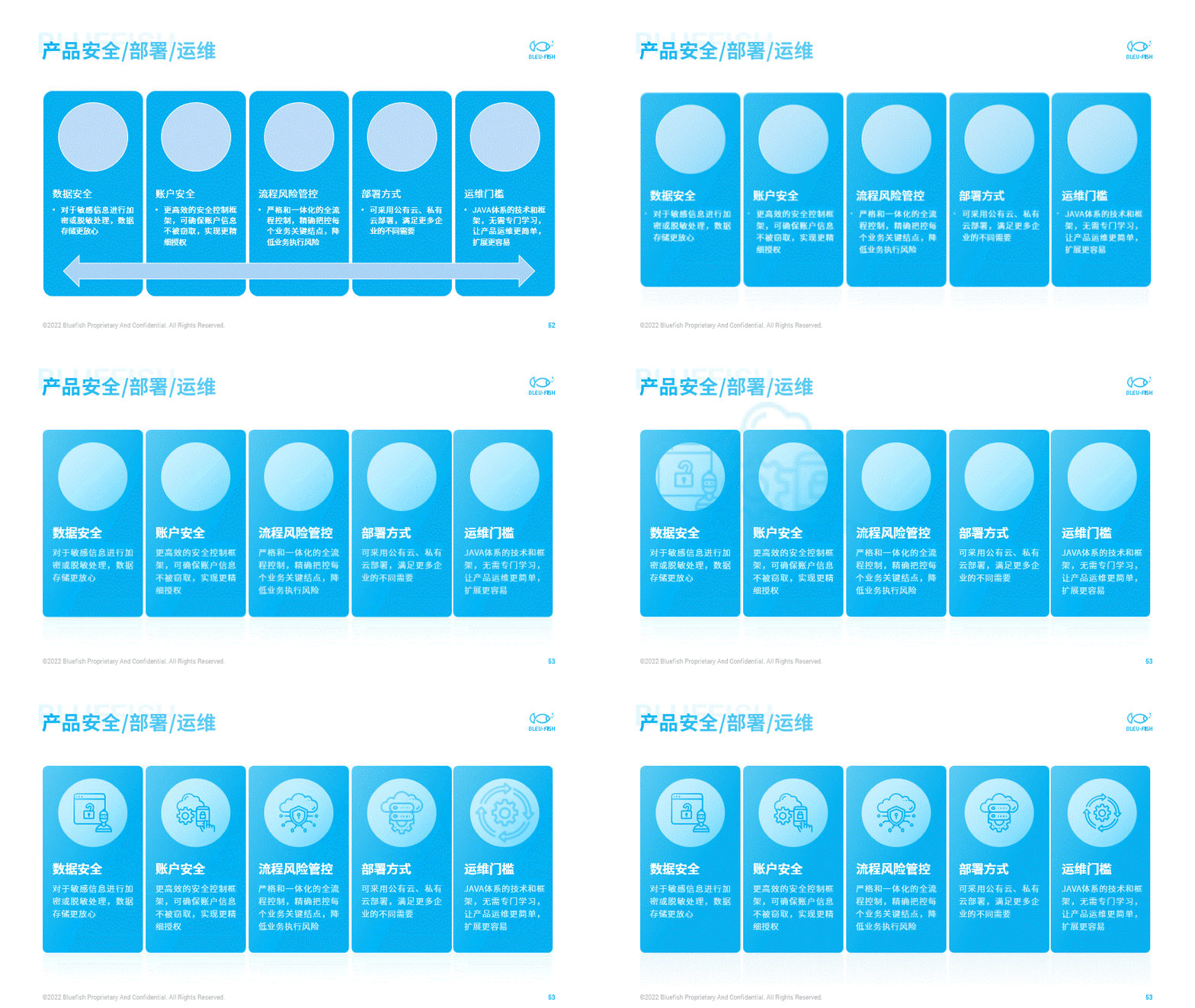
比如,通过调整图形颜色,控制形状尺寸,以及优化文字排版:
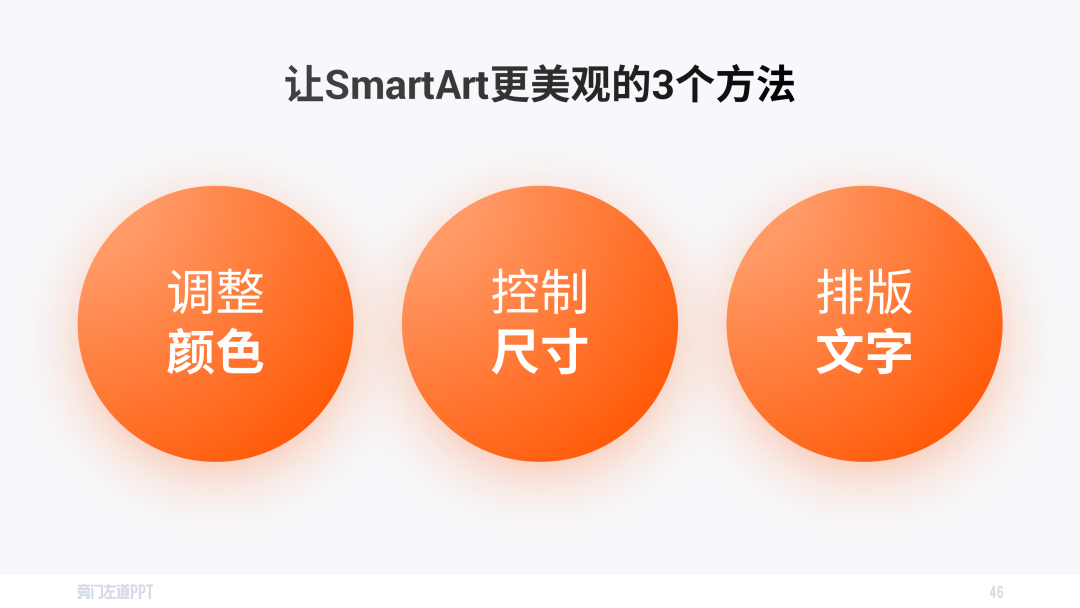
让时间轴页面更加精致。
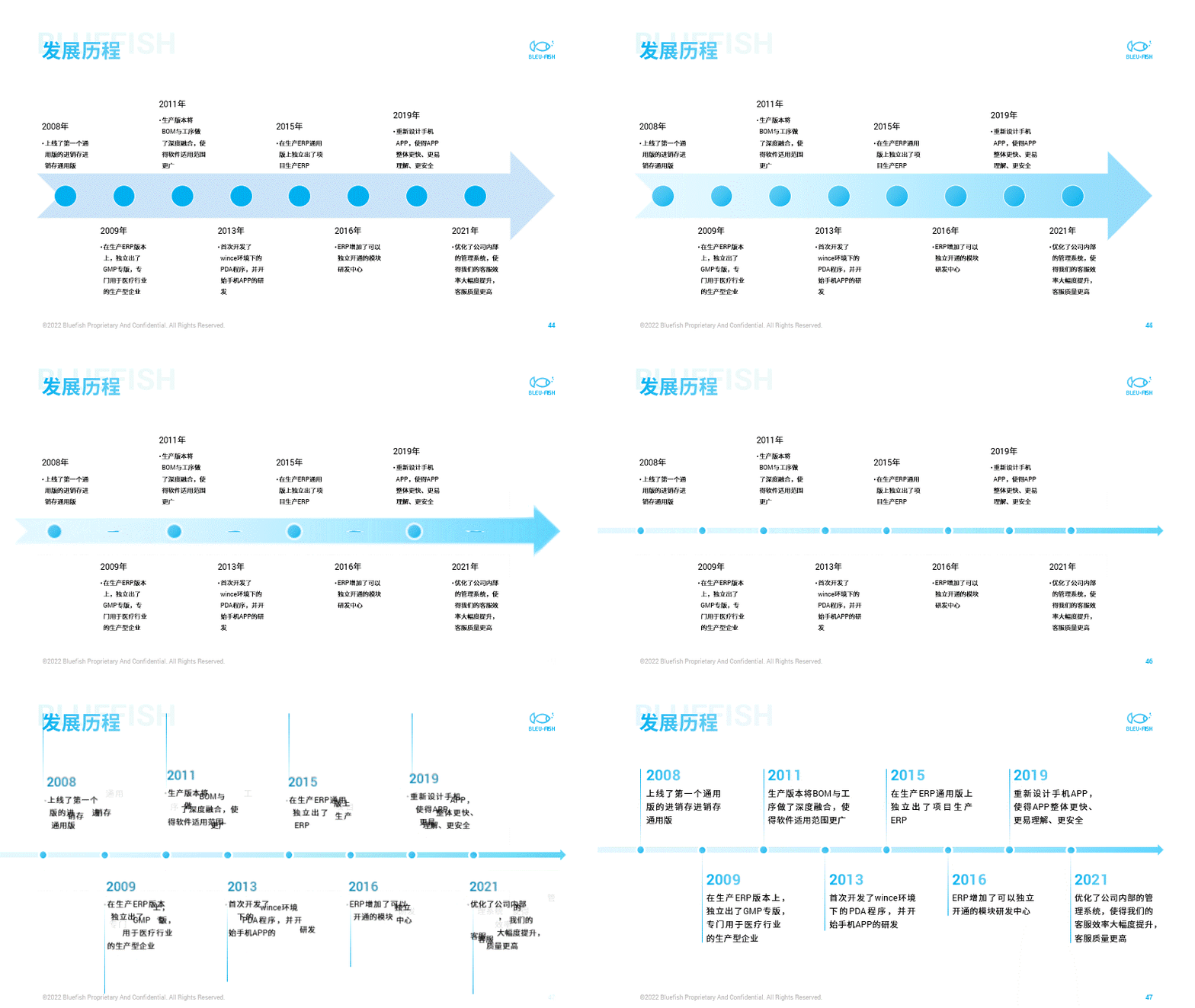
一样的做法,对这个页面进行优化。
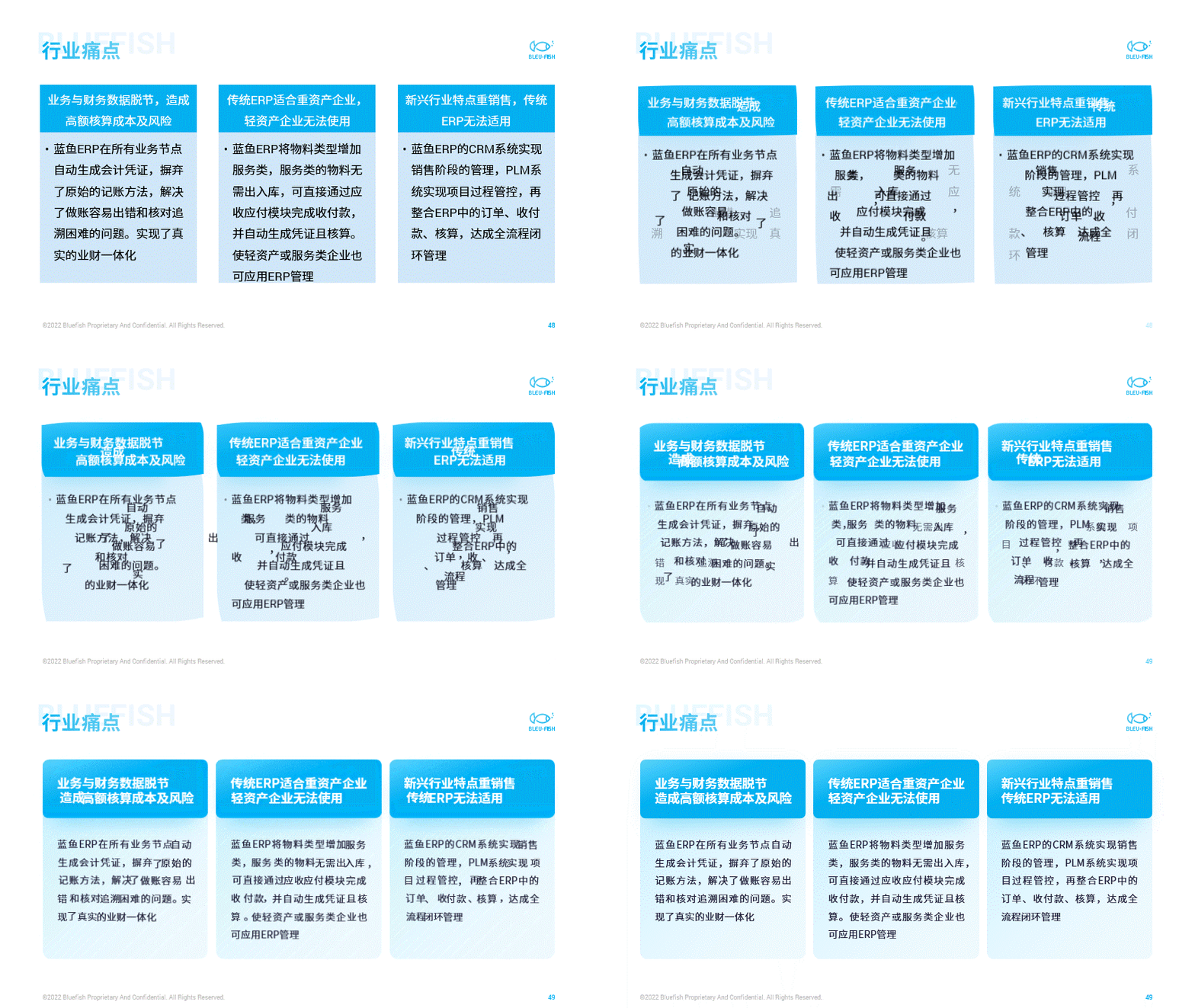
还可以在页面中加入图片:
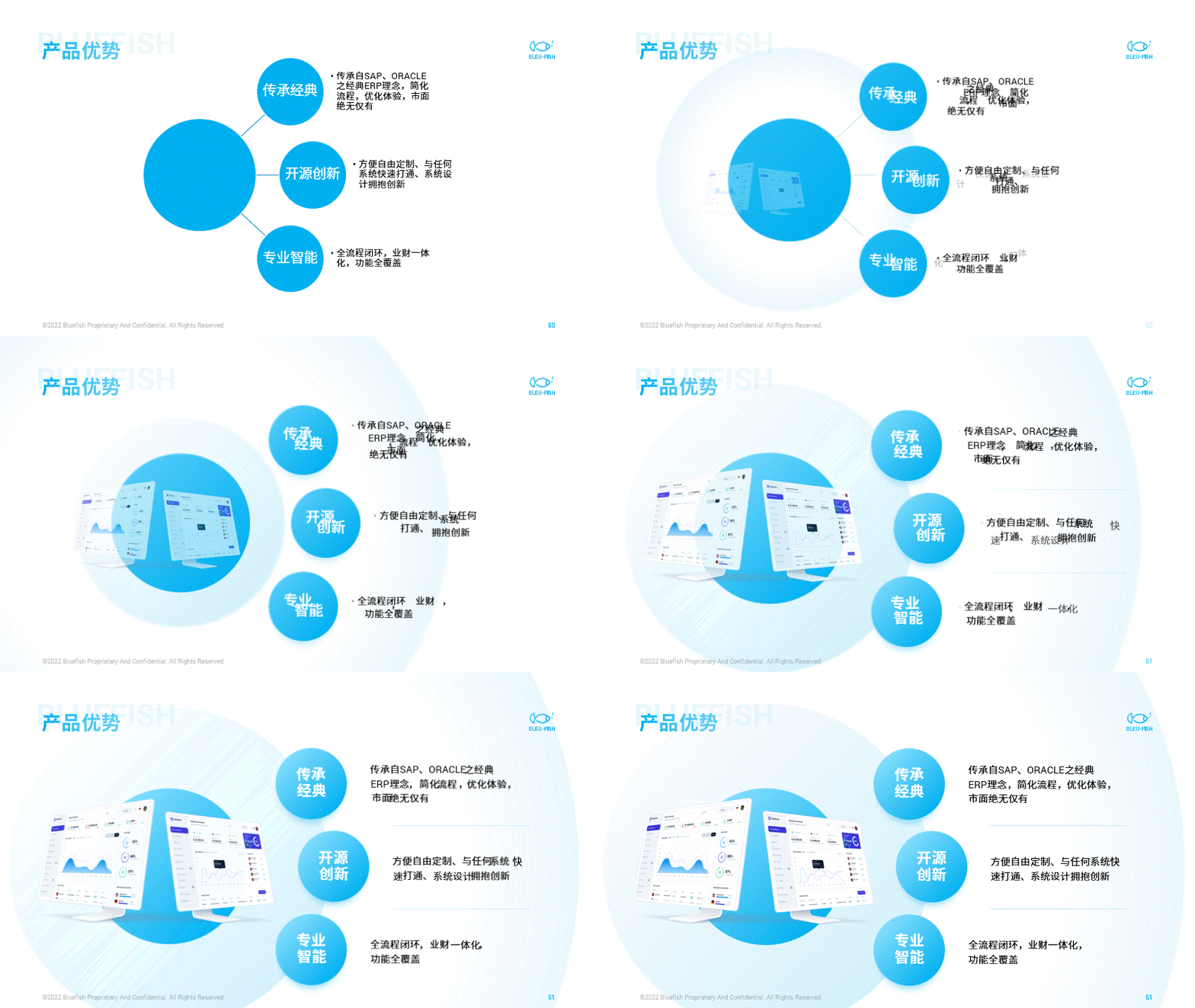
或者加入图标,从而让页面的视觉效果更加丰富。
再来看看最终的页面呈现效果:
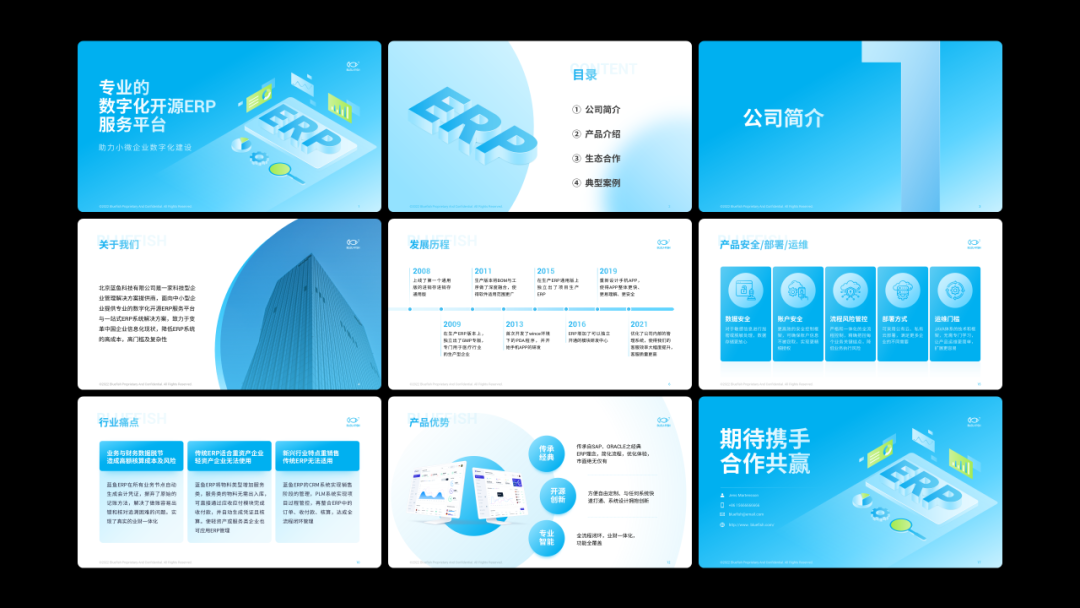
还不错吧?如果你想免费领取前面所提到的 191 份 PPT 模板,可以评论区留言或私信~
看完这篇文章,如果你觉得有用,别忘了点赞评论鼓励一下哦!

您可能感兴趣的文章
- 03-24word里代码对齐快捷键是什么意思
- 03-24word在兼容模式是什么意思
- 03-24word文档字为什么不能前移
- 03-24word文档为什么不能接受修订
- 03-24word中方正小标宋什么意思
- 03-24word为什么会保存文件错误报告
- 03-24cad图为什么插入不到word中,cad图怎么插到word中
- 03-24word表格内为什么不能另起一行,word表格内怎么另起一行
- 03-24为什么word里插不进去页码,word怎么插页码?
- 03-24为什么wps word页面绿色变不回来


阅读排行
推荐教程
- 07-012025最新office2010永久激活码免费分享,附office 2010激活工具
- 07-01怎么免费获取2025最新office2016专业增强版永久激活密钥/序列号
- 07-01office365怎么永久激活?2025.5最新office,office365序列号推荐
- 06-25office2021年最新永久有效正版激活密钥免费分享
- 06-13Office 2024激活工具,2025年Office2024激活工具及激活密钥分享
- 07-01office2021专业增强版2021激活密钥2023密钥永久激活 万能office202
- 05-12Microsoft office2019产品激活密钥(100%永久激活)
- 06-17经验分享Win11激活密钥怎么获取(win11专业版激活密钥)
- 07-01office 2021激活码/序列号推荐,office2021附激活工具
- 06-25Office2021激活密钥永久最新分享