




简单又实用,Word的「1秒神技」到底有多强?


Office武林有很多门派,其中当属 Word、Excel、PPT 三派最强。
而Word作为「office武林」中当之无愧的「文字处理之王」,其中有很多的小技巧能够让我们在职场上如鱼得水。
01 修改痕迹全知道
办公时,少侠们会经常收到别人的 Word 文件。如果你对其一阵痛改发送回去后,立马就有人问你:「你修改了哪里?」
于是你还得再跑过去告诉他,真是烦不胜烦!
少侠,记住了:在收到别人的 Word 文件,如果要修改时别着急动手!
先打开 Word 的修订功能,只需一秒,Word 就会记下你的修改痕迹并显示出来。
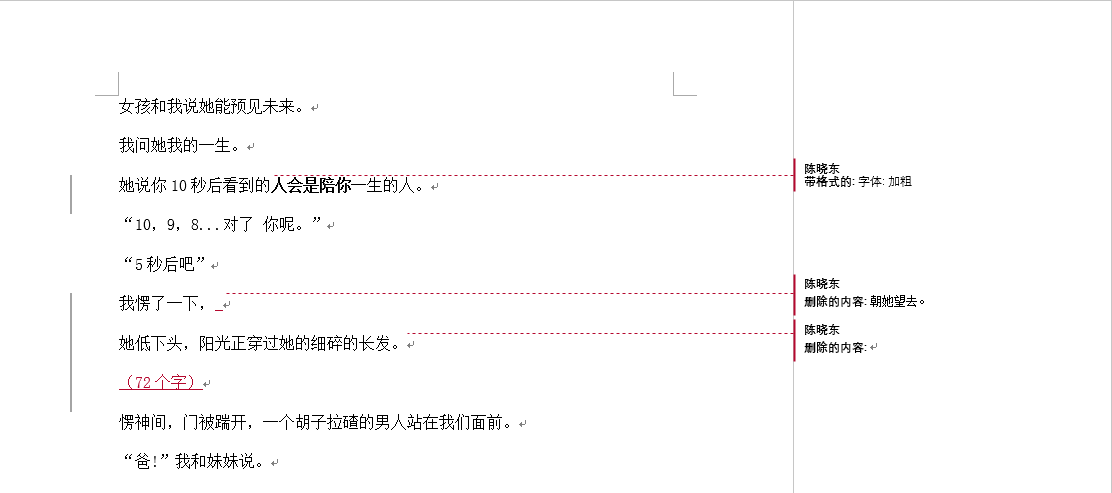
怎么打开?看图:
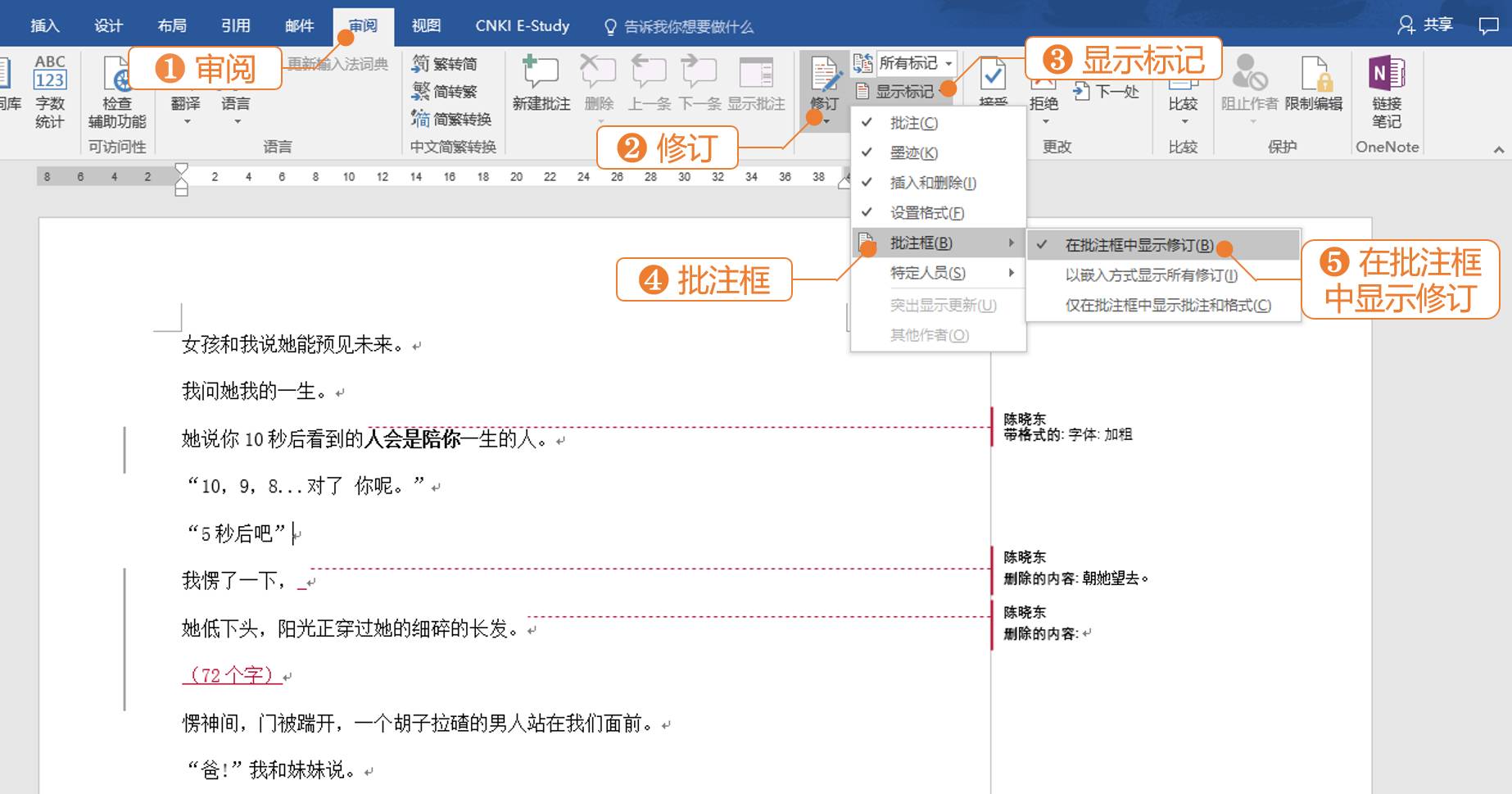
这下子再也不用担心别人不知道我们修改哪里。可是,别人已经修改过,没有留下修订痕迹怎么办?
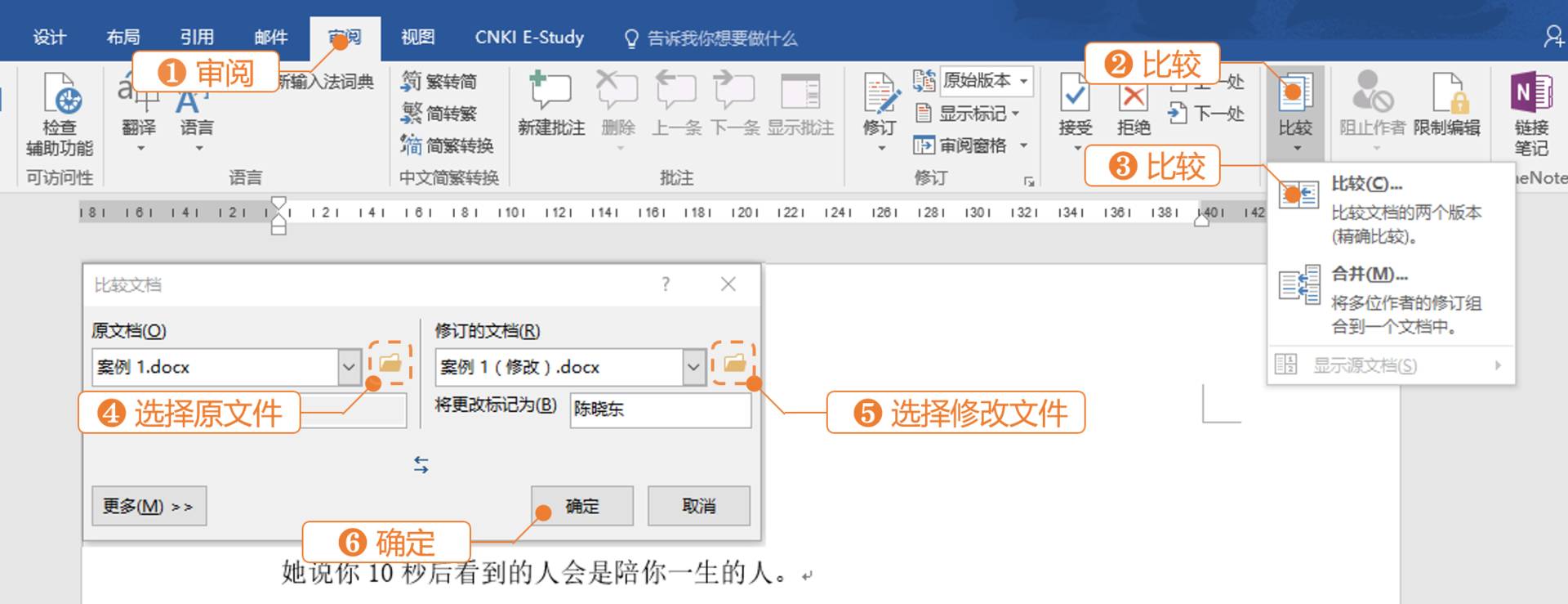
word里面有一独门绝技叫:比较文档。
只要放出此大招,就能自动比对新旧版本的差别,修改痕迹自然无处遁形!
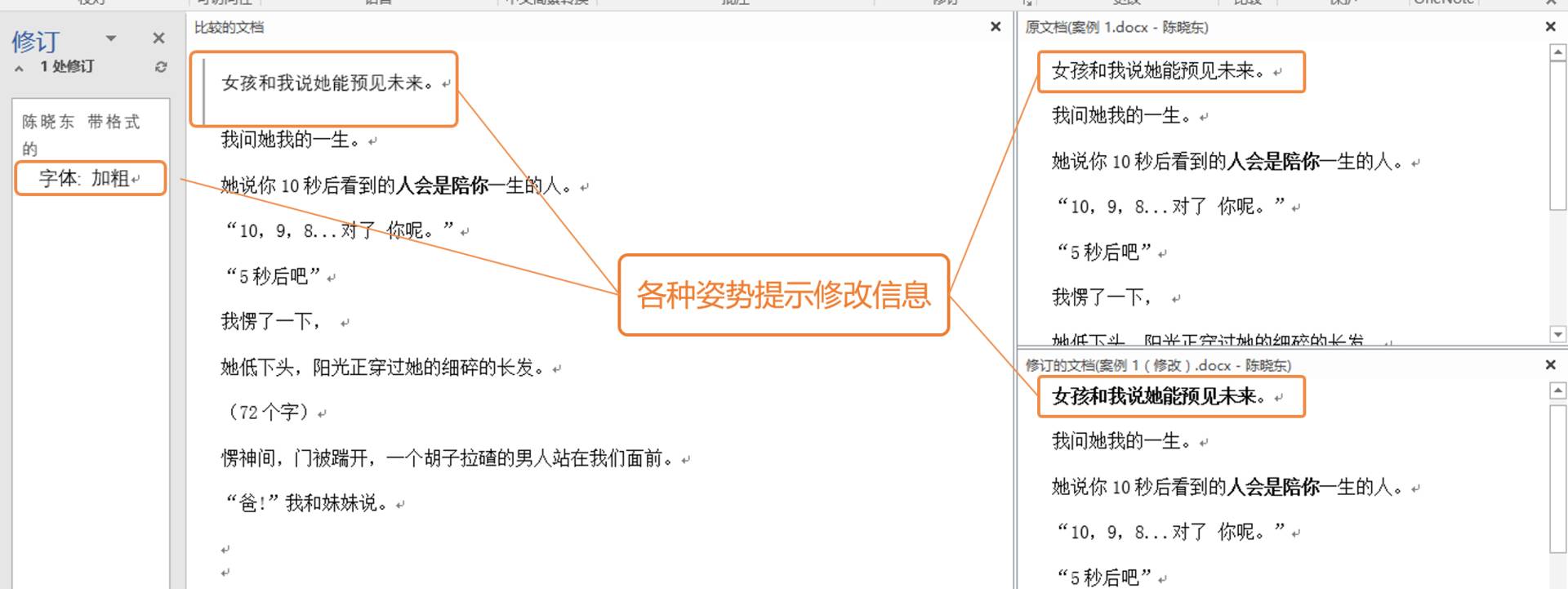
开启方式,看下图顺序你就知道了~
02 一个按钮,Word 变 PPT
大 BOSS 经常会把一万多字的演讲稿/文案/策划书,啪嚓一下糊少侠们脸上,然后让少侠们一个小时内给他一份 PPT!

别怕,只要略微花点时间,快速把万字长文用样式划分大纲,就可以把Word大纲直接导入PPT。
从Word 变 PPT 只需要 1 秒!
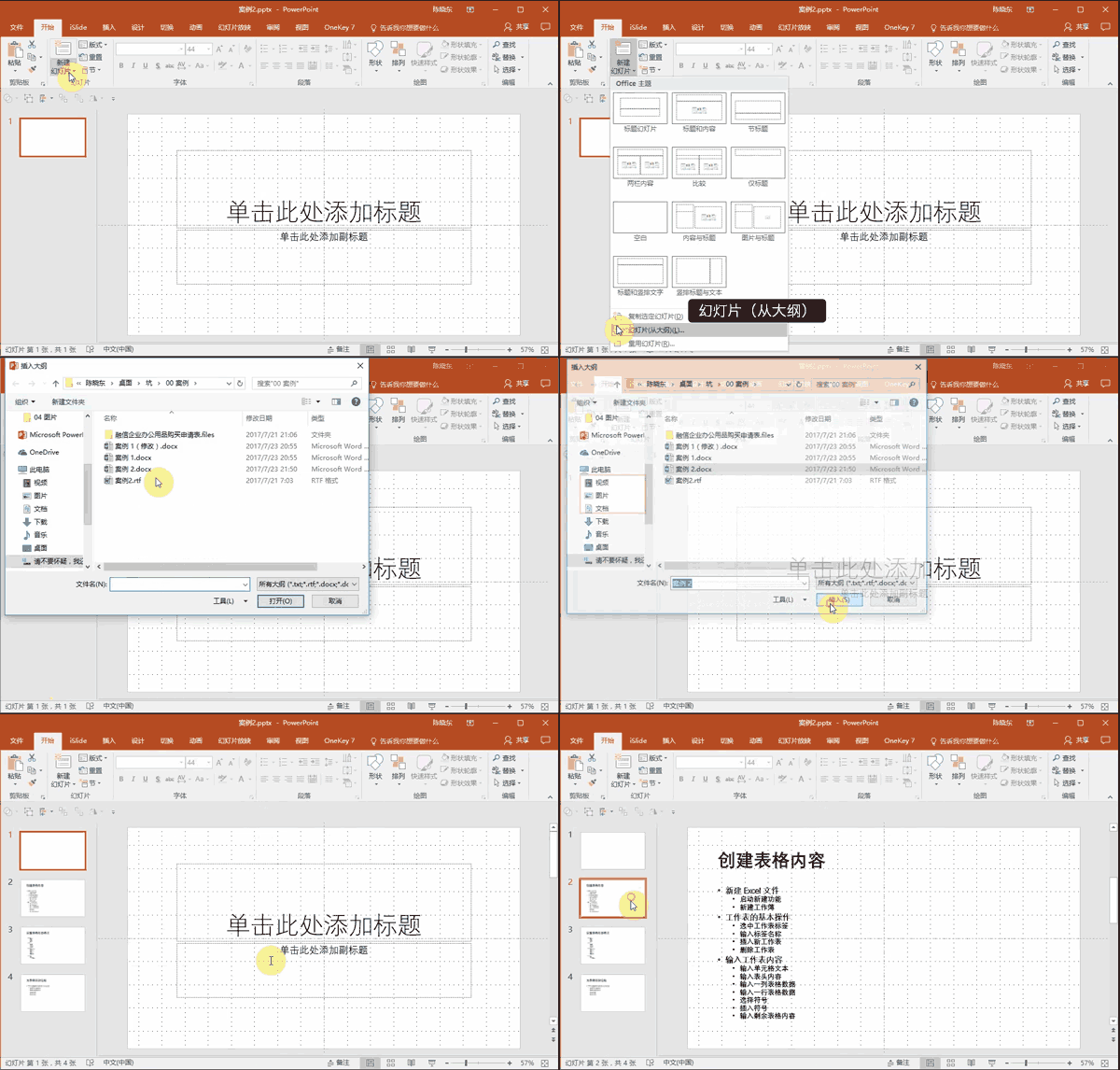
操作就是这么简单!
❶ 打开 PPT,点击【新建幻灯片】,选择【幻灯片(从大纲)】;
❷ 选择 Word 文档,插入,搞定!
03 秒杀 1000 封邀请函
做工资条、邀请函是每一位职场少侠必备技能。
如何只用 1 秒就可以搞定 1000封邀请函呢?
如果你懂得 Word 和 Excel 的协作法门-邮件合并,那真的是轻轻松松就解决了。
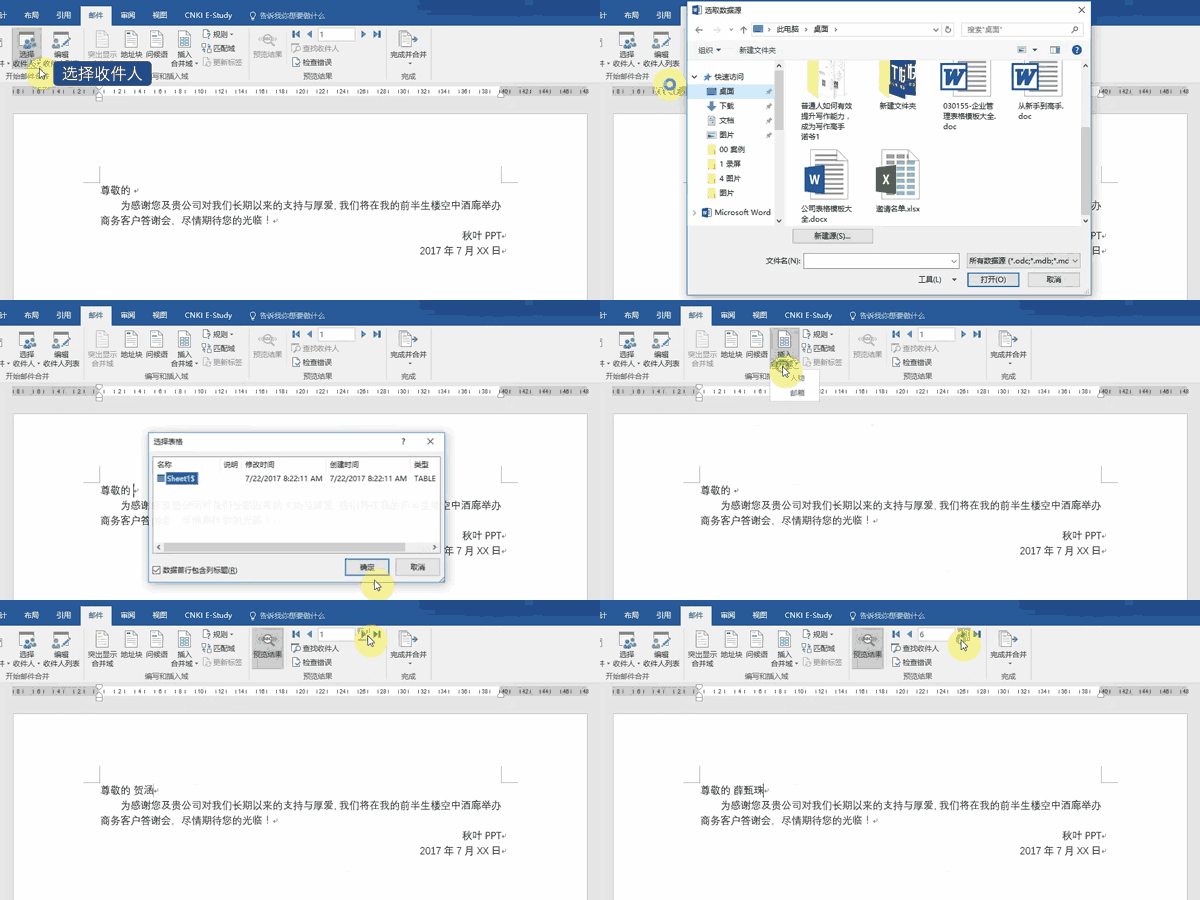
❶ 点击【选择收件人】,【使用现有列表】;
❷ 选择目标 Excel,打开,确定;
❸ 点击【插入合并域】,选择目标字段;
❹ 使用预览效果,检查是否出错。
如果觉得有用,记得点赞分享哦~
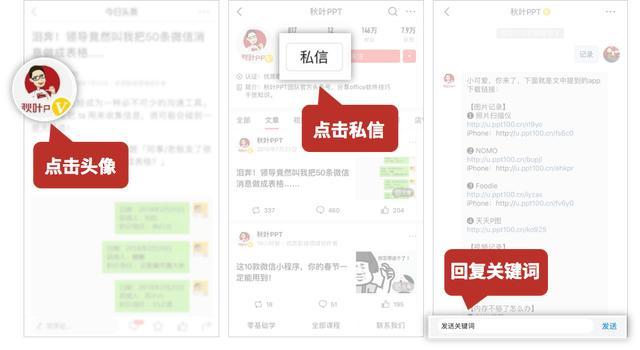
粉丝福利:超200套PPT模板+年终总结版式指南,想要获取的小可爱赶快如下图给我私信关键词「666」,获取粉丝大礼包吧~
您可能感兴趣的文章
- 03-24word里代码对齐快捷键是什么意思
- 03-24word在兼容模式是什么意思
- 03-24word文档字为什么不能前移
- 03-24word文档为什么不能接受修订
- 03-24word中方正小标宋什么意思
- 03-24word为什么会保存文件错误报告
- 03-24cad图为什么插入不到word中,cad图怎么插到word中
- 03-24word表格内为什么不能另起一行,word表格内怎么另起一行
- 03-24为什么word里插不进去页码,word怎么插页码?
- 03-24为什么wps word页面绿色变不回来


阅读排行
推荐教程
- 07-012025最新office2010永久激活码免费分享,附office 2010激活工具
- 07-01怎么免费获取2025最新office2016专业增强版永久激活密钥/序列号
- 07-01office365怎么永久激活?2025.5最新office,office365序列号推荐
- 06-25office2021年最新永久有效正版激活密钥免费分享
- 06-13Office 2024激活工具,2025年Office2024激活工具及激活密钥分享
- 07-01office2021专业增强版2021激活密钥2023密钥永久激活 万能office202
- 05-12Microsoft office2019产品激活密钥(100%永久激活)
- 06-17经验分享Win11激活密钥怎么获取(win11专业版激活密钥)
- 07-01office 2021激活码/序列号推荐,office2021附激活工具
- 06-25Office2021激活密钥永久最新分享