




十个关于WORD应用的冷知识(2)

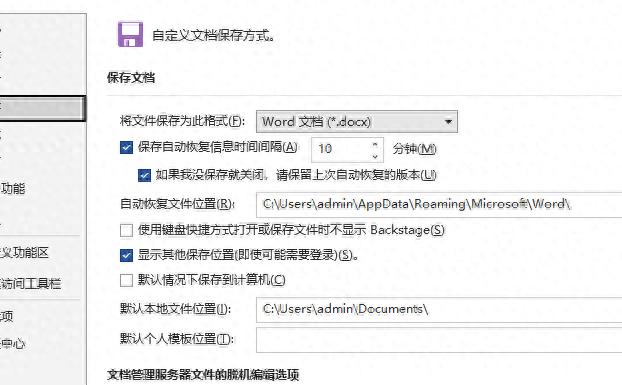
- 自定义自动保存间隔
操作:通过“文件” > “选项” > “保存”,你可以设置文档自动保存的时间间隔。这有助于确保在意外关闭程序时不会丢失太多工作。
解释:默认情况下,Word会每隔几分钟自动保存一次文档,但你可以根据需要调整这个时间。
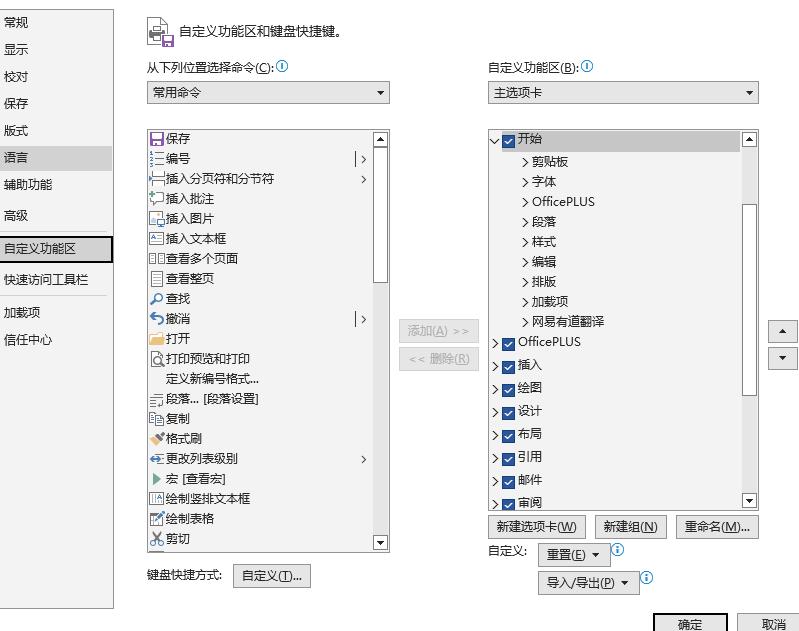
- 使用快速访问工具栏(QAT)
操作:右键点击QAT并选择“自定义快速访问工具栏”,可以添加或移除命令按钮。
解释:QAT允许用户将最常用的命令固定在顶部,以便快速访问,提高工作效率。
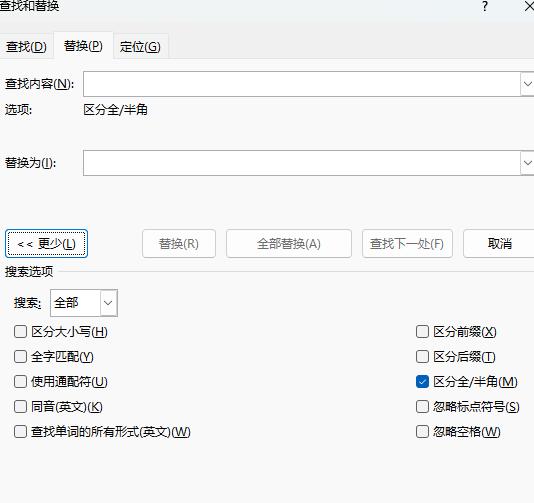
- 查找和替换格式
操作:使用Ctrl+H打开“查找和替换”对话框,然后点击“更多”展开高级选项,可以选择“格式”来查找特定格式的文字并替换为另一种格式。
解释:此功能不仅限于文本替换,还可以用来更改字体、颜色等格式属性。
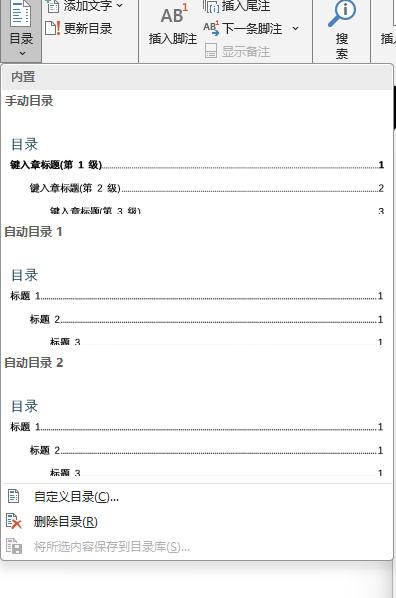
- 创建目录
操作:使用“引用”选项卡下的“目录”命令,可以根据文档中的标题样式自动生成目录。
解释:当文档包含多个章节时,自动创建的目录可以帮助读者轻松导航到感兴趣的部分,并且更新方便。
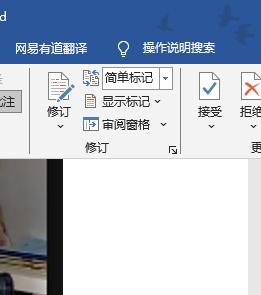
- 启用修订模式
操作:通过“审阅”选项卡下的“修订”按钮开启修订模式。
解释:在团队协作中非常有用,它能显示所有编辑痕迹,便于查看和讨论修改内容。
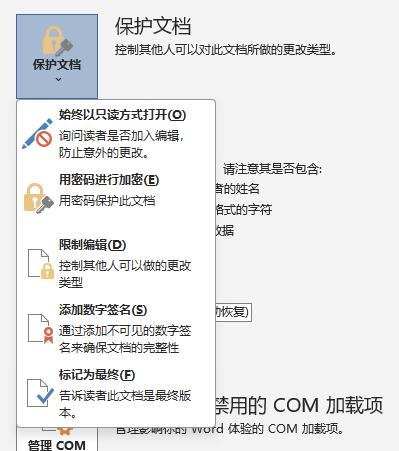
- 保护文档
操作:从“文件”菜单选择“信息”,然后点击“保护文档”,可以选择限制权限或添加密码保护。
解释:保护敏感信息不被未经授权的人篡改或查看。
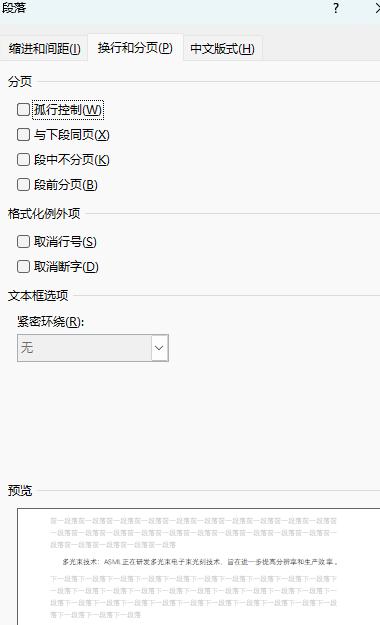
- 调整段落间距
操作:选中段落后,在“开始”选项卡中找到“行距和段前/段后”设置进行调整。
解释:适当调整段落间距可以使文档更加美观易读,特别是在长篇幅文档中尤为重要。
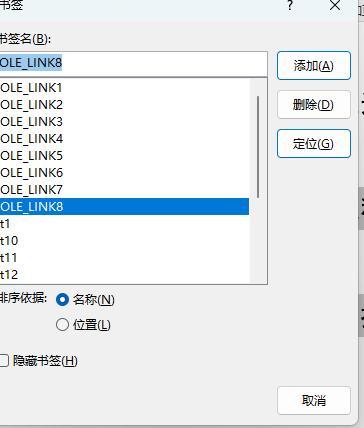
- 使用书签功能
操作:通过“插入” > “书签”,可以为文档中的特定位置添加书签。
解释:书签可以帮助您快速定位到文档的重要部分,并且可以在超链接中引用,便于导航。
- 智能查找(Smart Lookup)
操作:选中单词或短语后右键点击选择“智能查找”,或者直接在“审阅”选项卡中找到该命令。
解释:此功能可以在线搜索选定文本的相关信息,无需离开Word界面,非常适合研究和写作时获取额外资料。
- 调整表格自动适应性
操作:在“布局”选项卡下(当表格被选中时显示),可以选择“自动调整”选项以优化表格宽度。
解释:这使得表格可以根据内容自动调整列宽,保证表格美观且易于阅读。
您可能感兴趣的文章
- 03-24word里代码对齐快捷键是什么意思
- 03-24word在兼容模式是什么意思
- 03-24word文档字为什么不能前移
- 03-24word文档为什么不能接受修订
- 03-24word中方正小标宋什么意思
- 03-24word为什么会保存文件错误报告
- 03-24cad图为什么插入不到word中,cad图怎么插到word中
- 03-24word表格内为什么不能另起一行,word表格内怎么另起一行
- 03-24为什么word里插不进去页码,word怎么插页码?
- 03-24为什么wps word页面绿色变不回来


阅读排行
推荐教程
- 07-012025最新office2010永久激活码免费分享,附office 2010激活工具
- 07-01怎么免费获取2025最新office2016专业增强版永久激活密钥/序列号
- 07-01office365怎么永久激活?2025.5最新office,office365序列号推荐
- 06-25office2021年最新永久有效正版激活密钥免费分享
- 06-13Office 2024激活工具,2025年Office2024激活工具及激活密钥分享
- 07-01office2021专业增强版2021激活密钥2023密钥永久激活 万能office202
- 05-12Microsoft office2019产品激活密钥(100%永久激活)
- 06-17经验分享Win11激活密钥怎么获取(win11专业版激活密钥)
- 07-01office 2021激活码/序列号推荐,office2021附激活工具
- 06-25Office2021激活密钥永久最新分享