




如何在Windows系统中恢复丢失的Word文档?

微软的办公软件已发展为用户在职业生涯中常用且好用的重要工具,如果你像上述用户一样不小心删除了Word文档,这时候该怎么办呢?除此之外,没有保存就关闭Word文档后也会导致做出的修改丢失,那如何恢复未保存的Word文件?
如果你想恢复未保存/删除的Word文档,请在数据丢失后停止使用你的电脑,因为在数据丢失或删除后,并没有真正从电脑中删除,只是被标记为“已删除”,在不写入新数据的情况下,是不会从电脑中消失的。
如何在Windows中恢复丢失的Word文档?
如何恢复丢失的Word文档?不用担心,接下来本文将向你介绍5个恢复方法,你可以根据自己情况进行选择。
方法1. 使用自动保存功能恢复Word文档
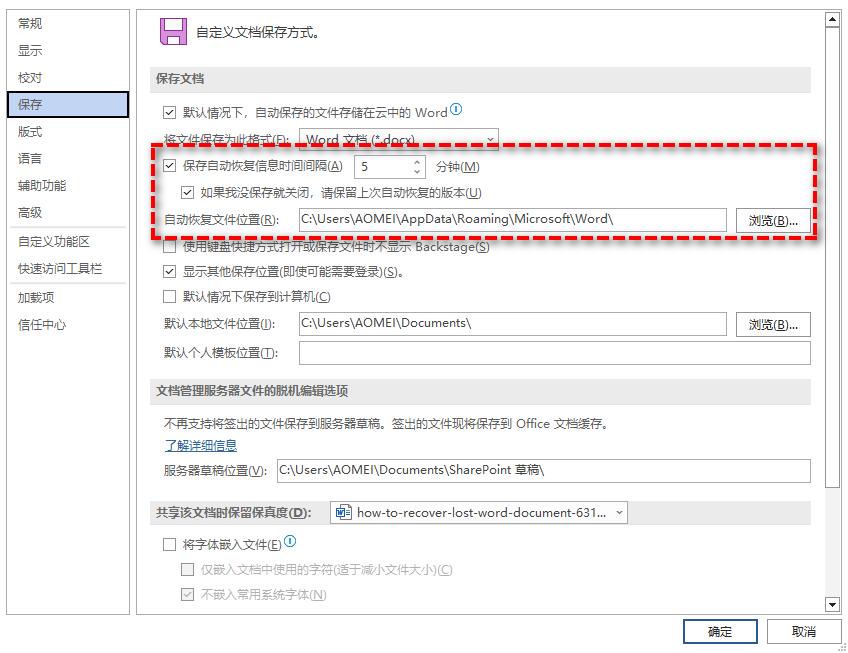
自动恢复是MS Office的内置功能,它可以在自定义的时间间隔内自动保存你的文件。在启用自动恢复后,它可以帮你恢复未保存的Word文档或 恢复丢失的Excel文件 。
如果需要开启该功能,请按照以下步骤操作:打开Word,然后点击“文件”>“选项”>“保存”勾选“保存自动恢复信息时间间隔”和“如果我没保存就关闭,请保留上次自动恢复的版本”选项,然后点击“确定”。
如果要恢复未保存的Word文档,请按照以下步骤操作:
1. 转到C:UsersUsernameAppDataLocalMicrosoftOfficeUnsavedFiles。
2. 在这里,选择并复制要恢复的未保存的Word文档。
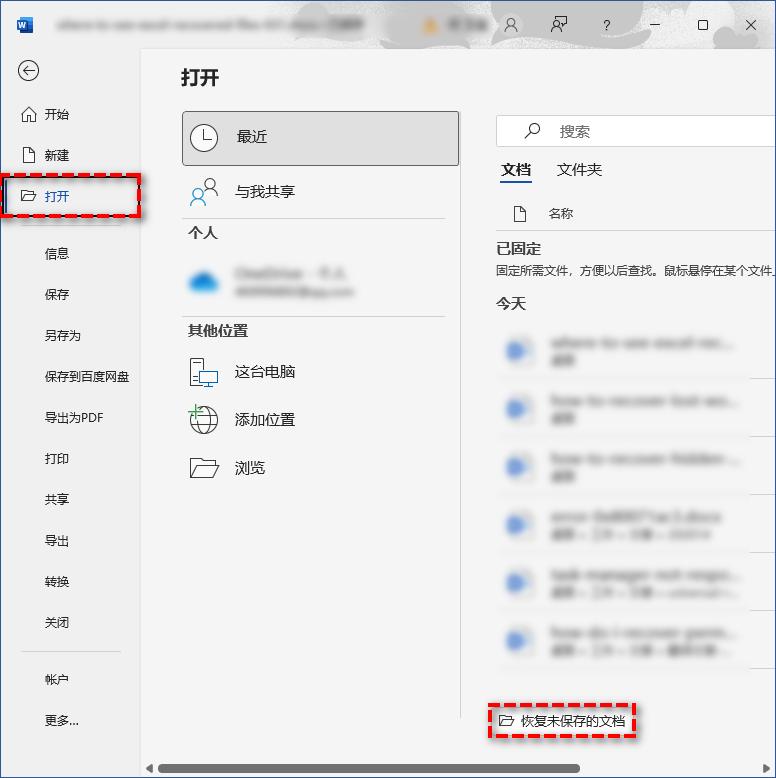
3. 打开Word软件,然后点击“文件”>“打开”>“恢复未保存的文档”,然后将复制的文件粘贴到文件名栏后,再点击“打开”即可。
方法2. 从回收站中恢复已删除的Word文档
在不小心删除文件后,你可以使用“Ctrl + Z”来撤消刚才的操作,如果无法撤销,你可以看看回收站中有没有删除的文件。
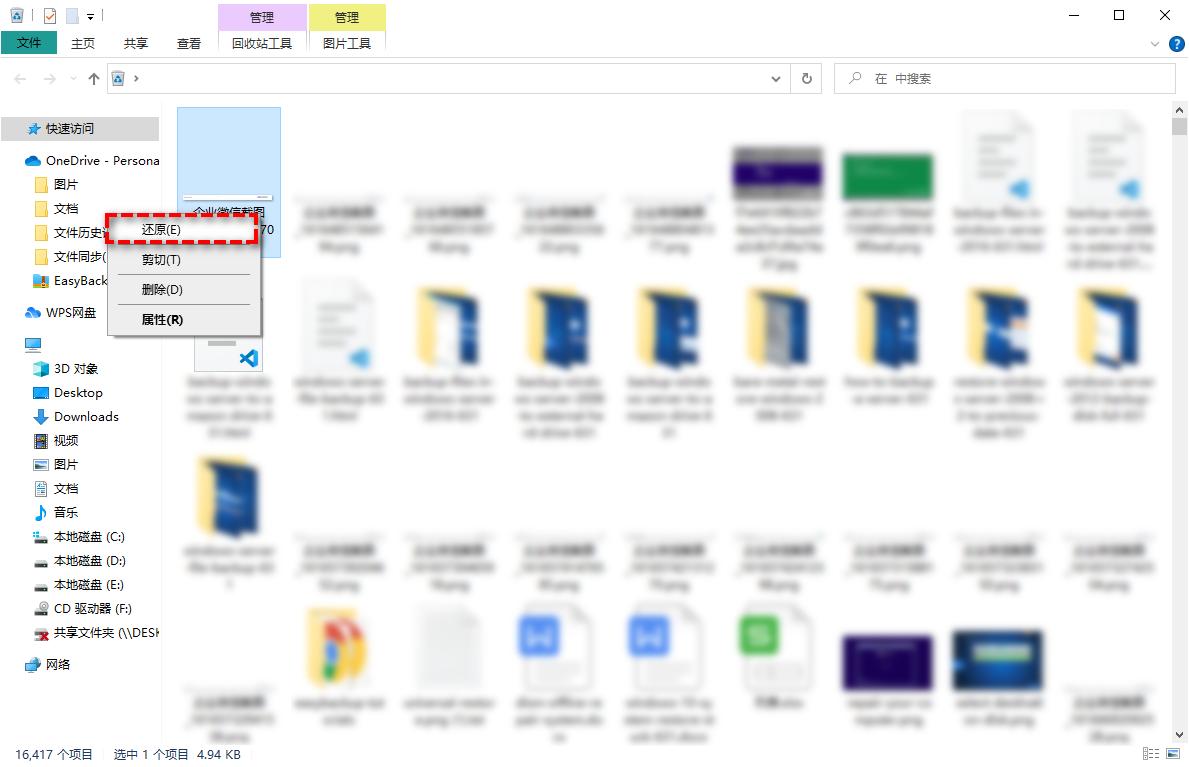
1. 打开“回收站”,找到你需要的Word文档。
2. 右键点击Word文件,然后选择“还原”即可。
方法3. 从文件历史记录中恢复已删除/丢失/损坏的Word文档
如果回收站已清空,那如何恢复已删除的文件呢?如果你之前有使用Windows自带功能进行了备份,那你可以通过备份恢复丢失的Word文档。
文件历史记录可以备份文档、图片、音乐、视频、桌面文件夹中的文件,以及保存在电脑上的OneDrive脱机文件。借助此功能,你可以轻松恢复已删除/丢失/损坏的文件。接下来以文件历史记录为例,操作方法如下:
1. 在Windows搜索栏中输入“控制面板”,然后打开它。
2. 点击“文件历史记录”。
3. 再点击“还原个人文件”。
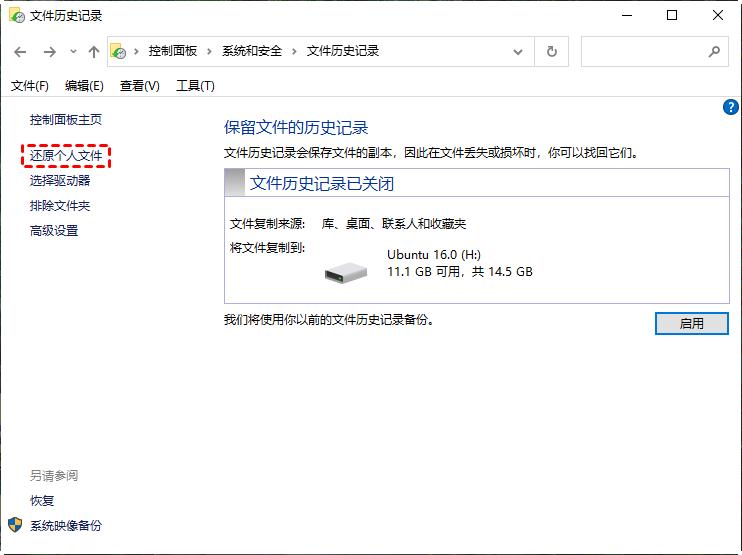
4. 选择你需要的已删除文件,然后点击“还原”按钮即可。
方法4. 使用数据恢复软件恢复已删除/丢失的Word文档
如果上述方法无法使用或使用后无效,那该如何恢复丢失的Word文档呢?你可以使用 傲梅恢复之星 这款简单好用的数据恢复工具。该软件拥有简洁的操作界面,简单的操作方法,可以让普通用户轻松恢复文件,它还有以下优点:
✬ 可以从硬盘、USB、SD卡和其他存储设备中恢复已删除/丢失的数据。
✬ 恢复200多种数据类型,例如Word、Excel、PPT、、照片、视频、音频、文件夹等。
✬ 基于原始路径、文件名和格式保留恢复的文件。
✬ 适用于误删除、磁盘格式化、系统崩溃、病毒攻击等其他数据丢失情况。
✬ 支持NTFS、FAT32、exFAT和ReFS文件系统。
✬ 适用于Windows 11、10、8、7或Windows Server操作系统。
1. 在你的电脑上下载安装运行傲梅恢复之星,识别到磁盘后,选择删除文件的移动硬盘,然后单击“开始扫描”。
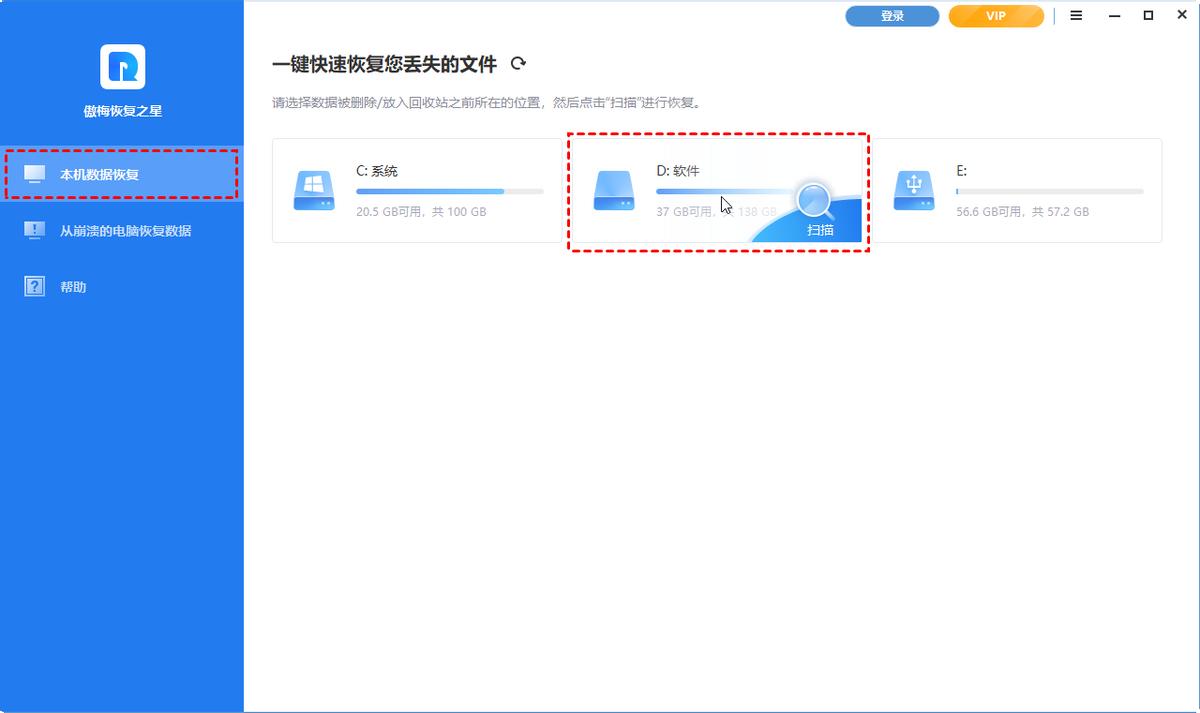
2. 自动执行快速扫描和深度扫描后,你将看到已删除和丢失的文件。
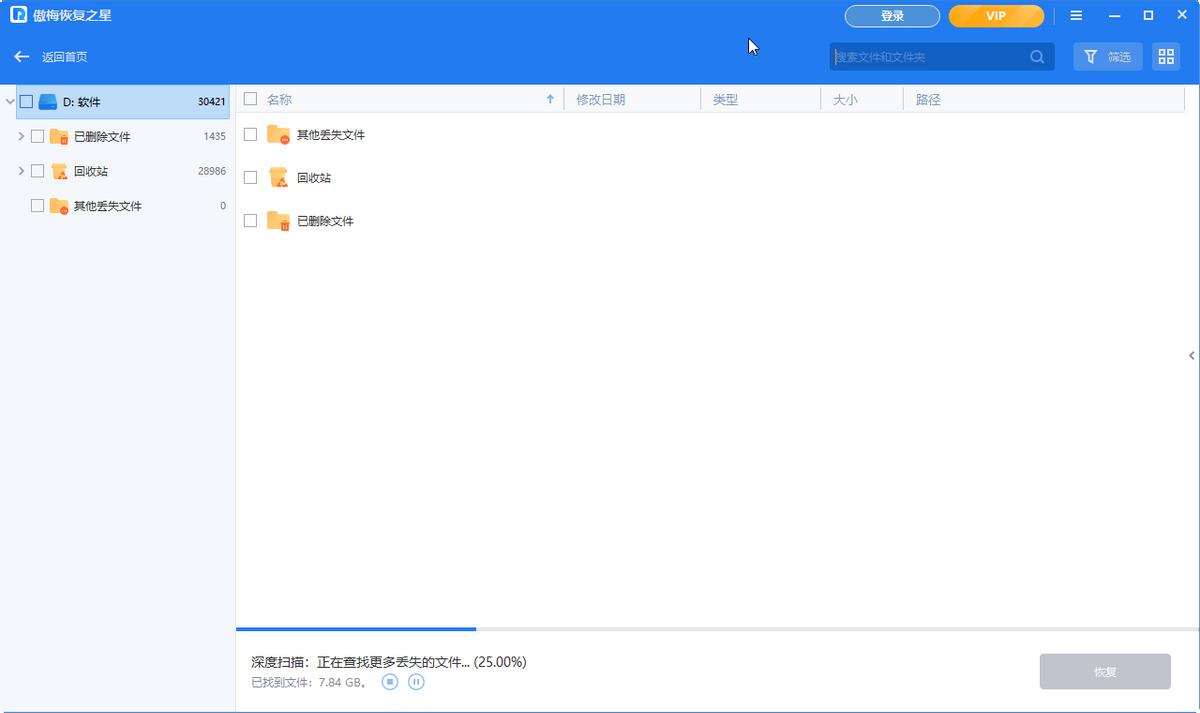
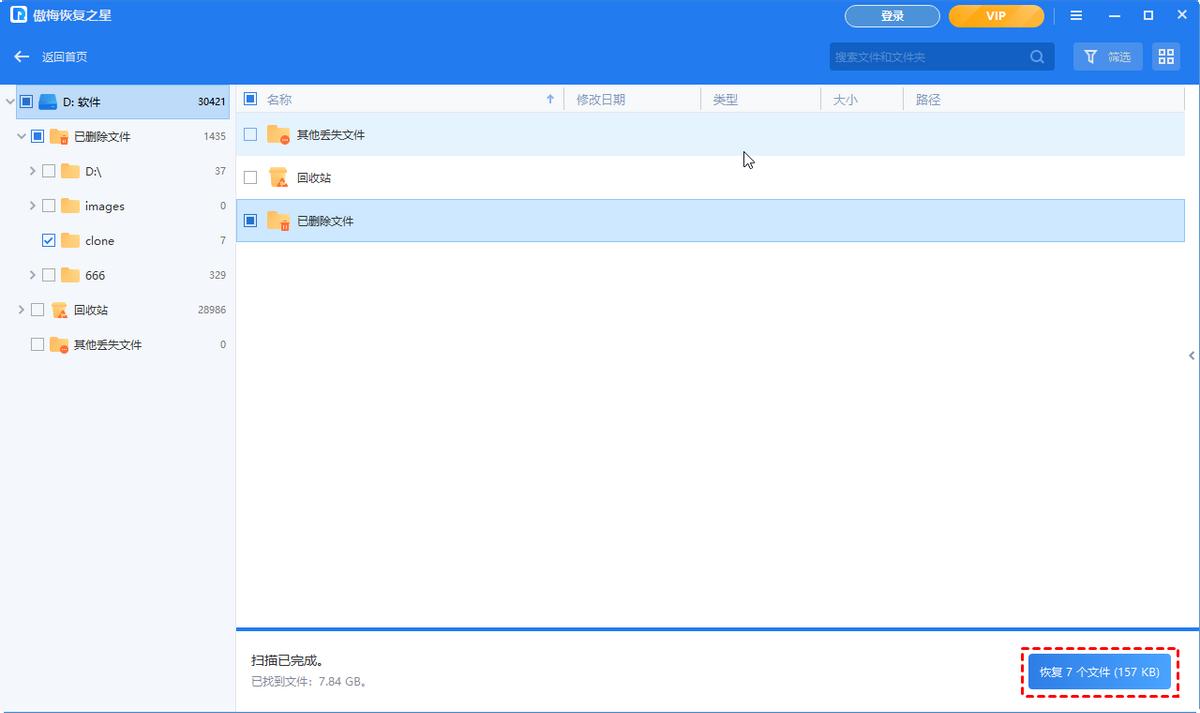
3. 检查扫描结果并选择你需要的数据。然后单击“恢复 x 个文件”并将这些恢复的文件保存在新位置。
总结
以上是恢复丢失的Word文档的方法,本文一共向你介绍了4种方法,你可以根据自己的情况选择合适的方法进行操作。其实对于普通用户来说,建议直接使用傲梅恢复之星来恢复丢失的数据,操作简单,容易成功。
您可能感兴趣的文章
- 03-24word里代码对齐快捷键是什么意思
- 03-24word在兼容模式是什么意思
- 03-24word文档字为什么不能前移
- 03-24word文档为什么不能接受修订
- 03-24word中方正小标宋什么意思
- 03-24word为什么会保存文件错误报告
- 03-24cad图为什么插入不到word中,cad图怎么插到word中
- 03-24word表格内为什么不能另起一行,word表格内怎么另起一行
- 03-24为什么word里插不进去页码,word怎么插页码?
- 03-24为什么wps word页面绿色变不回来


阅读排行
推荐教程
- 07-012025最新office2010永久激活码免费分享,附office 2010激活工具
- 07-01怎么免费获取2025最新office2016专业增强版永久激活密钥/序列号
- 07-01office365怎么永久激活?2025.5最新office,office365序列号推荐
- 06-25office2021年最新永久有效正版激活密钥免费分享
- 06-13Office 2024激活工具,2025年Office2024激活工具及激活密钥分享
- 07-01office2021专业增强版2021激活密钥2023密钥永久激活 万能office202
- 05-12Microsoft office2019产品激活密钥(100%永久激活)
- 06-17经验分享Win11激活密钥怎么获取(win11专业版激活密钥)
- 07-01office 2021激活码/序列号推荐,office2021附激活工具
- 06-25Office2021激活密钥永久最新分享