




MathType 中如何创建高级等式序号的方法

对于大多数文档来说,简单的等式序号基本可以满足需要,但有时你需要创建一个三级标记的等式序号,例如:你的文档需要等式做章、节、等式等三级序号标记,或者你会发现内建的序号格式并不能满足你对特殊序号格式的要求,此时可依据本教程在MathType中来建立这些高级等式序号。
1.打开你在上节中创建的等式,如下图所示;
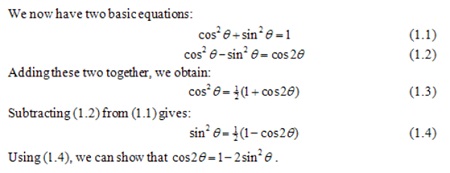
2.在MathType菜单上打开格式序号命令对话框;
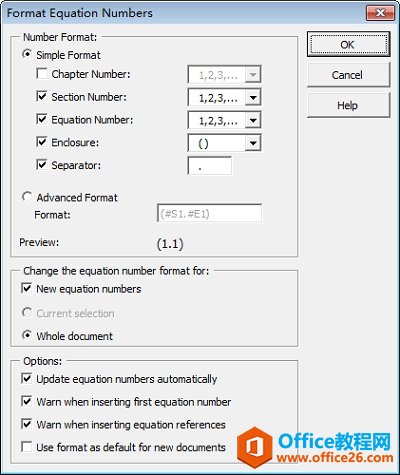
Format Equation Numbers对话框
3.其设置如上图所示,最上面的部分控制序号的格式,因为我们想增加一个章的序号,因此,点选"Chapter Number"复选框,此时注意到序号的样式变为<1.1.1>。
4.点选"Whole document"复选框,确保改变文档中所有等式序号格式,然后点击OK。你会注意到文档的序号格式已经改变,等式序号变为<1.2.1>,<1.2.2>等,这时因为在文档的起始处的章的分割为数值1,而节的起始值为2。我们此时假定章的起始值为2;
5.在MathType菜单上选择修改章、节分割命令,并出现下列对话框。此时,在Word的文档中你可以看到分割处将显现出来。
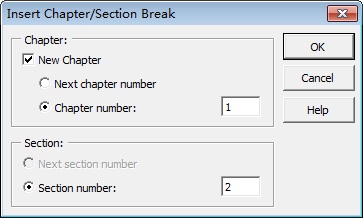
Insert Chapter/Section Break对话框
6.修改章的数值为2并点击OK,此时文档中的的等式的序号为:<2.2.1>,<2.2.2>等等;
7.在MathTypede 的菜单上选择格式等式序号命令,选择高级格式按钮,并在编辑框中输入Equation#C1.#S1.#E1,你可以预视等式序号的变化;
8.点击"Whole document"复选框并点击OK,此时等式的序号将自动更新;
你可以以这种自定义格式的方式进行多次的试验,格式所使用的语言很简单,除结构#Cx,#Sx,and#Ex之外所有字符都将是实际的数值,在"x"处它指名了序号的使用的类型,如:1,a,A,i,I.等,使用其中任意一值均可。
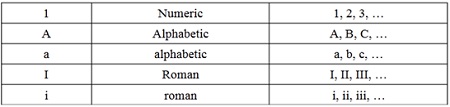
格式语言一览表
因此格式命令代码(#C1:#S1-#Ei)将创建(1:1-i)的序号效果样式。
您可能感兴趣的文章
- 03-24word里代码对齐快捷键是什么意思
- 03-24word在兼容模式是什么意思
- 03-24word文档字为什么不能前移
- 03-24word文档为什么不能接受修订
- 03-24word中方正小标宋什么意思
- 03-24word为什么会保存文件错误报告
- 03-24cad图为什么插入不到word中,cad图怎么插到word中
- 03-24word表格内为什么不能另起一行,word表格内怎么另起一行
- 03-24为什么word里插不进去页码,word怎么插页码?
- 03-24为什么wps word页面绿色变不回来


阅读排行
推荐教程
- 07-012025最新office2010永久激活码免费分享,附office 2010激活工具
- 07-01怎么免费获取2025最新office2016专业增强版永久激活密钥/序列号
- 07-01office365怎么永久激活?2025.5最新office,office365序列号推荐
- 06-25office2021年最新永久有效正版激活密钥免费分享
- 06-13Office 2024激活工具,2025年Office2024激活工具及激活密钥分享
- 07-01office2021专业增强版2021激活密钥2023密钥永久激活 万能office202
- 05-12Microsoft office2019产品激活密钥(100%永久激活)
- 06-17经验分享Win11激活密钥怎么获取(win11专业版激活密钥)
- 07-01office 2021激活码/序列号推荐,office2021附激活工具
- 06-25Office2021激活密钥永久最新分享