




如何在MathType中创建数学公式?

本教程主要讲解了MathType创建数学公式的多种方式。
1.手工输入数学公式:输入数学公式和你用纸和笔写的数学是一样容易。此功能使用Windows7和以后的系统中内置的手写识别功能。
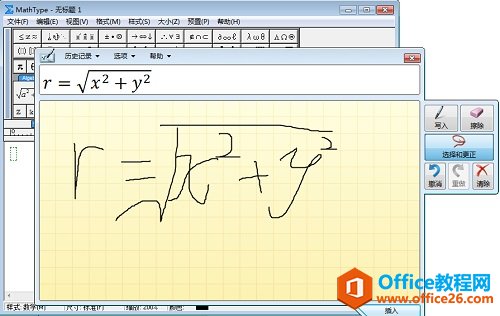
手工输入数学公式示例
2.点击编辑自动格式化:通过从MathType的面板中选择模板快速创建数学公式并且输入到空白的地方。MathType自动为你的类型应用数学间距规则。
3.键盘快捷键:使用键盘快捷键节省时间。MathType对几乎所有符号、模板和命令可自定义键盘快捷方式。
4. TeX 或者 LaTeX类型:如果你已经知道TeX排版语言,你可以直接在MathType或者Microsoft Word文档中输入数学公式。TeX编辑可以混合点击编辑,这样你就可以得到两全其美。你甚至可以粘贴在现有的TeX文档中编辑数学公式的地方。
5.复制粘贴:如果你要在另一个应用程序创建数学公式或者在网站上发现了一个,为什么要花时间再手工创建它呢?只需直接复制粘贴到MathType,准备编辑数学公式或者在你的工作中使用。
6. 保存工具栏中的表达式:拖到经常使用的数学公式和表达式到MathType工具栏,这样它们就可以通过点击或者按键就能被插入。
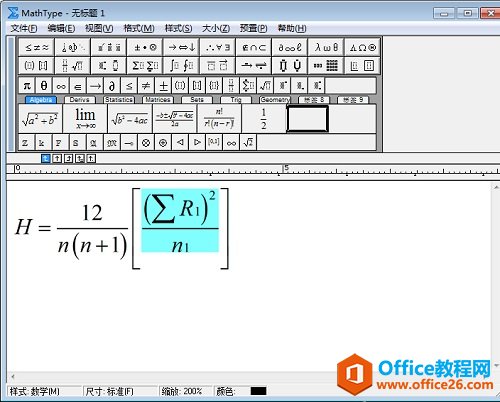
保存公式到工具栏示例
7.支持Microsoft Office:
(1)Office 2013和office 365:在Windows 7和Windows 8系统的电脑上,MathType 6.9是完全兼容Office 2013和Office 365。
(2)Office 2010, 2007, 2003, 和 XP:MathType 6.9是完全兼容的。
(3)Office在线应用软件和Office RT:MathType不能在这些Office版本中编辑数学公式,但在其他版本的Office中创建的数学公式可以显示和打印。
8. Microsoft Office2013,2010和2007—在Word和PowerPoint中 MathType带有选项卡:MathType充分利用Office的用户界面使它比以往在文档和演示中操作方程更简单。新数学公式的编号和浏览功能可以在所有的Word数学公式类型中使用。

Word中MathType选项卡示例
9. Microsoft Office 2003和XP(2002)—在Word和PowerPoint 中添加MathType工具栏和菜单: MathType增加了在Microsoft Word和PowerPoint的工具栏和菜单,允许快速访问其特性和公式编号的强大命令,产生美观数学web页面,演示和更多。
10.发现符号:MathType的插入对话框允许你探索可用的符号然后通过点击或者按键输入它们。
MathType是理科生专用的必备工具,也是数学、生物、物理和化学等学科的必备利器,已经被普遍应用于教育教学、科研机构、工程学、论文写作、期刊排版、编辑理科试卷等领域。
您可能感兴趣的文章
- 03-24word里代码对齐快捷键是什么意思
- 03-24word在兼容模式是什么意思
- 03-24word文档字为什么不能前移
- 03-24word文档为什么不能接受修订
- 03-24word中方正小标宋什么意思
- 03-24word为什么会保存文件错误报告
- 03-24cad图为什么插入不到word中,cad图怎么插到word中
- 03-24word表格内为什么不能另起一行,word表格内怎么另起一行
- 03-24为什么word里插不进去页码,word怎么插页码?
- 03-24为什么wps word页面绿色变不回来


阅读排行
推荐教程
- 07-012025最新office2010永久激活码免费分享,附office 2010激活工具
- 07-01怎么免费获取2025最新office2016专业增强版永久激活密钥/序列号
- 07-01office365怎么永久激活?2025.5最新office,office365序列号推荐
- 06-25office2021年最新永久有效正版激活密钥免费分享
- 06-13Office 2024激活工具,2025年Office2024激活工具及激活密钥分享
- 07-01office2021专业增强版2021激活密钥2023密钥永久激活 万能office202
- 05-12Microsoft office2019产品激活密钥(100%永久激活)
- 06-17经验分享Win11激活密钥怎么获取(win11专业版激活密钥)
- 07-01office 2021激活码/序列号推荐,office2021附激活工具
- 06-25Office2021激活密钥永久最新分享