




为什么MathType输入框光标变粗了
时间:2025-04-15 12:50:19|栏目:office教程|点击: 次

在文档中撰写理工类的论文时,里面所涉及到的公式我们都是使用MathType数学公式编辑器来编辑的。MathType中包含有各种各样的符号与模板,在编辑公式时直接使用这些模板非常方便。同时它的界面简单干净,但是功能却不少,因此越来越受到人们的喜爱。但是有些人在使用MathType编辑公式时却发现输入框中的光标却变粗了,看起来非常不习惯,该怎么调回去呢?下面就来介绍MathType光标变粗的解决方法。
具体操作步骤如下:
1.按照自己的使用习惯打开MathType编辑器,进入到公式编辑界面,发现MathType输入框中光标变得很粗,如图所示。
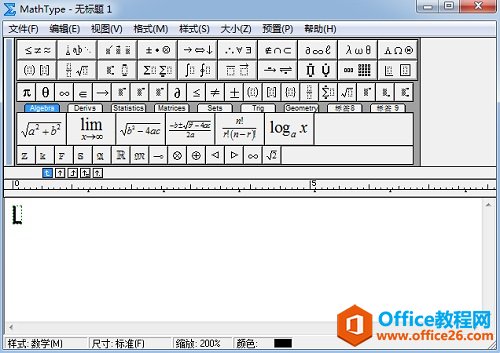
MathType输入框中的光标变粗示例
2.在这个编辑界面中,用鼠标点击MathType菜单中的"预置(选项)"——"工作区预置(选项)"命令。
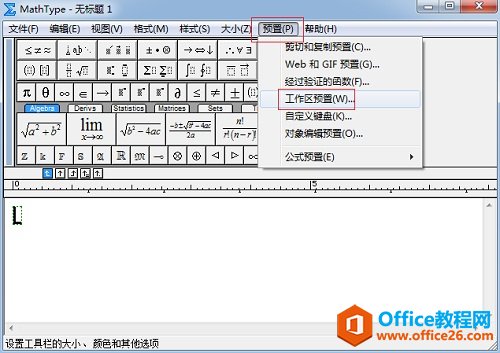
点击MathType菜单中的"预置(选项)"——"工作区预置(选项)"命令
3.在随后弹出的"工作区域预置"的对话框中,找到"插入点大小"这一项,在下面的选项中点击第一个选项,然后再点击"确定",回到编辑界面,你就可以看到光标已经恢复到我们平常所看到的那样了。
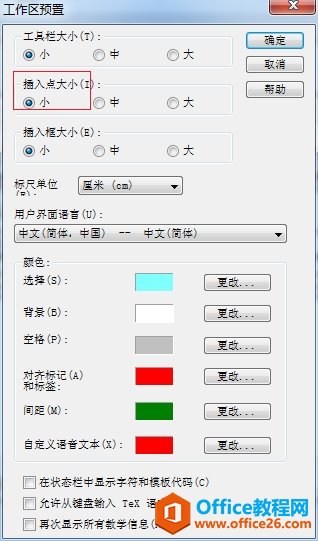
将"插入点大小"设置成"小"
以上内容向大家介绍了MathType光标变粗的解决方法,出现这个问题肯定是在使用的时候不小心碰到了某个功能键而导致光标变粗了,其实这也不算是大问题,即使光标变粗了也不会影响编辑过程。MathType面板设置都可以通过里面的菜单来进行调整,甚至符号栏的消失与显示也是可以控制的。
为什么MathType输入框光标变粗了的下载地址:
您可能感兴趣的文章
- 03-24word里代码对齐快捷键是什么意思
- 03-24word在兼容模式是什么意思
- 03-24word文档字为什么不能前移
- 03-24word文档为什么不能接受修订
- 03-24word中方正小标宋什么意思
- 03-24word为什么会保存文件错误报告
- 03-24cad图为什么插入不到word中,cad图怎么插到word中
- 03-24word表格内为什么不能另起一行,word表格内怎么另起一行
- 03-24为什么word里插不进去页码,word怎么插页码?
- 03-24为什么wps word页面绿色变不回来


阅读排行
推荐教程
- 07-012025最新office2010永久激活码免费分享,附office 2010激活工具
- 07-01怎么免费获取2025最新office2016专业增强版永久激活密钥/序列号
- 07-01office365怎么永久激活?2025.5最新office,office365序列号推荐
- 06-25office2021年最新永久有效正版激活密钥免费分享
- 06-13Office 2024激活工具,2025年Office2024激活工具及激活密钥分享
- 07-01office2021专业增强版2021激活密钥2023密钥永久激活 万能office202
- 05-12Microsoft office2019产品激活密钥(100%永久激活)
- 06-17经验分享Win11激活密钥怎么获取(win11专业版激活密钥)
- 07-01office 2021激活码/序列号推荐,office2021附激活工具
- 06-25Office2021激活密钥永久最新分享