




如何在MathType中给方程式添加注释的方法

在现在的学校课堂中,使用多媒体课件辅助进行教学的方法,受到很多老师的欢迎,因其直观性,既丰富了课堂教学的内容,而课件中详细的方程注释也让学生能更快地理解从理论到实际的变化。
注释的添加方法也有很多种,这里我们就讲一讲常用的两种方法。
1、在MatnType中直接添加
在MathType 7(Win系统)的模板中,有很多可用于添加注释的模板,我们可以直接用来添加。
<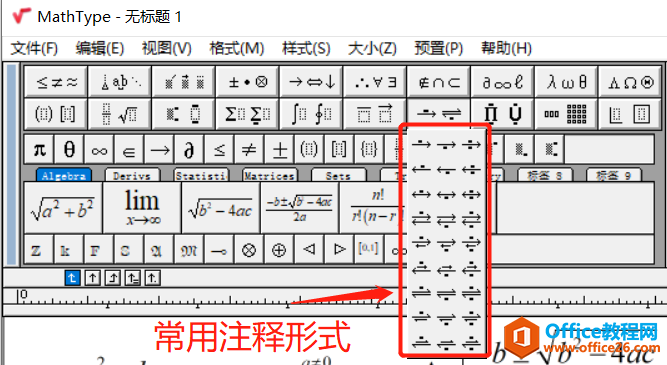
图 1:MathType常用注释模板
也许在屏幕前的您就正在用MathType编写授课时要用的PPT课件,正头疼怎么给孩子们展示抛物线与直线的交点。我们使用MathType 的注释以及其他动画演示效果,就可以让孩子们更好的理解抛物线的交点与其二次函数根的关系。
可以先做好一个抛物线的动态演示效果。
<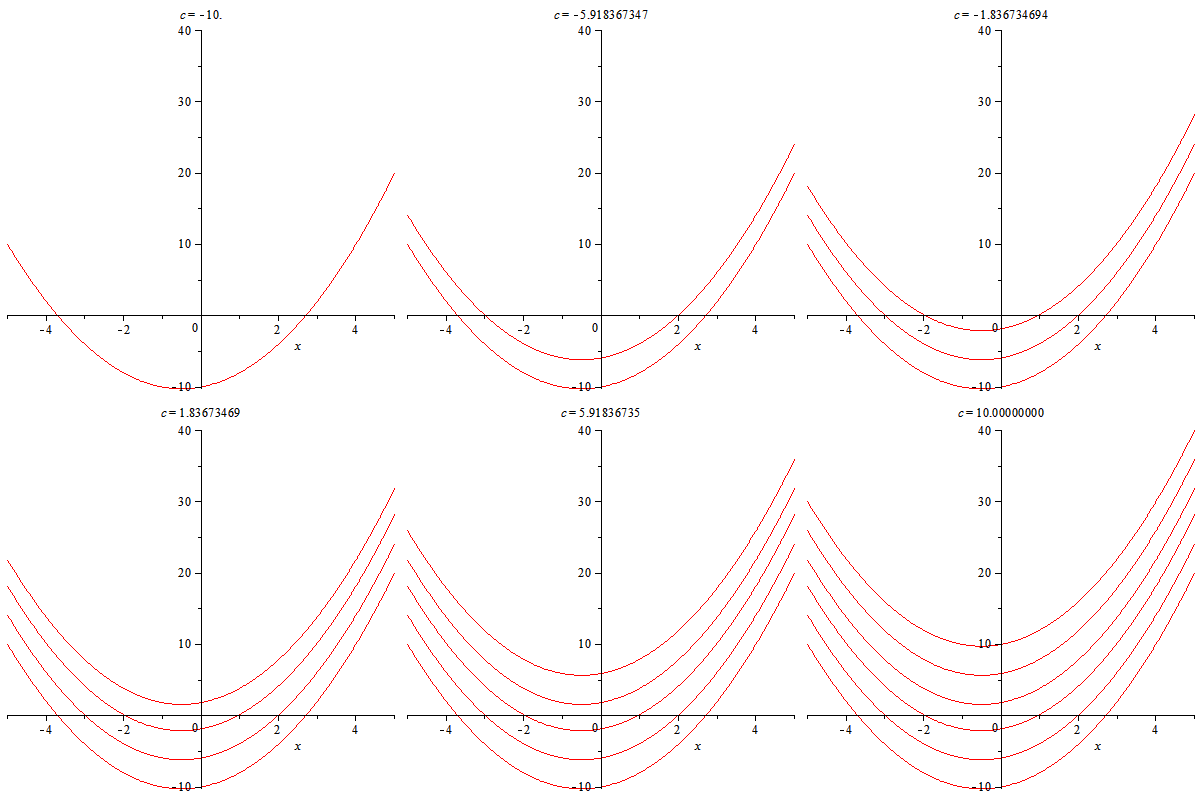
图 2:抛物线与X轴交点的变化(gif)
由抛物线本身引导至抛物线与x轴的交点数量既是y=ax2+bx+c=0的根的数量,于是引申出了二次函数根的判别式Δ。
<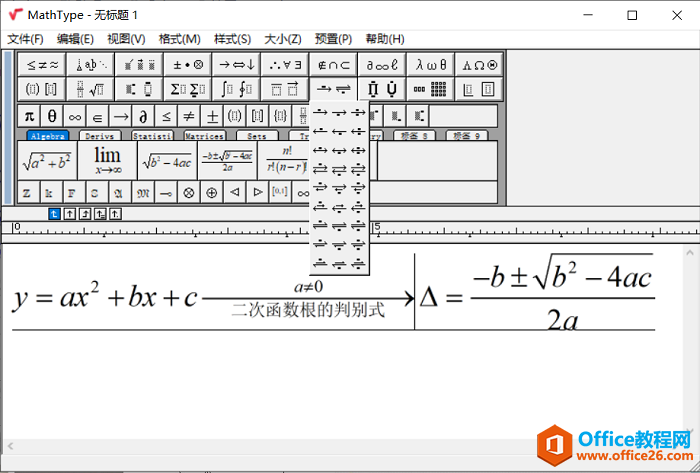
图 3:二次函数根的判别式
随后根据Δ值的变化,便可以判断交点是否存在,以及交点的数量了。
<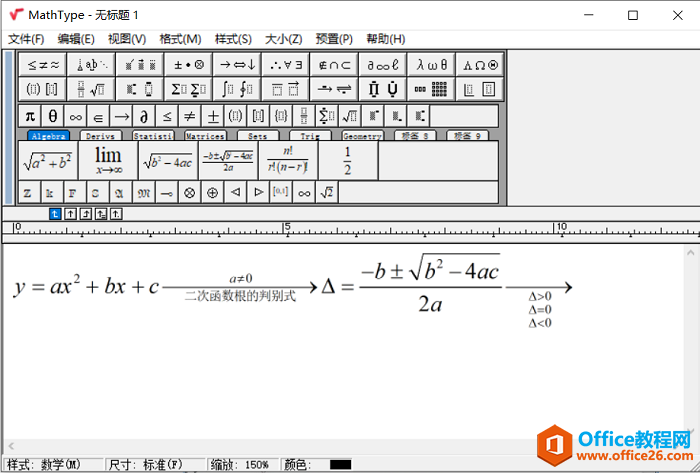
图 4:根据Δ判别交点情况
2、在Word或PPT中二次添加注释
Microsoft Word和PowerPoint以及其他Office套件(例如LibreOffice和WPS Office)中,也有可用于注释方程式的绘图工具。
通常,请确保您的绘图工具或绘图工具栏已打开。如果我们使用的Office套件没有打开,请检查"查看"菜单以获取可以选择的工具栏列表。在菜单栏会有"绘图"或者"插入-形状"的工具,在不同版本的Office中位置会有变化,在Microsoft Office和WPS中,这些默认情况下处于启用状态。
<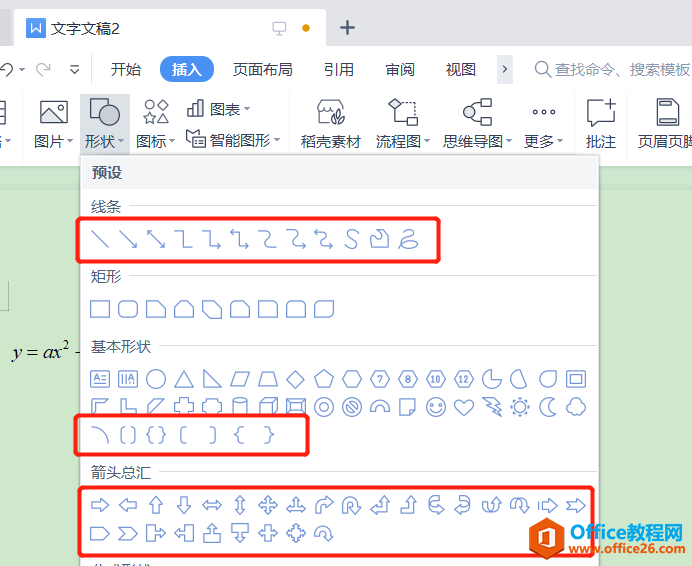
图 5:WPS中的注释添加方法
在其他绘图或文档编辑软件中也可以使用同样的方法进行注释的添加与编辑。
至于注释方法用起来比较好,这就是个见仁见智的问题了,在不同的情况下适合不同的使用方法。
- 如果注释可以限制在方程式的上方和下方,左侧或右侧,或用于答案中的"提示",则可以在MathType中完成所有操作。这样做的好处是我们可以在多个不同的文档类型中使用相同的等式+注释样式。
- 如果您使用的是PowerPoint或其他Office套件,则可以直接使用它们自己的绘图工具。有多种形状,箭头和标注可用,完成后,我们可以将注解与方程式组合在一起,以便它们作为一个对象移动和设置动画。
栏 目:office教程
本文地址:https://zz.feitang.co/wangzhanyunying/3861.html
您可能感兴趣的文章
- 03-24word里代码对齐快捷键是什么意思
- 03-24word在兼容模式是什么意思
- 03-24word文档字为什么不能前移
- 03-24word文档为什么不能接受修订
- 03-24word中方正小标宋什么意思
- 03-24word为什么会保存文件错误报告
- 03-24cad图为什么插入不到word中,cad图怎么插到word中
- 03-24word表格内为什么不能另起一行,word表格内怎么另起一行
- 03-24为什么word里插不进去页码,word怎么插页码?
- 03-24为什么wps word页面绿色变不回来


阅读排行
推荐教程
- 07-012025最新office2010永久激活码免费分享,附office 2010激活工具
- 07-01怎么免费获取2025最新office2016专业增强版永久激活密钥/序列号
- 07-01office365怎么永久激活?2025.5最新office,office365序列号推荐
- 06-25office2021年最新永久有效正版激活密钥免费分享
- 06-13Office 2024激活工具,2025年Office2024激活工具及激活密钥分享
- 07-01office2021专业增强版2021激活密钥2023密钥永久激活 万能office202
- 05-12Microsoft office2019产品激活密钥(100%永久激活)
- 06-17经验分享Win11激活密钥怎么获取(win11专业版激活密钥)
- 07-01office 2021激活码/序列号推荐,office2021附激活工具
- 06-25Office2021激活密钥永久最新分享