




如何利用官方 ODT 清爽安装 Office

Office 2019 专业增强版中,依然捆绑着 2016 版的 OneNote,Outlook 以及 Skype for Business 等,相较 Windows 10 自带的体验良好的 UWP 版,显然没有必要保留臃肿的 2016 桌面版全部组件。但 Office 2019 并不像之前的版本在「控制面板」的「卸载程序」中就能调整相关组件的增减,而无论是在线安装还是镜像安装,均无法去掉不需要的组件。
屡试无果,终寻得可使用官方提供的 ODT 即 Office Deployment Tool 来实现 Office 的定制安装。
准备工作
首先需要卸载之前已经安装的 Office,建议使用 官方的卸载器 进行完整卸载,此外非 365 用户在卸载前要注意备份 Office 密钥。完成卸载后在官网 下载 Office Deployment Tool。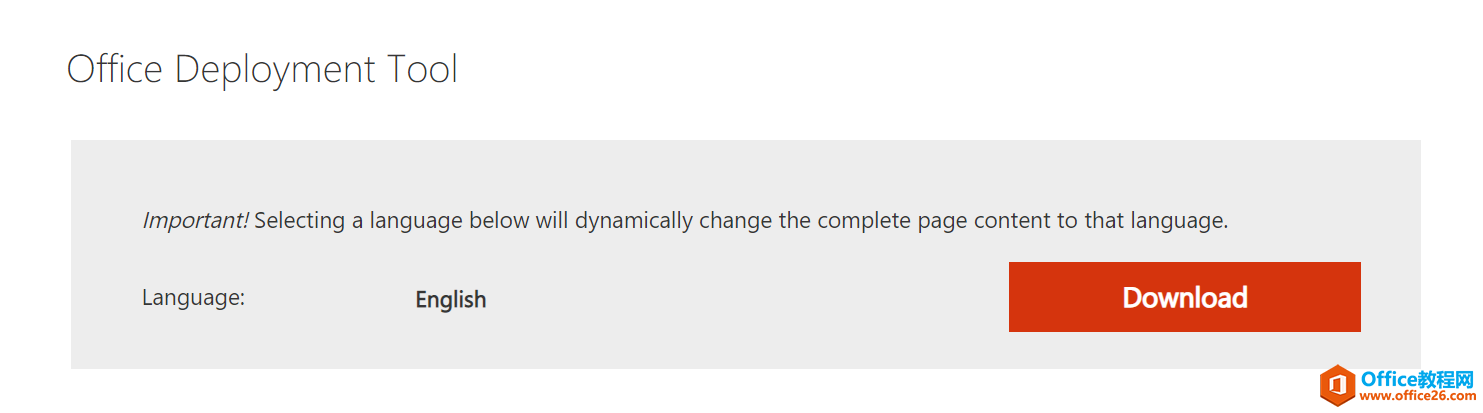
运行 Office Depolyment Tool,按照提示将配置文件提取到某个位置,笔者选择将其提取到桌面上。可以看到一共提取出三个文件。包括主程序 setup.exe 和三个后缀为 .xml 配置文件,默认配置文件是安装 Office 356 或 Office 2019 Enterprise 全部组件的,并不能达到我们的目的,因此我们需要对配置文件进行修改。
定制你的 Office
对于主流预装版本的 Office,可以在官网直接 自定义配置文件 并下载到计算机,点击首页左下角的 「Create a new configuration」来创建一个新的配置文件。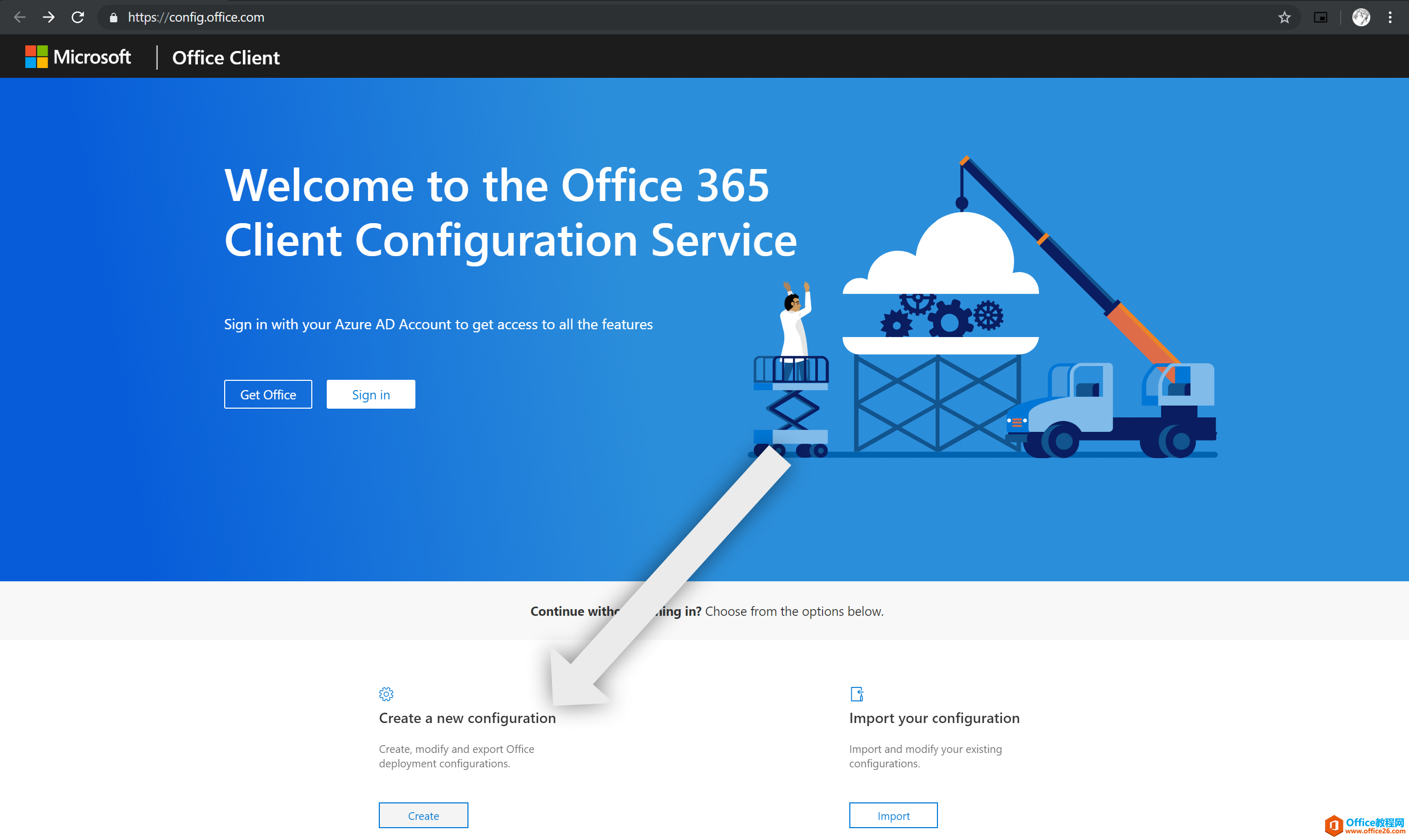
config.office.com
定制页面提供了大量可供定制的选项,例如 Office 的发行版本(如果其中没有适用你的 Office 版本,参照段末的手动配置步骤),捆绑安装的组件,语言包以及更新选项等,按照提示结合自己的实际需求一步步进行即可。在此关注 「Products and releases」中「Apps」一栏,只选择自己需要的组件。
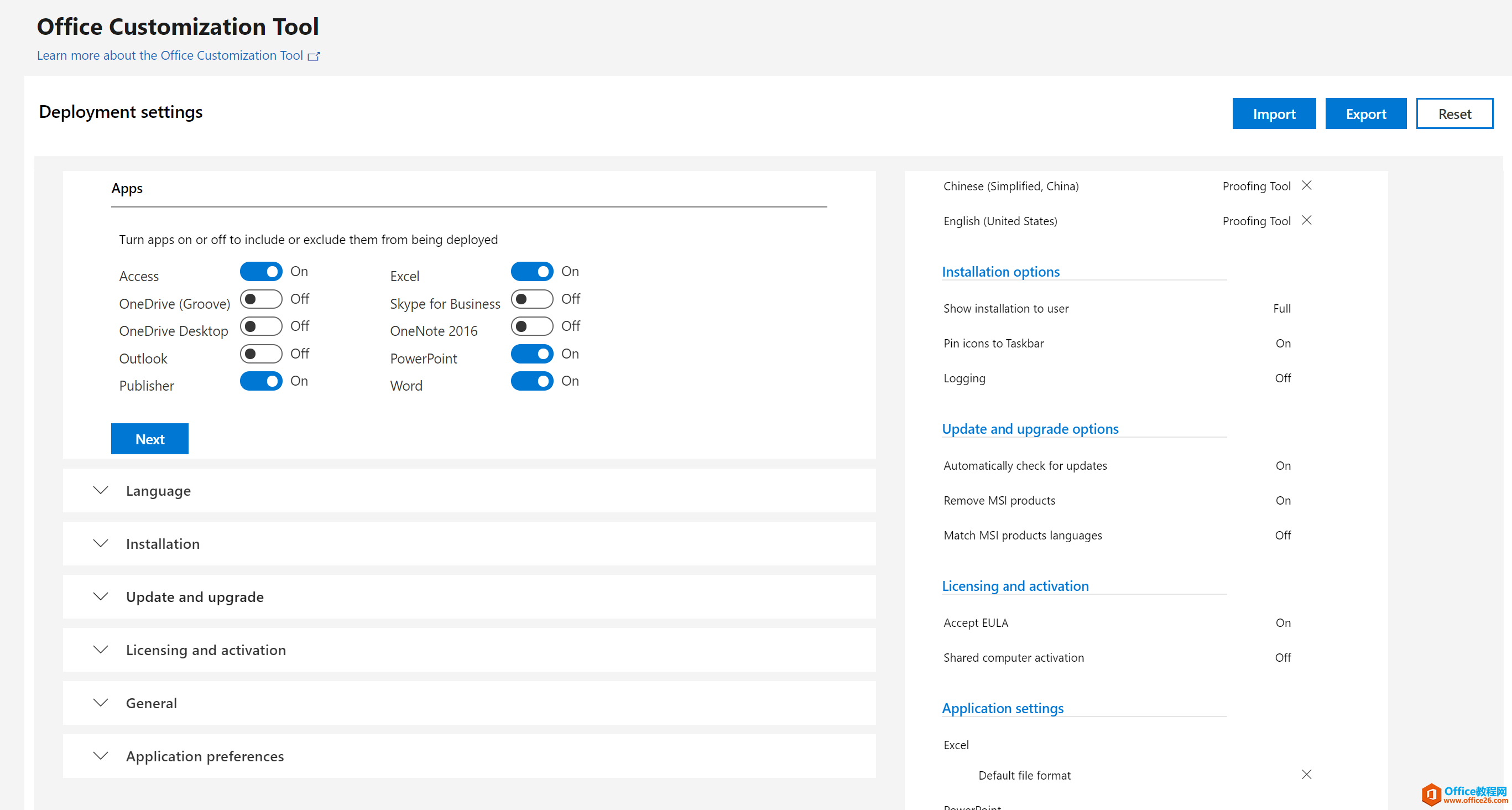
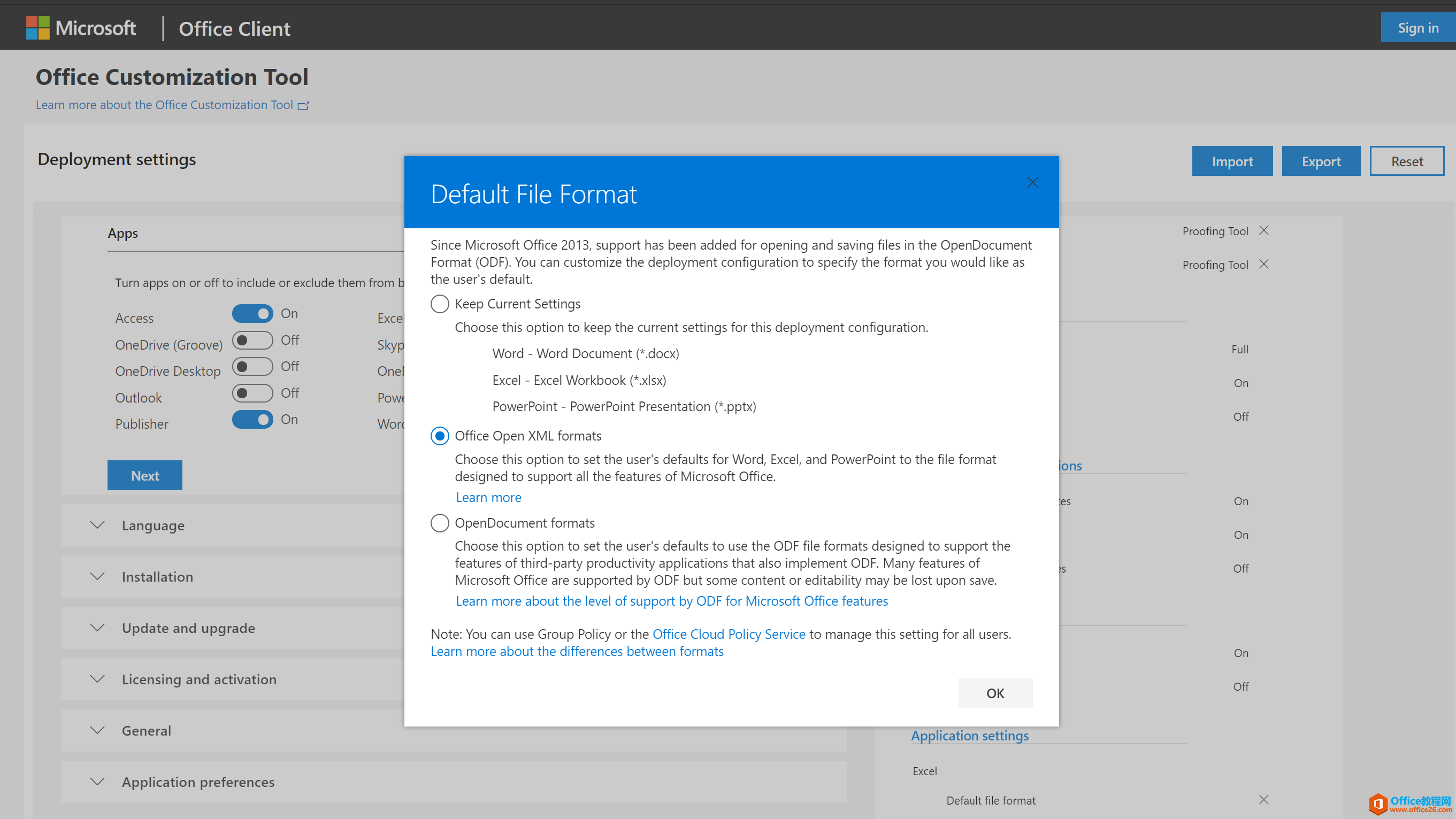
Configuration.xml 储存到此前提取 Office Depolyment Tool 的同一目录下即可。
手动编写配置文件
对于在官网定制页面中没有找到符合自己需求版本的 Office 的小伙伴,需要使用如 VS Code 等编辑器自己创建配置文件,笔者在这里提供一个通用模板。
32(32位)和 64(64位);Language ID="en-us" 可选 en-us(英语-美国)和 zh-cn(中文-中国大陆)等;- P = Retail product key
- S = O365 Personal, Home, Business or Enterprise subscription / license
- V = Volume licensing (KMS or MAK)
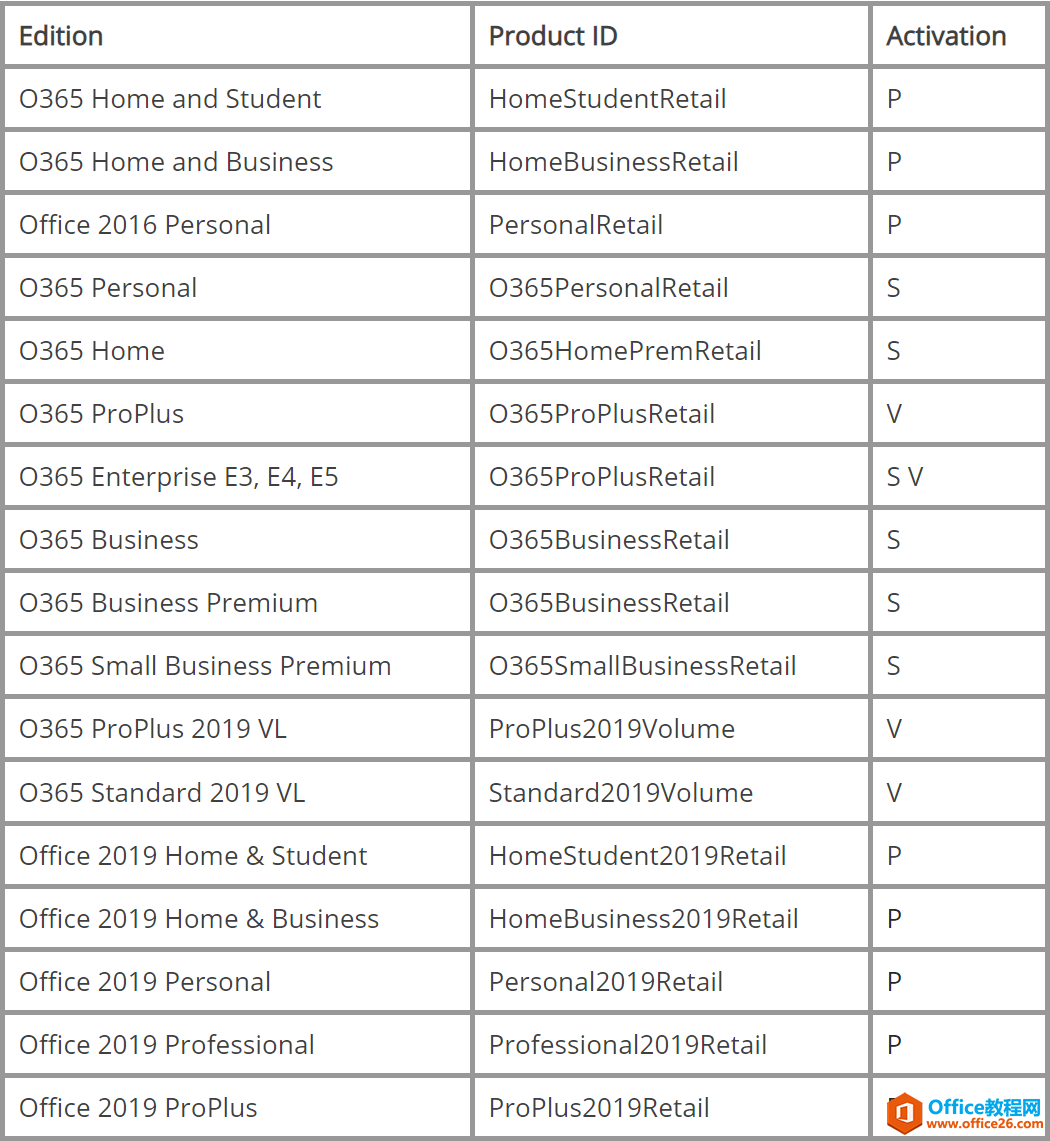
Product 部分的配置都需要同步修改。最后将编辑好的配置文件命名为 Configuration.xml 储存到此前提取 Office Depolyment Tool 的同一目录下。有关 ODT 配置文件的更多信息,可以阅读官方文档。ODT 定制安装 Office
快捷键「Win」+「R」在运行内输入CMD 打开命令提示符,用命令 cd 进入此前提取的 Office Depolyment Tool 的目录,运行命令 setup.exe /download Configuration.xml 下载 Office,目录下会出现名为 Office 的文件夹,文件大小在 2.5G 左右,耐心等待下载完毕(命令运行结束)。
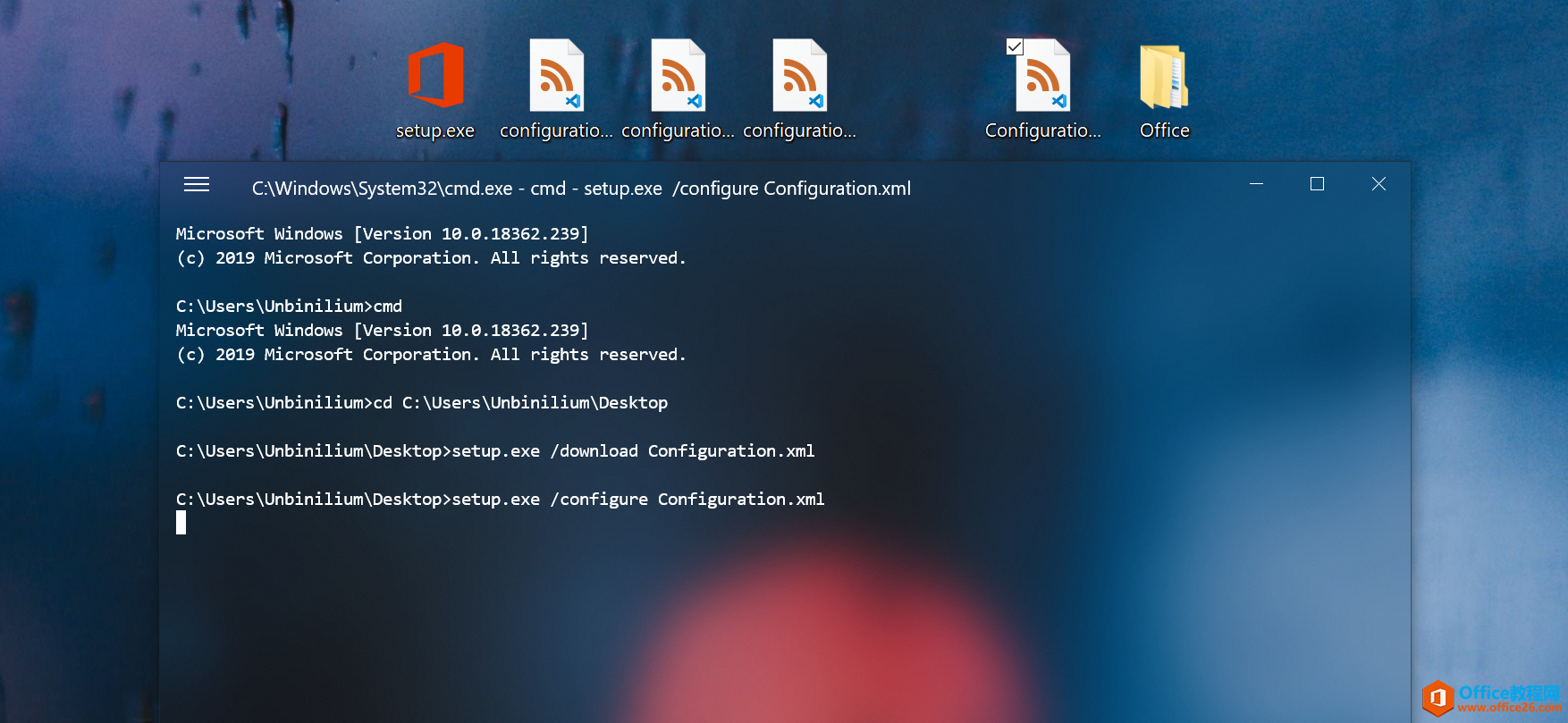
setup.exe /configure Configuration.xml 安装定制好的 Office,定制安装的组件会以图标的形式呈现在安装界面,可以再加确认。
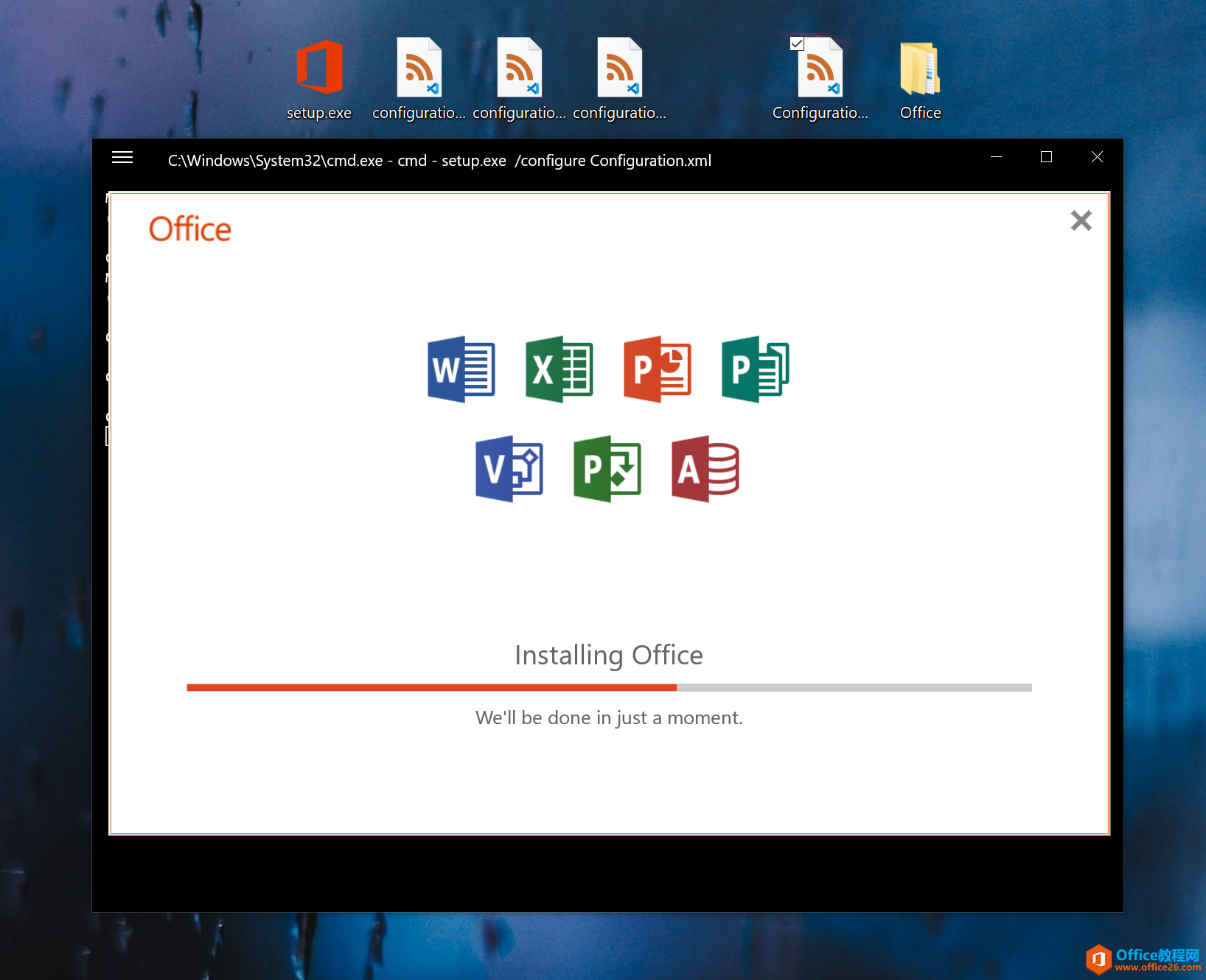
待安装结束后,方可清理目录内的文件。使用 ODT 安装的 Office 一般分为多个包,逐一卸载不便,如需完整卸载,建议使用官方的 卸载工具。
写在最后
白驹过隙,一晃眼醒来发现已经 2019 了,一键式的软件安装也愈加普遍,只是忆起十几年前繁琐的软件安装,到头来恍然发觉,过于简易的软件安装似乎并没有为我省下时间或提高效率。重度强迫症和虚伪完美主义,一中午恼怒折腾配置软件,下午还要卑微写稿发泄情绪,心心念换回 macOS。相信繁和简之间定能找到一个舒适且高效率的平衡点,这需要设计师和开发者的共同努力。
栏 目:office教程
下一篇:Office 365 如何按需安装 office365安装图解教程
本文地址:https://zz.feitang.co/wangzhanyunying/3611.html
您可能感兴趣的文章
- 03-24word里代码对齐快捷键是什么意思
- 03-24word在兼容模式是什么意思
- 03-24word文档字为什么不能前移
- 03-24word文档为什么不能接受修订
- 03-24word中方正小标宋什么意思
- 03-24word为什么会保存文件错误报告
- 03-24cad图为什么插入不到word中,cad图怎么插到word中
- 03-24word表格内为什么不能另起一行,word表格内怎么另起一行
- 03-24为什么word里插不进去页码,word怎么插页码?
- 03-24为什么wps word页面绿色变不回来


阅读排行
推荐教程
- 07-012025最新office2010永久激活码免费分享,附office 2010激活工具
- 07-01怎么免费获取2025最新office2016专业增强版永久激活密钥/序列号
- 07-01office365怎么永久激活?2025.5最新office,office365序列号推荐
- 06-25office2021年最新永久有效正版激活密钥免费分享
- 06-13Office 2024激活工具,2025年Office2024激活工具及激活密钥分享
- 07-01office2021专业增强版2021激活密钥2023密钥永久激活 万能office202
- 05-12Microsoft office2019产品激活密钥(100%永久激活)
- 06-17经验分享Win11激活密钥怎么获取(win11专业版激活密钥)
- 07-01office 2021激活码/序列号推荐,office2021附激活工具
- 06-25Office2021激活密钥永久最新分享