




office 2016 for mac 官网下载安装激活 图解详细教程

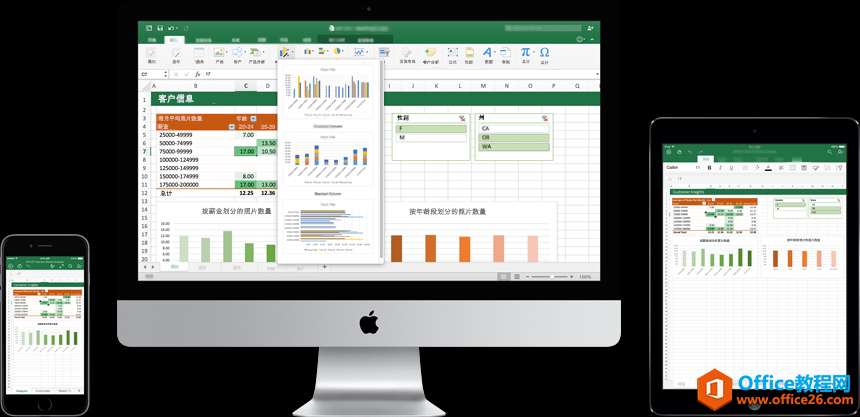
office 2016 for mac 官网下载安装教程
mac 新手,请务必一步步按以下步骤操作,
不然你会有很多问题,能节省你不少时间
1、打开微软打开office官网 https://login.microsoftonline.com
若office 官网打不开,请换个 wifi 或 翻墙试试,或联系客服
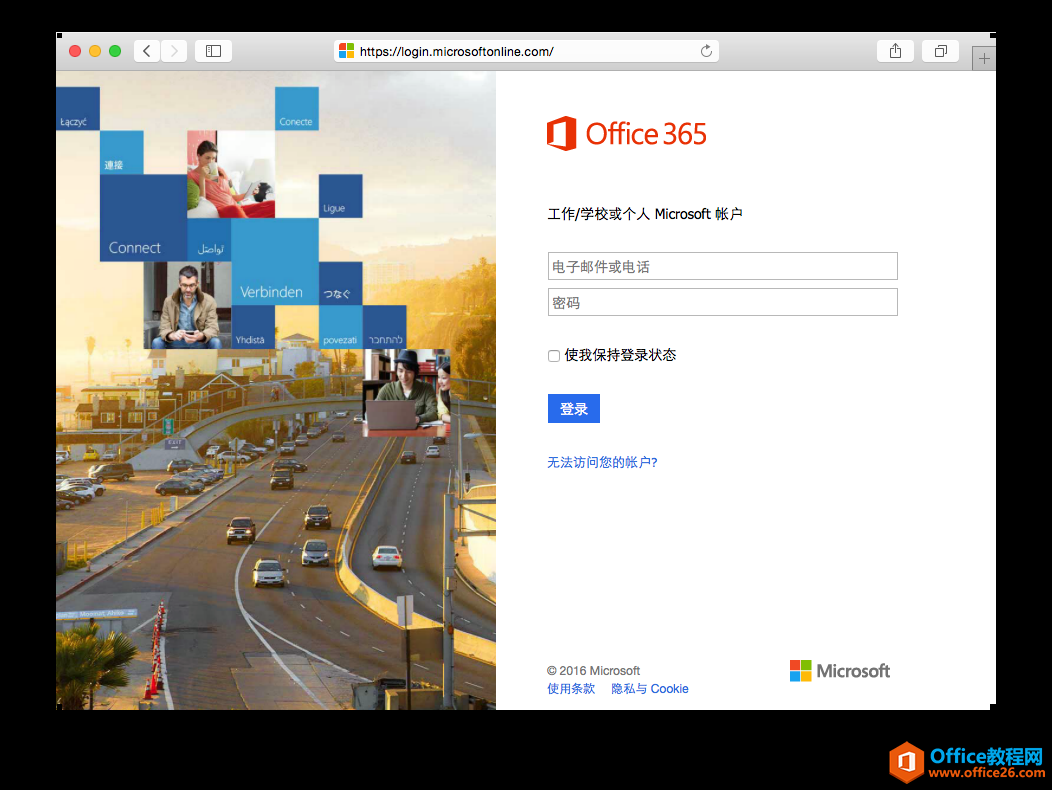
2、输入你购买的账户和密码登陆
(若不能登录,注意检查 账户 和 密码 ;注意:密码有大小写!)
选择 "此网站永不保存"

若出现下面错误,请检查账户 和 密码,【密码】是区分大小写的!

3、第一次登陆,因为是一人一号!所以会要求更改密码!
(更改的密码要有大小写字母,数字)不然会更改不成功!
若多次不成功,请退出浏览器,再重新进入网站
不要使用自动建议的密码
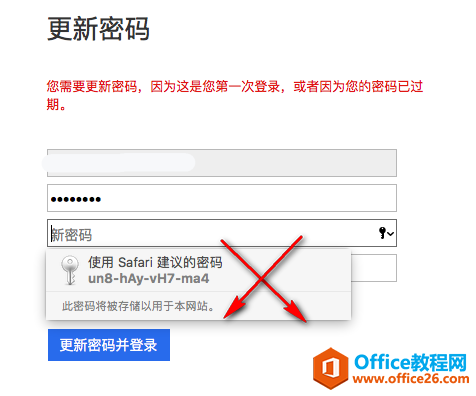

密码要记住,保存好,安装好office后 ,还需要登录用到的!
密码要记住,保存好
密码要记住,保存好
4、登陆进去后,点击右上角的"安装 office 2016",开始下载安装包
若没有看到 "安装 office 2016",请继续往下看教程
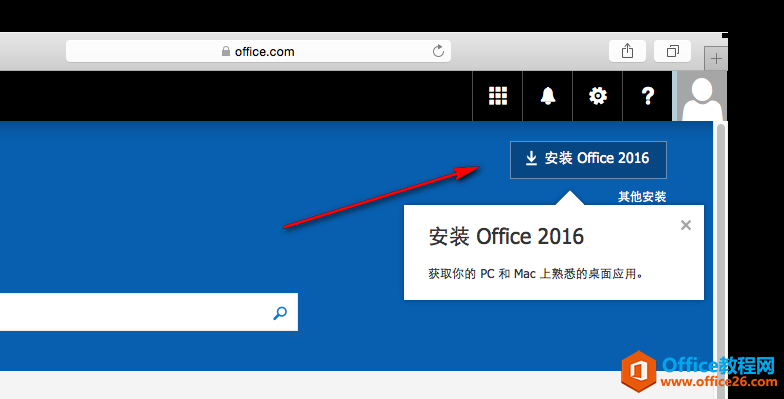
点击 "安装office 2016"后,这里可以看到是否开始下载

下载速度快慢,就要看你的网速了,若实在下载太久了,看下面另外 2 种办法
上面的链接,不要手动输入,直接复制粘贴
b、到 mac.xunlei.com 下载并安装一个迅雷,然后打开迅雷,复制下面链接下载
https://officecdn.microsoft.com/pr/C1297A47-86C4-4C1F-97FA-950631F94777/OfficeMac/Microsoft_Office_2016_15.31.17021600_Installer.pkg
若你进去后,显示是 outlook 邮箱的界面
这是,选择正确 + 8的时区后,点击保存

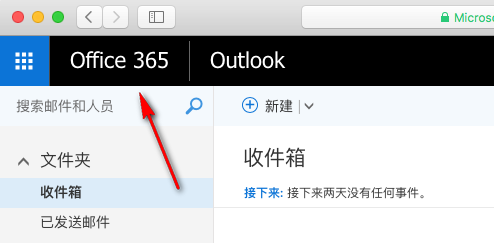
若出现下面的情况,点击一下 office 365 即可!
若果系统抽风了,就会出现不断注销的情况了
出现这种情况,点击 "使用另一个账户",然后重新输入账户密码重新登录一下即可
或者,退出浏览器,重新登录网站即可!


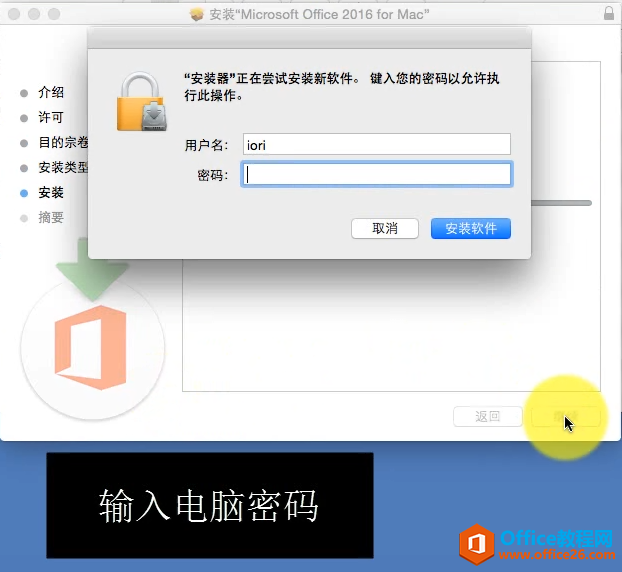
5、下载完,双击安装包,然后根据提示一步步点击鼠标即可!
打开安装包,如果是显示一直验证,重启电脑后再次安装,可以解决这个情况
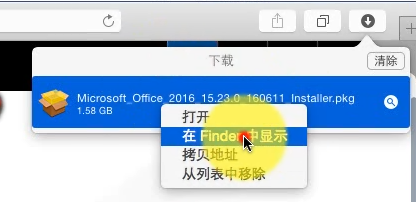
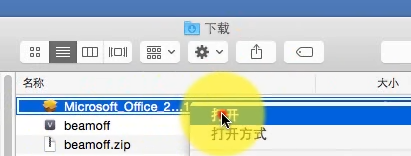
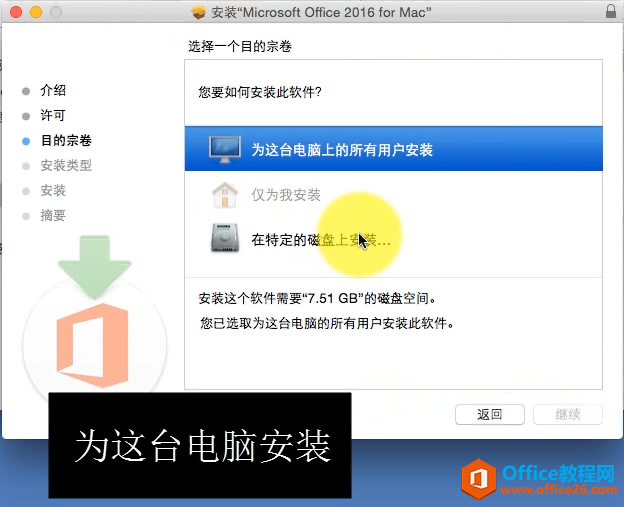
输入电脑的开机密码
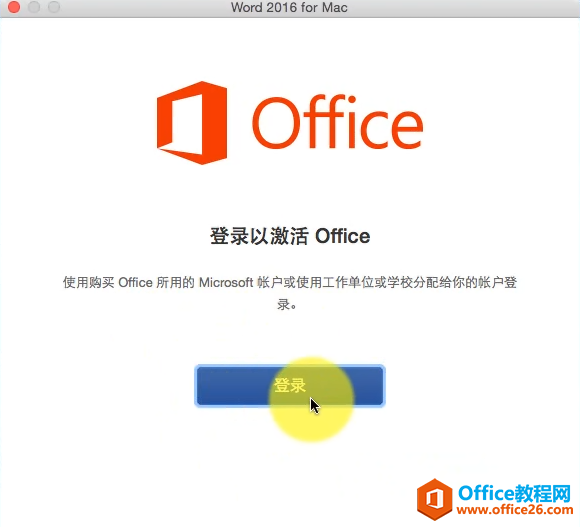
6、安装完成后,第一次打开office,会要求登录,
这时,输入你刚才的账户和修改后的密码,即可!
所有程序在桌面下面的任务栏,第二个图标,launchpad 里面找,全套都有的!
或者在应用程序里面找
栏 目:office教程
下一篇:如何完全删除 office 2016 for mac
本文标题:office 2016 for mac 官网下载安装激活 图解详细教程
本文地址:https://zz.feitang.co/wangzhanyunying/3589.html
您可能感兴趣的文章
- 03-24word里代码对齐快捷键是什么意思
- 03-24word在兼容模式是什么意思
- 03-24word文档字为什么不能前移
- 03-24word文档为什么不能接受修订
- 03-24word中方正小标宋什么意思
- 03-24word为什么会保存文件错误报告
- 03-24cad图为什么插入不到word中,cad图怎么插到word中
- 03-24word表格内为什么不能另起一行,word表格内怎么另起一行
- 03-24为什么word里插不进去页码,word怎么插页码?
- 03-24为什么wps word页面绿色变不回来


阅读排行
推荐教程
- 07-012025最新office2010永久激活码免费分享,附office 2010激活工具
- 07-01怎么免费获取2025最新office2016专业增强版永久激活密钥/序列号
- 07-01office365怎么永久激活?2025.5最新office,office365序列号推荐
- 06-25office2021年最新永久有效正版激活密钥免费分享
- 06-13Office 2024激活工具,2025年Office2024激活工具及激活密钥分享
- 07-01office2021专业增强版2021激活密钥2023密钥永久激活 万能office202
- 05-12Microsoft office2019产品激活密钥(100%永久激活)
- 06-17经验分享Win11激活密钥怎么获取(win11专业版激活密钥)
- 07-01office 2021激活码/序列号推荐,office2021附激活工具
- 06-25Office2021激活密钥永久最新分享