




ONENOTE 使用心得分享

本文只是就个人使用技巧做简单介绍,ONENOTE强大的标示功能、图片识别、绘图、录音、录制视频、加密等等、这在就不一一介绍了。如果MS的OUTLOOK再给力点(有希望在office 15中实现),在手机终端ONENOTE再加强一些。那么ONENOTE能进化成GTP与PKM完美结合,让人期待啊
已经使用ONENOTE将近两年了,一直想写一份使用的心得,因为懒惰一直拖到现在。下面就记录一些使用的小技巧。
为什么使用ONENOTE?
用过数字笔记的都知道,数字笔记主要分为两种风格,这两种风格的代表就是ONENOTE与EVERNOTE。大家也会经在网络上看到两种笔记模式的比较。 在我看来如何选择这两种笔记本,要从使用场景上选择,总结如下: 对于书写量较大的,组织性较强的推荐使用onenote(如:读书笔记,组织信息)。因为它近似于现实中的笔记本,会带来更直观的体验;而且书写起来相当的舒服。 对于记录比较零散、记录终端多变的推荐使用EVERNOTE。这是因为它支持的终端系统较多,APP功能更强大,记录更方便。我是如何记录的?
根据这两种笔记的特性,我是这样记录的。
自已产生的东西一般是读书笔记,和一些构思,在ONENOTE上书写的方便与舒适、管理分类直观
常用的东西自然要放在手边ONENOTE的侧边栏模式,用着真是舒心啊。太适合一边看阅读一边记录,一边工作一边做参考(下文会详细讲解)。
对自己有价值,但并不很常用的数据。比如,在网络上看到一个技术文档,是自己关注的技术但不是很常用或是未来有可能会用的到,总有一个文章让我们后悔没有保存下来。这样的数据我都是记录在evernote中,把evernote打造成自己的知识库,需要时搜索即可。定期整理至ONENOTE。
ONENOTE技巧
在使用ONETOE时,你就会发现它是一个很精致的程序。
使用分区组和子页面 随这onenote中的内容越来越多,不断出现新的分区与页面,数据量变大后,笔记的就显的比较混乱。我就差一点因为这个点放弃ONENOTE,好在及时发现了分区组与子页面(很明显MS也是为为了解决这个问题加的功能)。 这是整理之前的ONENOTE。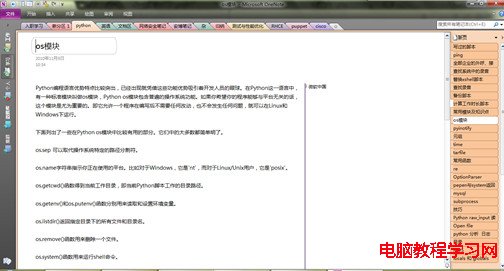
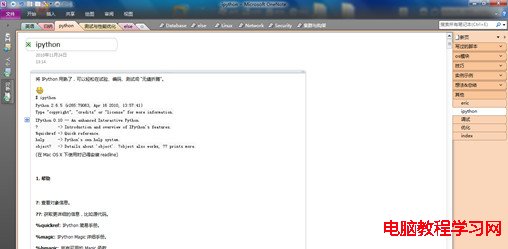

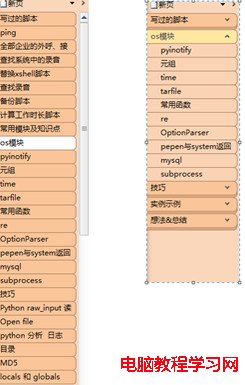


快捷键:Alt+3(再按一次切回正常试图)
ONENOTE的停靠到桌面效果: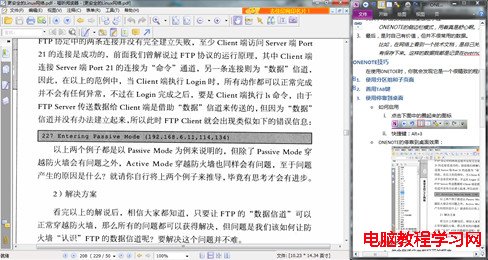
Win+shift+n:打开ONENOTE
ALT+向左键:返回访问的上一页
Alt+向右键:向前转到访问的下一页。
ctrl + .:添加项目符号列表
ctrl + / :添加项目编号列表
Alt+Shift+D:插出当天时间
Alt+Shift+F:插出当前时间精确到秒
Alt+Shift+T:只插入时间小时、分、秒
ALT+CTRL+1/2/3/4:改变标题样式
使用大纲(参照用TAB键):
通过级别 1 显示。 Alt+Shift+1
展开到级别 2。 Alt+Shift+2
展开到级别 3。 Alt+Shift+3
展开到级别 4。 Alt+Shift+4
展开到级别 5。 Alt+Shift+5
展开到级别 6。 Alt+Shift+6
展开到级别 7。 Alt+Shift+7
展开到级别 8。 Alt+Shift+8
展开到级别 9。 Alt+Shift+9
展开所有级别。 Alt+Shift+0
将缩进增加一级。 Tab
将缩进减少一级。 Shift+Tab
展开折叠的大纲。 Alt+Shift+加号
折叠展开的大纲。 Alt+Shift+减号
建议将常用的按钮放到快速访问工具栏
更多快捷键参考:http://office.microsoft.com/zh-cn/onenote-help/HA010386947.aspx
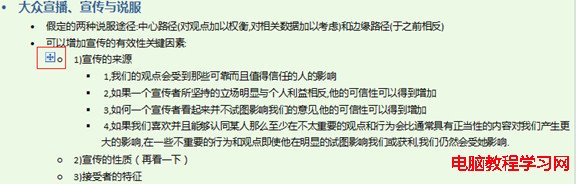
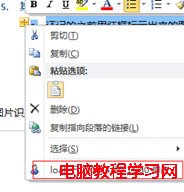
替代网络存储 一般我会将比较常用的文档,直接插入ONENOTE。使用时直接在ONENOTE中双击打开即可。保存文件后,ONENOTE会自动把更新的文件上传到MS的服务器中,同步到其他电脑。 微软提供的25G空间(新注册用户7G),单个文件现在可以支持100MB大小 其他小技巧: 还记的之前用红框标示出来的图标吗,在上面点击鼠标右键,就会看到一个很贴心的地方,ONENOTE记录了每段文字书写的时间,如图:
本文只是就个人使用技巧做简单介绍,ONENOTE强大的标示功能、图片识别、绘图、录音、录制视频、加密等等、这在就不一一介绍了。如果MS的OUTLOOK再给力点(有希望在office 15中实现),在手机终端ONENOTE再加强一些。那么ONENOTE能进化成GTP与PKM完美结合,让人期待啊!
栏 目:office教程
下一篇:微信小程序开发工具怎么使用 微信小程序开发工具使用图文教程
本文标题:ONENOTE 使用心得分享
本文地址:https://zz.feitang.co/wangzhanyunying/2658.html
您可能感兴趣的文章
- 03-24word里代码对齐快捷键是什么意思
- 03-24word在兼容模式是什么意思
- 03-24word文档字为什么不能前移
- 03-24word文档为什么不能接受修订
- 03-24word中方正小标宋什么意思
- 03-24word为什么会保存文件错误报告
- 03-24cad图为什么插入不到word中,cad图怎么插到word中
- 03-24word表格内为什么不能另起一行,word表格内怎么另起一行
- 03-24为什么word里插不进去页码,word怎么插页码?
- 03-24为什么wps word页面绿色变不回来


阅读排行
推荐教程
- 07-012025最新office2010永久激活码免费分享,附office 2010激活工具
- 07-01怎么免费获取2025最新office2016专业增强版永久激活密钥/序列号
- 07-01office365怎么永久激活?2025.5最新office,office365序列号推荐
- 06-25office2021年最新永久有效正版激活密钥免费分享
- 06-13Office 2024激活工具,2025年Office2024激活工具及激活密钥分享
- 07-01office2021专业增强版2021激活密钥2023密钥永久激活 万能office202
- 05-12Microsoft office2019产品激活密钥(100%永久激活)
- 06-17经验分享Win11激活密钥怎么获取(win11专业版激活密钥)
- 07-01office 2021激活码/序列号推荐,office2021附激活工具
- 06-25Office2021激活密钥永久最新分享