




Microsoft Project软件怎么根据国家节假日设置工作日?

Microsoft Project软件怎么根据国家节假日设置工作日?想把一年的大概目标,但是需要剔除节假日,该怎么办呢?Microsoft Project可以简单的完成这个工作,下面分享Microsoft Project根据国家节假日设置工作日的教程
Microsoft Project(或MSP)是由微软开发的一款项目管理软件。使用该软件可以协助项目经理制定项目计划、为任务分配资源、跟踪项目进度很分析项目工作量。在设定项目计划的时候我们必须根据国家规定的节假日进行相应的工作日调整,本文将针对该功能进行经验分享。
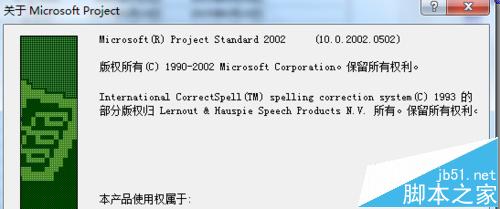
1、由于我本机安装的Microsoft Project 是2002版本的,所以只能针对该版本进行说明,其他版本的应该功能点类似的,只是截图有点差异。
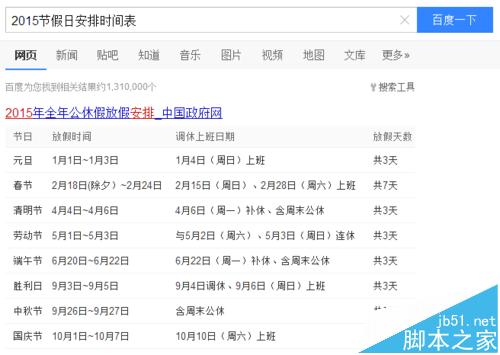
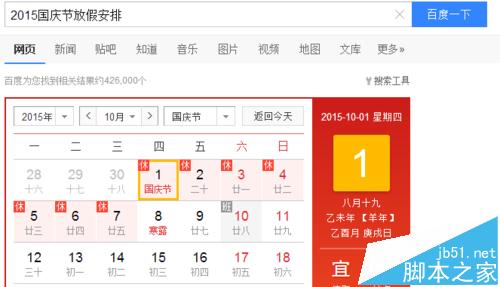
2、在百度上查找本年度的节假日安排表。
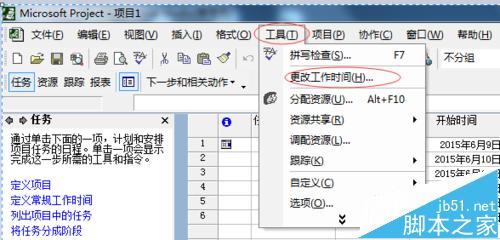
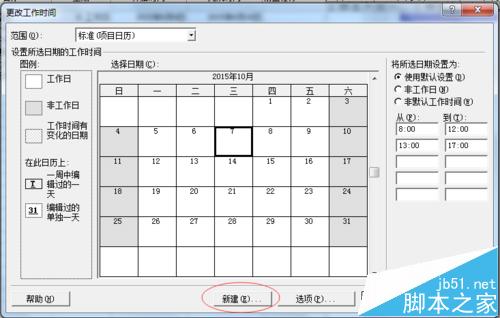
3、新建一个项目,在上方的菜单栏中找到"工具",点击"工具",在出来的下拉框中点击"更改工作时间",如下图中标红的框。
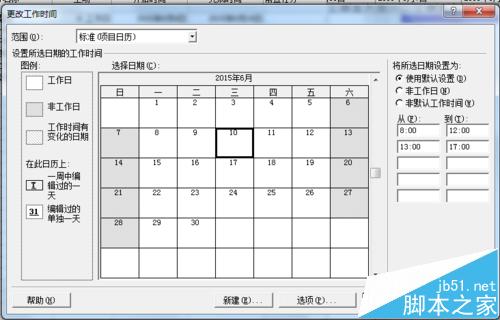
4、在弹出的"更改工作时间"的新窗口中如图1,默认展示的是当月,本文以设置国庆节放假安排为例进行说明,国庆节放假安排如图2。
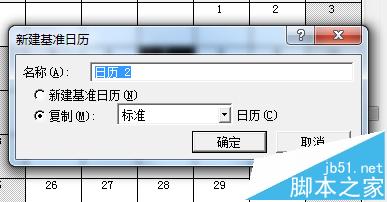
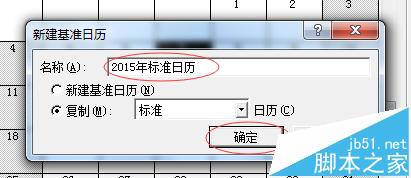
5、新建一个日历,最好不用修改标准日历,可以根据自己的需要新建日历。如下图1,点击新建按钮,出现图2,将日历重命名便于自己记忆,点击图3中的确定按钮,新的日历创建成功。
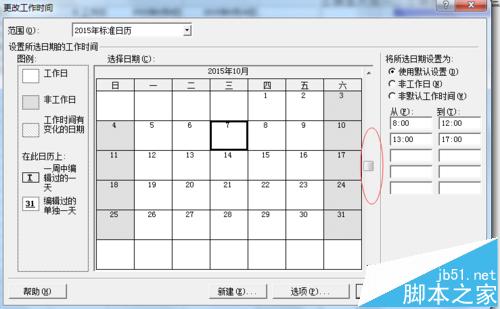
6、在"更改工作时间"的新窗口中,在"范围"中选择刚刚新建的日历,点击右侧的滚动条,如下图中标红的框,定位到10月份。
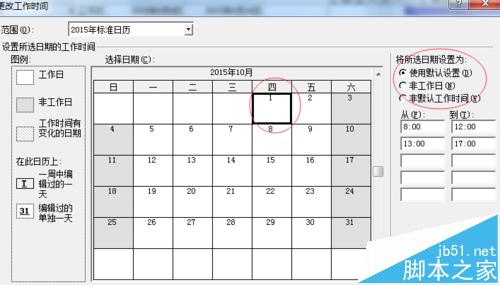
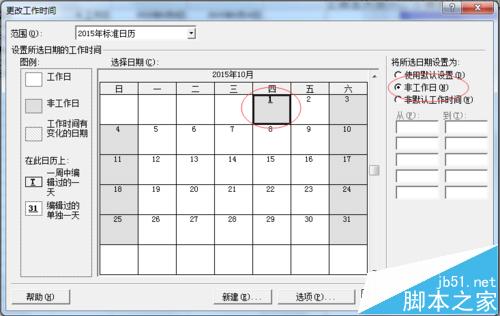
7、原先10月1号是正常上班的时间,现在我们要给他设置成非工作日。具体操作如下,点击10月1号,然后在右边"将所选日期设置为"中将他设置为"非工作日"。界面就会出现从图1到图2 的变化,注意标红的框。其他工作日也按照这个步骤设置成非工作日就好。
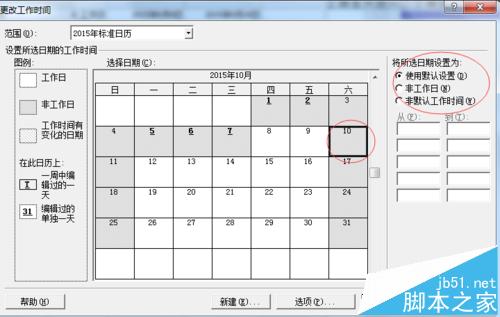
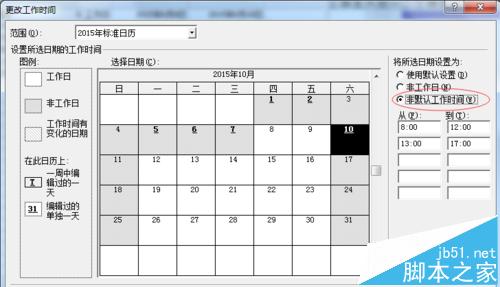
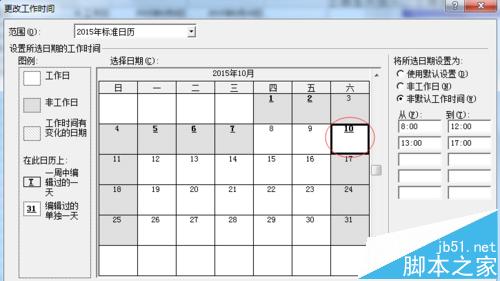
8、原先10月10号是周六非工作日的,按照节假日安排,我们现在要把他设置成工作日。具体操作如下,点击10月10号,然后在右边"将所选日期设置为"中将他设置为"非默认工作时间"。按照图2的操作,你就会日历出现了从图1到图3的变化,10月10号变成工作日了
9、其他节假日的设置按照这个步骤进行配置就好了,以后在新建的项目中选择该日历就可以了。
上一篇:Microsoft Project的显示语言中文设置为英语的教程
栏 目:office教程
下一篇:office2016自动更新怎么关闭? Office2016禁止自动更新的教程
本文标题:Microsoft Project软件怎么根据国家节假日设置工作日?
本文地址:https://zz.feitang.co/wangzhanyunying/2614.html
您可能感兴趣的文章
- 03-24word里代码对齐快捷键是什么意思
- 03-24word在兼容模式是什么意思
- 03-24word文档字为什么不能前移
- 03-24word文档为什么不能接受修订
- 03-24word中方正小标宋什么意思
- 03-24word为什么会保存文件错误报告
- 03-24cad图为什么插入不到word中,cad图怎么插到word中
- 03-24word表格内为什么不能另起一行,word表格内怎么另起一行
- 03-24为什么word里插不进去页码,word怎么插页码?
- 03-24为什么wps word页面绿色变不回来


阅读排行
推荐教程
- 07-012025最新office2010永久激活码免费分享,附office 2010激活工具
- 07-01怎么免费获取2025最新office2016专业增强版永久激活密钥/序列号
- 07-01office365怎么永久激活?2025.5最新office,office365序列号推荐
- 06-25office2021年最新永久有效正版激活密钥免费分享
- 06-13Office 2024激活工具,2025年Office2024激活工具及激活密钥分享
- 07-01office2021专业增强版2021激活密钥2023密钥永久激活 万能office202
- 05-12Microsoft office2019产品激活密钥(100%永久激活)
- 06-17经验分享Win11激活密钥怎么获取(win11专业版激活密钥)
- 07-01office 2021激活码/序列号推荐,office2021附激活工具
- 06-25Office2021激活密钥永久最新分享