




Office 2016英文版怎么自定义安装所需要的组件?

Office 2016英文版怎么自定义安装所需要的组件?很多朋友下载完Office 2016套装软件后不知道怎么安装,英文看不懂,安装的时候怎么把不需要用的组建去掉,需要的朋友可以参考下
Office 2016软件已经正式发布啦,现在我们已经可以下载并安装Office 2016套装软件啦,但是Office 2016软件在安装时无法自定义选择安装组件,那么接下来,就请大家速来围观我的经验来解决这个问题吧。
1、首先,请大家访问下面的网址链接,打开链接之后,下载Office 2016软件安装部署工具,通过此工具我们可以自定义安装Office 2016软件组件。
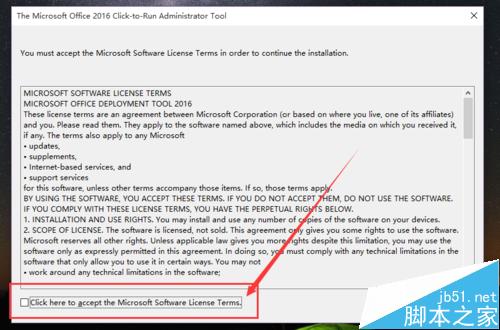
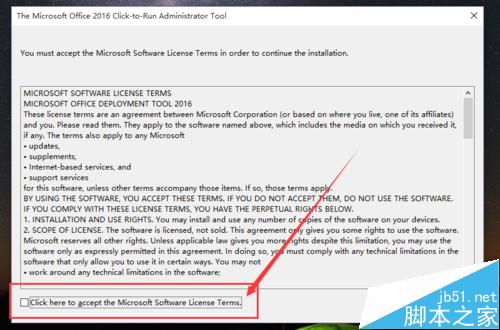
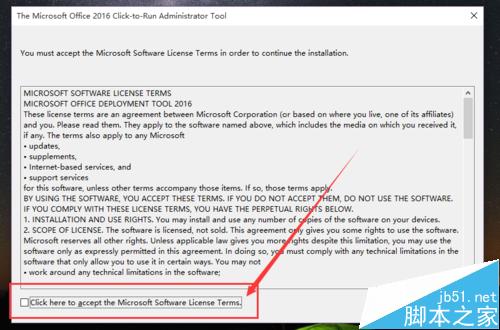
2、当我们下载完成Office 2016软件安装部署软件之后,将该软件放到桌面上,然后双击运行该程序,在弹出主页面中,点击同意相关协议并点击"继续"按钮。
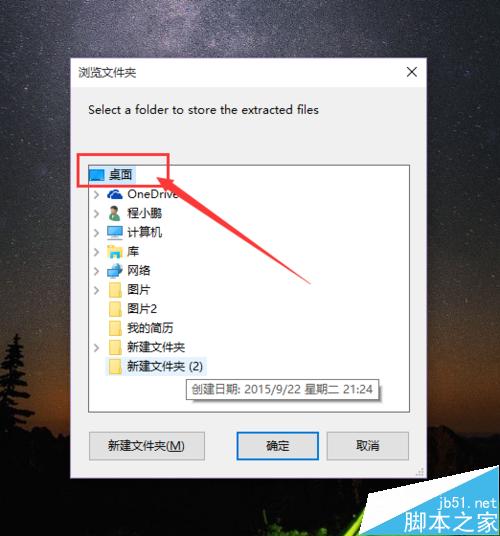
3、接下来,软件会弹出安装路径,这里推荐大家选择桌面,然后点击确定按钮。在选择桌面为安装路径之后,桌面上会生成三个安装配置文件,然后我们需要修改这些文件,具体步骤如下。
4、接下来,我们需要将下载好的Office 2016光盘映像文件加载好,在Win8及以上版本的操作系统中可以直接双击加载该文件,无需额外的虚拟光驱软件,如果是Win7系统的话,需要使用虚拟光驱软件进行加载才可以。
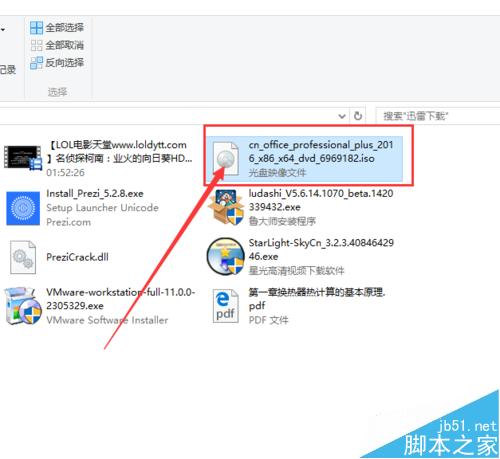
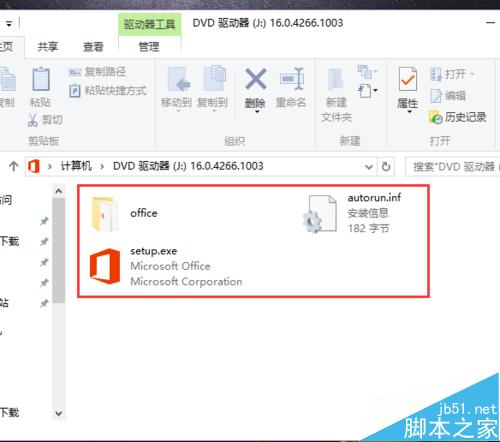
5、在虚拟光区中加载好Office 2016光盘映像文件以后,记住虚拟光驱的驱动器根目录,因为目录路径在后面修改配置文件时,是需要使用的。
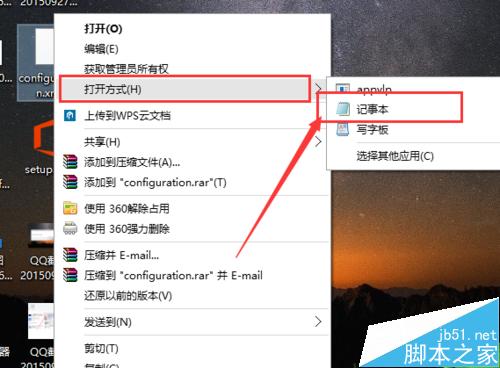
6、接下来,打开桌面中的configuration.xml文件,然后对着该文件击右键,在弹出的菜单中,点击选择"使用记事本程序"打开该文件。
7、接下来,我们需要修改该文件中的配置代码,这里提供源代码供大家参考使用,仅限制参考。(因为部分内容需要修改)修改完毕之后,记得保存该文件哦。
复制内容到剪贴板-
"G:" OfficeClientEdition="64" > -
"> -
" /> -
" /> -
" /> -
" /> -
" /> -
" /> -
" /> -
" /> -
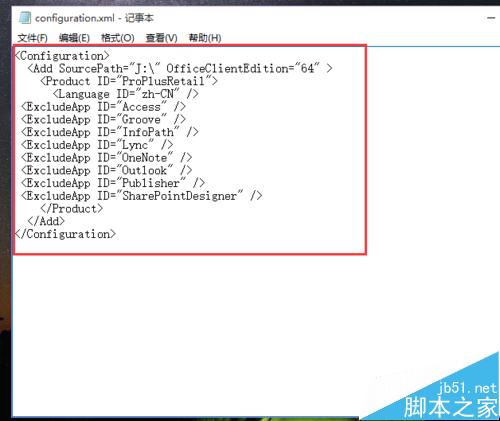
8、在使用这些代码时要特别注意,
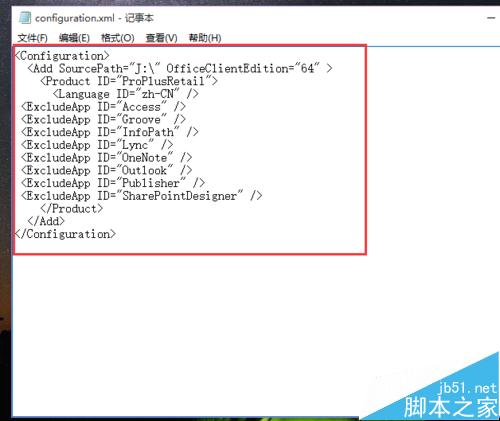
9、
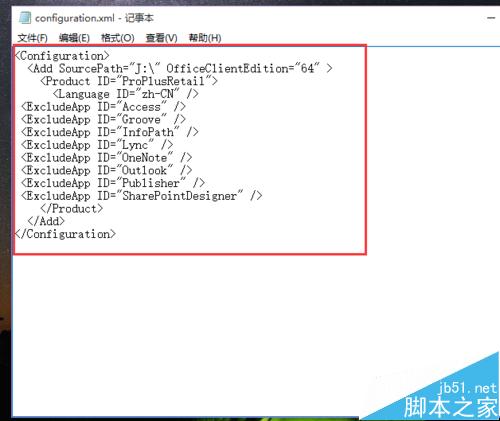
10、接下来,我们可以在桌面上按下Windows徽标键+X键,然后在弹出的超级菜单中,选择"以管理员身份运行命令行程序",打开命令行程序窗口。

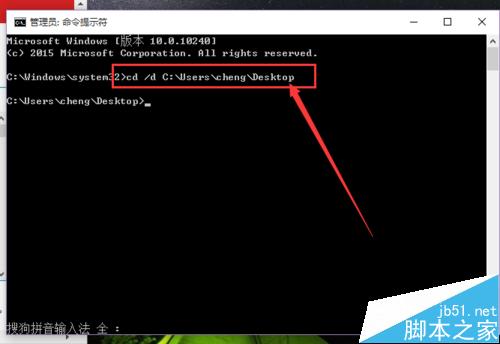
11、接下来,首先需要修改默认的命令行程序文件路径,需要先运行cd /d C:Users你的电脑账户名Desktop 命令,该命令需要先修改一下才可以使用,然后按下回车键。之所以要修改为桌面路径是因为我们安装的Office 2016安装部署工具是默认在桌面路径中,如果你没有将其安装在桌面上,还需要在此处输入完整的文件路径。
12、接下来,我们在命令行窗口中再次输入setup.exe /configure configuration.xml命令,回车之后将自动打开Office 2016安装程序,我们不需要手动点击,即可执行安装过程。
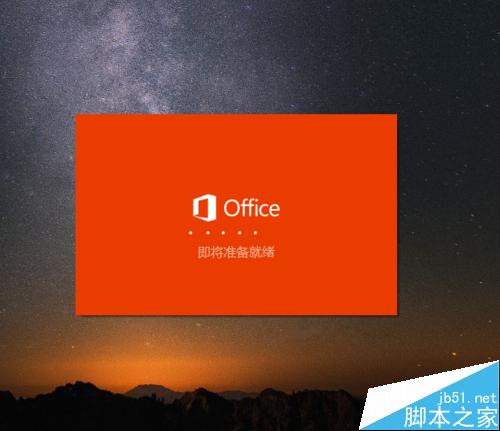
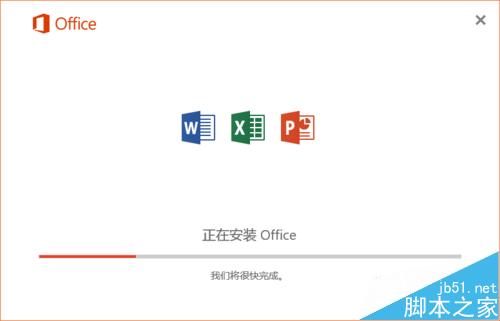
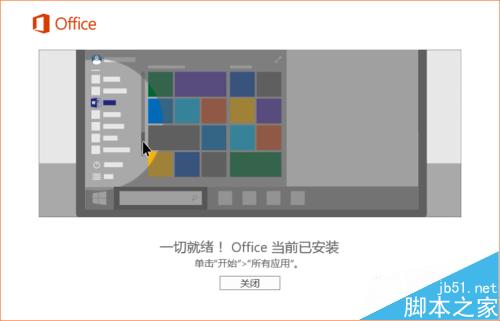
13、接下来,我们会看到Office 2016软件将默认只安装PPT、Word、Excel这三个组件,在等待五分钟左右的时间之后,Office 2016软件就会自动安装完毕啦,接下来,大家就可以尽情的使用啦,小伙伴们赶快试试吧。
相关推荐:
微软office怎么卸载不需要的组建?
微软Visio 2016/Project 2016 MSDN版官方ISO镜像下载
微软Office 2016 MDN版专业增强版ISO镜像官方下载
上一篇:Win10中LibreOffice 5办公软件怎么下载安装?
栏 目:office教程
下一篇:怎么用Microsoft Toolkit工具激活Office 2013?
本文标题:Office 2016英文版怎么自定义安装所需要的组件?
本文地址:https://zz.feitang.co/wangzhanyunying/2546.html
您可能感兴趣的文章
- 03-24word里代码对齐快捷键是什么意思
- 03-24word在兼容模式是什么意思
- 03-24word文档字为什么不能前移
- 03-24word文档为什么不能接受修订
- 03-24word中方正小标宋什么意思
- 03-24word为什么会保存文件错误报告
- 03-24cad图为什么插入不到word中,cad图怎么插到word中
- 03-24word表格内为什么不能另起一行,word表格内怎么另起一行
- 03-24为什么word里插不进去页码,word怎么插页码?
- 03-24为什么wps word页面绿色变不回来


阅读排行
推荐教程
- 07-012025最新office2010永久激活码免费分享,附office 2010激活工具
- 07-01怎么免费获取2025最新office2016专业增强版永久激活密钥/序列号
- 07-01office365怎么永久激活?2025.5最新office,office365序列号推荐
- 06-25office2021年最新永久有效正版激活密钥免费分享
- 06-13Office 2024激活工具,2025年Office2024激活工具及激活密钥分享
- 07-01office2021专业增强版2021激活密钥2023密钥永久激活 万能office202
- 05-12Microsoft office2019产品激活密钥(100%永久激活)
- 06-17经验分享Win11激活密钥怎么获取(win11专业版激活密钥)
- 07-01office 2021激活码/序列号推荐,office2021附激活工具
- 06-25Office2021激活密钥永久最新分享