




PDF文件简介及PDF文档加密方法[图文]

Adobe Reader 关于PDF的图标PDF全称Portable Document Format,译为可移植文档格式,是一种电子文件格式。
PDF文件的认识:
Adobe Reader 关于PDF的图标PDF全称Portable Document Format,译为可移植文档格式,是一种电子文件格式。这种文件格式与操作系统平台无关,也就是说,PDF文件不管是在Windows,Unix还是在苹果公司的Mac OS操作系统中都 是通用的。这一性能使它成为在Internet上进行电子文档发行和数字化信息传播的理想文档格式。越来越多的电子图书、产品说明、公司文告、网络资料、电子邮件开始使用PDF格式文件。
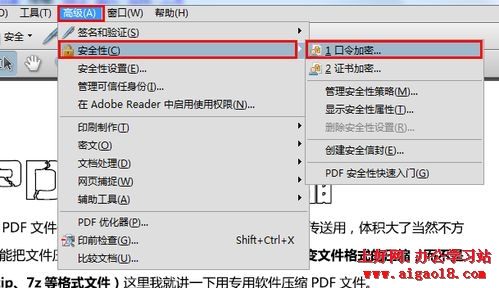
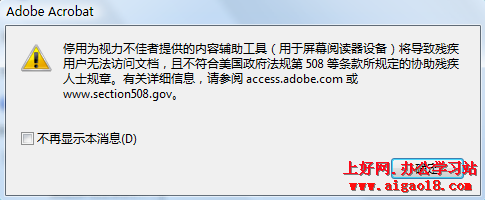
1. 口令加密包含"打开文档的口令"和"限制文档编辑打印口令",如果我们设置了打开文档的口令, 那么我们在打开这个文件的时候就需要输入密码才能够打开,这种密码只要设置的复杂一点 基本上就是破解不了的。 加密前我们可以看一下文件的属性,菜单栏,文件-------属性 安全性选项卡显示如上图 接下来我们加密, 菜单栏,高级--------安全性--------口令加密,弹出加密对话框,我们只要设置好 文档打开口令就,并且在"要求打开文档的口令" 前打勾,确定,弹出确认对话框,再次输入密码 , 然后保存一下就OK了~~~ (兼容性一项我们可以使用默认的设置) 保存以后关闭文件,再次打开会提示输入密码,那么我们的加密就成功了。 2. 限制文件编辑和打印的密码设置 菜单栏,高级--------安全性--------口令加密 , 弹出加密对话框,我们如图设置好"许可"那一栏中的 项目就可以了: 去掉"为视力不佳者启用屏幕阅读器设备的文本辅助工具"前勾的时候会弹出如下对话框,确定即可 数字证书加密的安全性要比口令加密高上很多,要想要数字证书对PDF文件进行加密,那么我先要 自己创建一个数字证书。 菜单栏,高级-------安全性设置, 弹出安全性设置对话框,我们新建证书的话选择添加身份证 数字身份证用于:选择"数字签名和数据加密"这样可以两用 我们在证书的存放路径下找到了我们新建的证书 接下来我们就要进行证书加密的操作: 菜单栏,高级-----安全性-------证书加密 弹出对话框,确定,下一步 关闭后再次打开文件的时候,就提示需要证书和密码,两者缺一不可 要不然他是没有办法看你的文件的,安全性是相当高的。
Adobe公司于2009年7月13日宣布,作为电子文档长期保存格式的PDF/Archive(PDF/A)经中国国家国家标准化管理委员会批准已成为正式的中国国家标准,并已于2009年9月1日起正式实施。PDF格式文件目前已成为数字化信息事实上的一个工业标准。
Adobe公司设计PDF文件格式的目的是为了支持跨平台上的,多媒体集成的信息出版和发布,尤其是提供对网络信息发布的支持。为了达到此目的, PDF具有许多其他电子文档格式无法相比的优点。PDF文件格式可以将文字、字型、格式、颜色及独立于设备和分辨率的图形图像等封装在一个文件中。该格式文件还可以包含超文本链接、声音和动态影像等电子信息,支持特长文件,集成度和安全可靠性都较高。
PDF文件使用了工业标准的压缩算法,通常比PostScript文件小,易于传输与储存。它还是页独立的,一个PDF文件包含一个或多个"页",可以单独处理各页,特别适合多处理器系统的工作。此外,一个PDF文件还包含文件中所使用的PDF格式版本,以及文件中一些重要结构的定位信息。正是由于 PDF文件的种种优点,它逐渐成为出版业中的新宠。
对普通读者而言,用PDF制作的电子书具有纸版书的质感和阅读效果,可以"逼真地"展现原书的原貌,而显示大小可任意调节,给读者提供了个性化的阅读方式。由于PDF文件可以不依赖操作系统的语言和字体及显示设备,阅读起来很方便。这些优点使读者能很快适应电子阅读与网上阅读,无疑有利于计算机与网络在日常生活中的普及。
Adobe公司以PDF文件技术为核心,提供了一整套电子和网络出版解决方案,其中包括用于生成和阅读PDF文件的商业软件Acrobat和用于编辑制作PDF文件的Illustrator等。 Adobe还提供了用于阅读和打印亚洲文字,即中日韩文字所需的字型包。
PDF加密工具:
Adobe acrobat professional
PDF文件的加密方法:
一.口令加密:
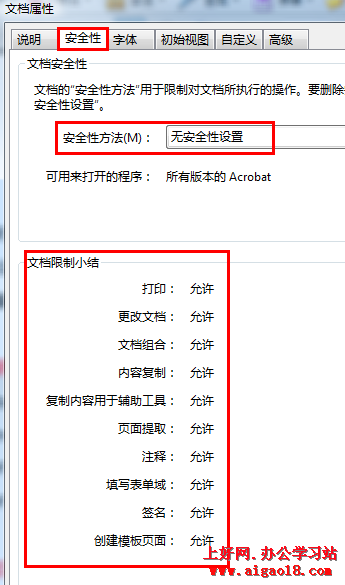
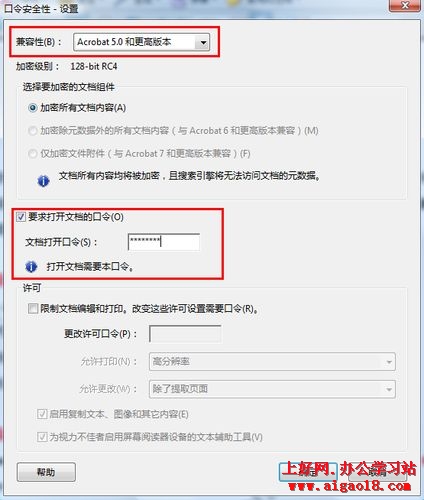
再次确认密码: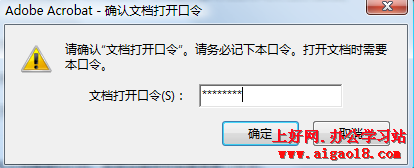
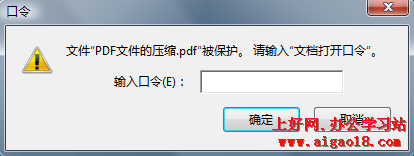
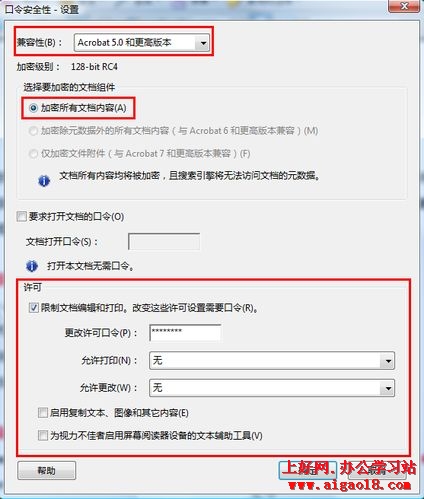
弹出确认对话框,我们把需要设置的密码再次输入,确定后保存一下,加密就算完成了。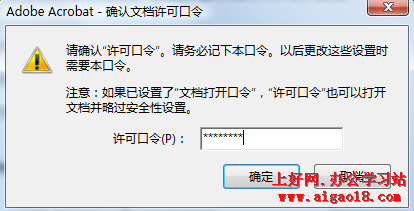
此时,关闭该文件再次打开后查看文件的属性的安全选项卡: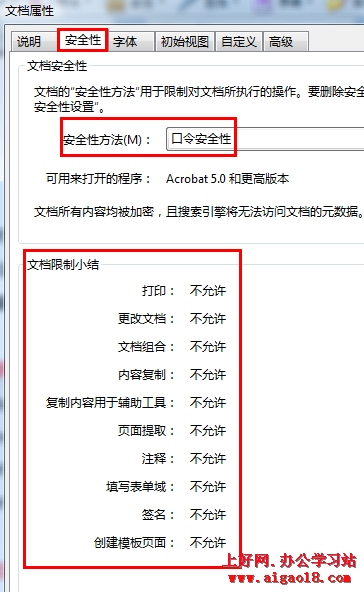
可以看出对于文档的一切编辑功能全部被限制了,只能够被阅读,说明我们的加密成功了。
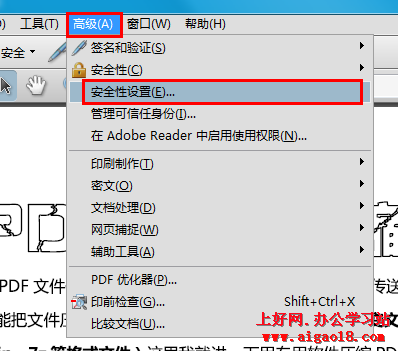
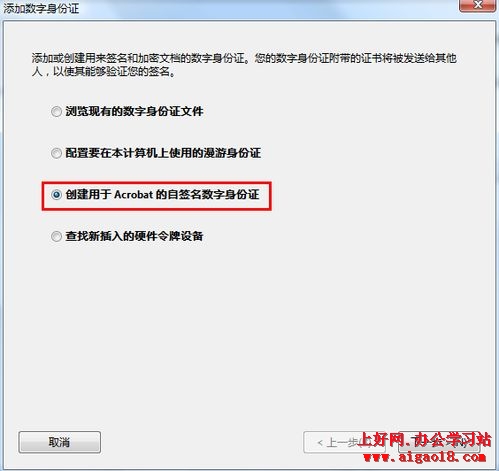
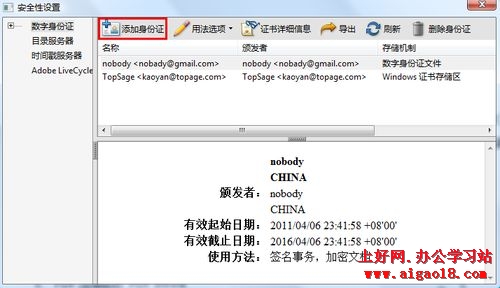 选择"创建用于Acrobat自签名数字身份证"
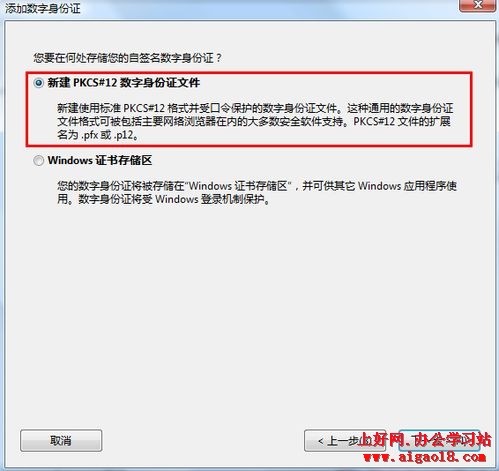
 选择"新建PKCS#12数字身份证文件"
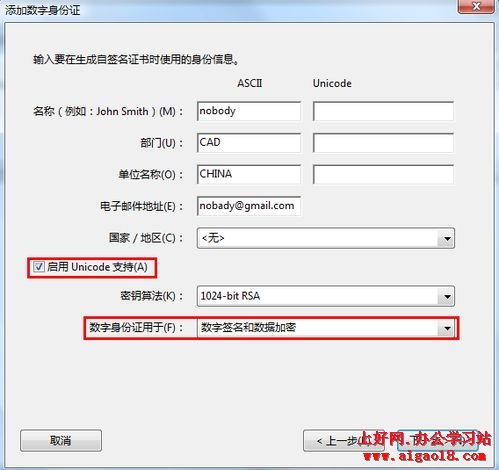
 设置好相关信息,如果有中文内容的话请勾选"启用Unicode支持"选项
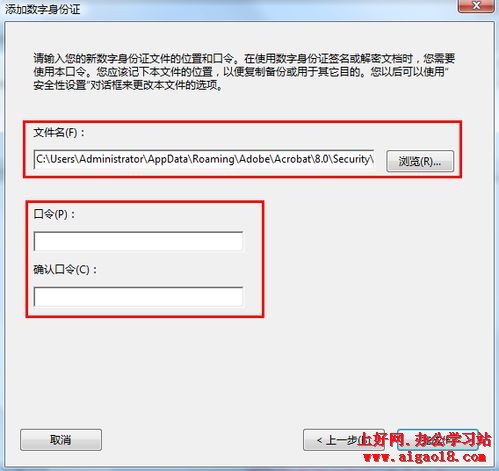
 明确证书的存放位置,并且设置好证书的密码并确认
 点击完成,数字证书我们就算是建立好了。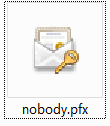
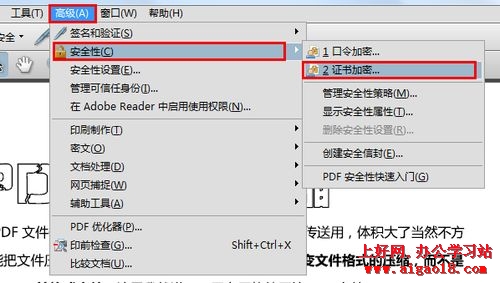
弹出证书加密界面,如下设置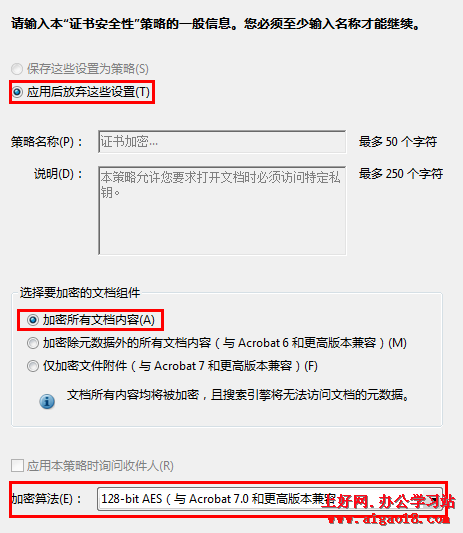 下一步,进入证书选择界面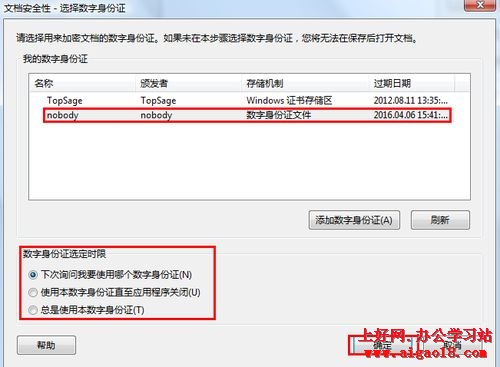
然后确定后进入文档权限设置界面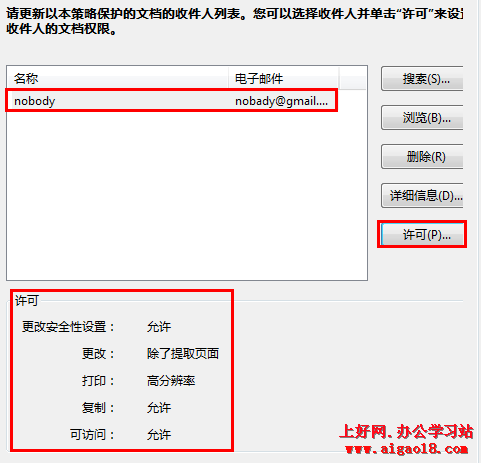
最下面是预览的目前该文档的权限,如果我们要改变,我们可以点击"许可"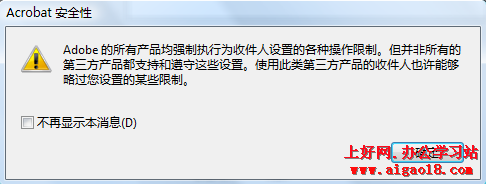
如果要全部限制,如下图设置: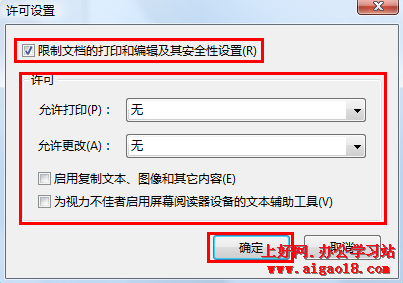
下一步,察看加密的小结,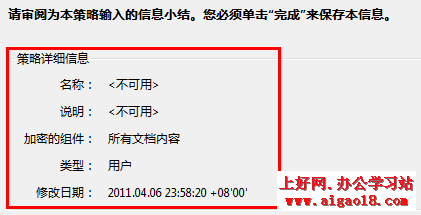
无误后点击"完成"结束,然后记得要保存一下。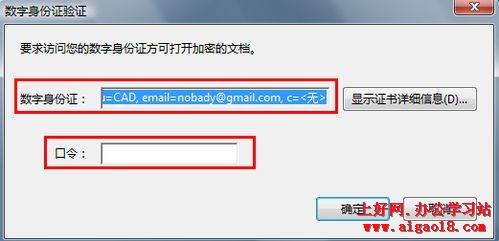 也就是说,如果你要把证书加密的PDF文件给别人看,那么你要把证书文件和密码一起给别人,
栏 目:office教程
下一篇:Office2003中找不到SKU011.CAB问题的解决方法
本文地址:https://zz.feitang.co/wangzhanyunying/2295.html
您可能感兴趣的文章
- 03-24word里代码对齐快捷键是什么意思
- 03-24word在兼容模式是什么意思
- 03-24word文档字为什么不能前移
- 03-24word文档为什么不能接受修订
- 03-24word中方正小标宋什么意思
- 03-24word为什么会保存文件错误报告
- 03-24cad图为什么插入不到word中,cad图怎么插到word中
- 03-24word表格内为什么不能另起一行,word表格内怎么另起一行
- 03-24为什么word里插不进去页码,word怎么插页码?
- 03-24为什么wps word页面绿色变不回来


阅读排行
推荐教程
- 07-012025最新office2010永久激活码免费分享,附office 2010激活工具
- 07-01怎么免费获取2025最新office2016专业增强版永久激活密钥/序列号
- 07-01office365怎么永久激活?2025.5最新office,office365序列号推荐
- 06-25office2021年最新永久有效正版激活密钥免费分享
- 06-13Office 2024激活工具,2025年Office2024激活工具及激活密钥分享
- 07-01office2021专业增强版2021激活密钥2023密钥永久激活 万能office202
- 05-12Microsoft office2019产品激活密钥(100%永久激活)
- 06-17经验分享Win11激活密钥怎么获取(win11专业版激活密钥)
- 07-01office 2021激活码/序列号推荐,office2021附激活工具
- 06-25Office2021激活密钥永久最新分享