




如何使用Office 2003提取图片中的文字

微软在Microsoft Office 2003中的工具组件中有一个“Microsoft Office Document Imaging”的组件包,它可以直接执行光学字符识别(OCR),下面笔者就为大家介绍利用Office 2003新增的OCR功能从图片中提取文字的方法。
微软在Microsoft Office 2003中的工具组件中有一个"Microsoft Office Document Imaging"的组件包,它可以直接执行光学字符识别(OCR),下面笔者就为大家介绍利用Office 2003新增的OCR功能从图片中提取文字的方法。
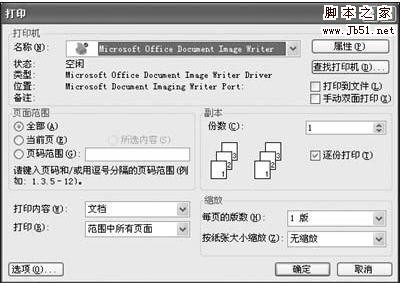
第一步 我们需要安装"Microsoft Office Document Imaging"的组件,点"开始→程序",在 "Microsoft Office 工具" 里点" Microsoft Office Document Imaging" 即可安装运行(如图1所示)。 图1 安装组件 第二步 打开带有文字的图片或电子书籍等,找到你希望提取的页面,按下键盘上的打印屏幕键(PrintScreen)进行屏幕取图。 第三步 打开Microsoft Office Word 2003 ,将刚才的屏幕截图粘贴进去;点击"文件"菜单中的"打印",在安装Microsoft Office Document Imaging组件后,系统会自动安装一个名为"Microsoft Office Document Imaging Writer"的打印机。如图2所示,在"打印机"下拉列表框中选择"Microsoft Office Document Imaging Writer"打印机,其他选项无须额外设置,点击"确定"按钮后,设定好文件输出的路径及文件名(缺省使用源文件名),然后很快就可以自动生成一个 MDI格式的文档了。 图2 选择打印机 打开刚才保存的MDI类型文件(如图3所示),根据你的需要用鼠标选择文字内容(被选中的内容在红色的框内),然后单击鼠标右键,在弹出的快捷 菜单中选择"将文本发送到Word",即可将图片内容自动转换为一个新的Word文档,然后你就可以在Word文档中随心所欲地进行编辑了。 图3 将文本发送到Word 提示:如果你不想将转换的内容输入到一个新的Word 文档中,而是希望粘贴到一个已经打开的Word 文档,只需在上面的操作中点击右键菜单的"复制",然后再到指定文档中执行粘贴即可。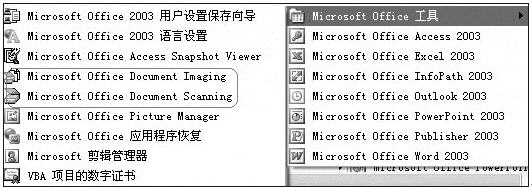

上一篇:Office 2010 取消弹出宏安全性设置错误的提示的方法
栏 目:office教程
本文地址:https://zz.feitang.co/wangzhanyunying/2283.html
您可能感兴趣的文章
- 03-24word里代码对齐快捷键是什么意思
- 03-24word在兼容模式是什么意思
- 03-24word文档字为什么不能前移
- 03-24word文档为什么不能接受修订
- 03-24word中方正小标宋什么意思
- 03-24word为什么会保存文件错误报告
- 03-24cad图为什么插入不到word中,cad图怎么插到word中
- 03-24word表格内为什么不能另起一行,word表格内怎么另起一行
- 03-24为什么word里插不进去页码,word怎么插页码?
- 03-24为什么wps word页面绿色变不回来


阅读排行
推荐教程
- 07-012025最新office2010永久激活码免费分享,附office 2010激活工具
- 07-01怎么免费获取2025最新office2016专业增强版永久激活密钥/序列号
- 07-01office365怎么永久激活?2025.5最新office,office365序列号推荐
- 06-25office2021年最新永久有效正版激活密钥免费分享
- 06-13Office 2024激活工具,2025年Office2024激活工具及激活密钥分享
- 07-01office2021专业增强版2021激活密钥2023密钥永久激活 万能office202
- 05-12Microsoft office2019产品激活密钥(100%永久激活)
- 06-17经验分享Win11激活密钥怎么获取(win11专业版激活密钥)
- 07-01office 2021激活码/序列号推荐,office2021附激活工具
- 06-25Office2021激活密钥永久最新分享