




PearOCR 免费无限制断网还能用OCR工具

今天为大家介绍一个免费无限制的网页版离线文字识别提取 OCR 工具PearOCR!这网站能直接对图片进行 OCR 离线文字识别,完全免费,方便将图中文字进行提取复制、修改、搜索等操作,感兴趣的朋友一起看看吧
想要把图片里的文字信息提取出来,现在虽然有许多方式,但很多都是将用户的图片信息上传到云端进行识别的,用户担心隐私问题。还有就是本地识别软件大多还是收费软件。
这里小编要介绍一个无需安装,无需上传云端的免费 OCR 工具,一起来看看。
PearOCR:https://pearocr.com/
免费使用 无次数与文件大小限制,这个工具名叫"PearOCR",用户只需要进入这个网址即可使用。值得一提的是,目前 PearOCR 属于完全免费状态,没有次数和文件大小限制。
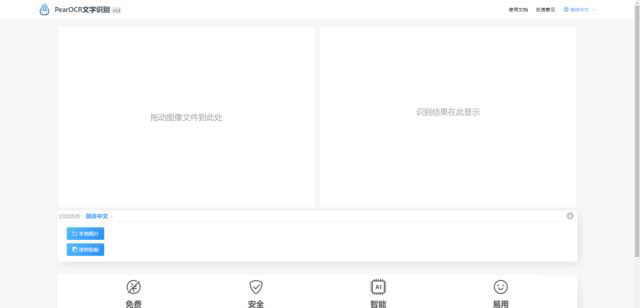
图 1 PearOCR
可离线使用的网页工具 还能添加为浏览器应用
使用 PearOCR 进行图片文字提取,你可以不用担心隐私信息的泄露。有网友就问了,既然要打开网页才能识别,那么怎么保证它没有上传信息呢?看看下边就能解答你的疑惑。
PearOCR 的功能纯粹通过前端实现,支持 PWA 标准,这意味着只要之前打开过网站,即使计算机断网也能正常访问使用,也可以以应用方式安装到桌面使用。
也就是说,用户只需要进入一次 PearOCR 后,接下来就可以断网用 PearOCR 进行识别操作,完全不用网络,无需担心文件上传到网站上被泄露。所以说,实在不放心的话,你就可以来个断网识别。

图 2 可断网进行识别操作
为了方便使用,用户还可以将其添加为浏览器应用。具体操作:Edge 浏览器→进入 PearOCR 首页→Edge 设置→应用→安装 PearOCR(或将此网站作为应用安装。)
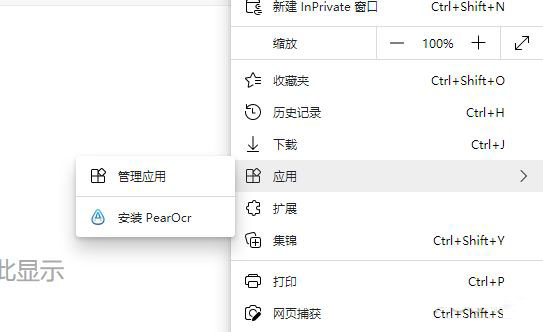
图 3 设置为浏览器应用
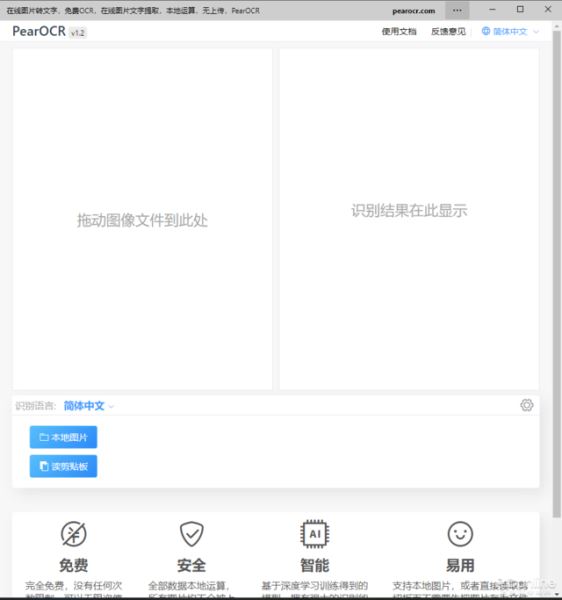
图 4 应用模式
PearOCR 怎么用
PearOCR 的使用简单,用户只需要点击左下角的"本地图片"按钮,然后浏览找到需要进行文字识别的图片即可。支持拖放操作,还能导入剪贴板里的图片信息。PearOCR 的识别正确率还是不错的。对于识别出来的文字内容,PearOCR 给用户提供了下边三种显示方式。
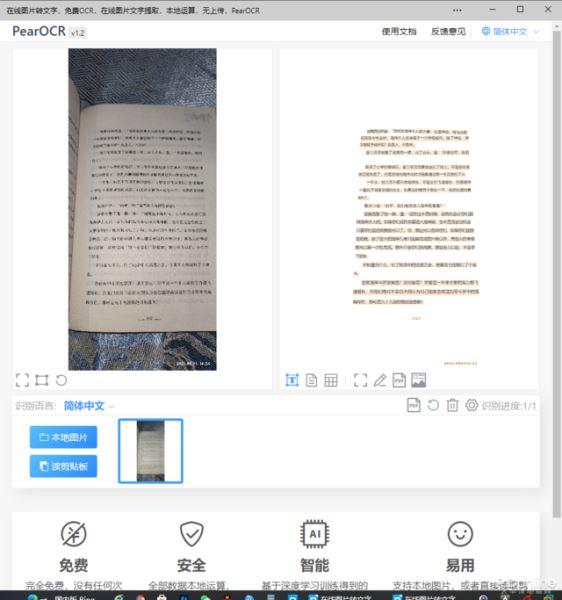
图 5 带位置信息的文本

图 6 纯文本方式显示
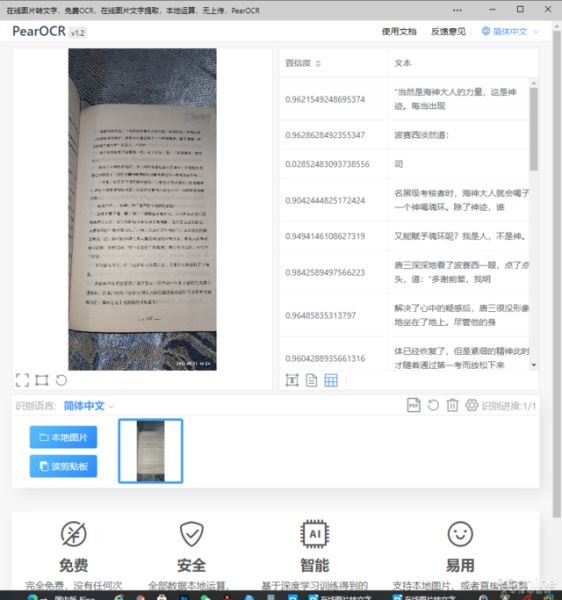
图 7 以表格方式显示
可生成图文对照 PDF
用户除了可以直接复制识别出来的文字内容,还可以选择生成 PDF 文件。生成的 PDF 文件可以把图片和文本都集在同一个 PDF 中,方便存档和对照,同时 PearOCR 提供了不同的 PDF 排版选项。
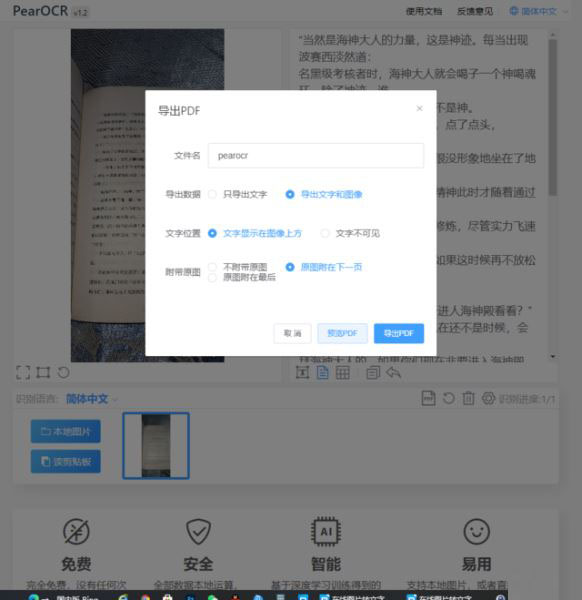
图 8 可生成 PDF 文件
总结
怎么样,有了免费的 PearOCR,你就不用到处找 OCR 软件了,打开网页即可使用,方便快捷,断网也不影响,赶快来试试吧!更多内容请继续关注脚本之家。
上一篇:蓝山Office怎么使用?蓝山Office安装使用图文教程
栏 目:office教程
下一篇:Office2021专业增强版RTM正式版镜像下载+安装使用教程
本文地址:https://zz.feitang.co/wangzhanyunying/2131.html
您可能感兴趣的文章
- 07-22docx文件打不开怎么办
- 07-22word每行长短不一致怎么办
- 07-22word页面颜色怎么设置
- 07-22word内侧边距和外侧边距怎么设置
- 07-22word表格和文字间距太大怎么办
- 07-22如何在word表格上面加一行字
- 07-22word如何实现同名文件覆盖恢复
- 07-22word最后一行打不上字该怎么办
- 07-22word段前一行设置后没反应怎么办
- 07-22word打数字间距变宽了怎么办


阅读排行
推荐教程
- 07-012025最新office2010永久激活码免费分享,附office 2010激活工具
- 07-01怎么免费获取2025最新office2016专业增强版永久激活密钥/序列号
- 07-01office365怎么永久激活?2025.5最新office,office365序列号推荐
- 06-25office2021年最新永久有效正版激活密钥免费分享
- 06-13Office 2024激活工具,2025年Office2024激活工具及激活密钥分享
- 07-01office2021专业增强版2021激活密钥2023密钥永久激活 万能office202
- 05-12Microsoft office2019产品激活密钥(100%永久激活)
- 06-17经验分享Win11激活密钥怎么获取(win11专业版激活密钥)
- 07-01office 2021激活码/序列号推荐,office2021附激活工具
- 06-25Office2021激活密钥永久最新分享