




利用SSMTP 如何让你的Linux系统从Office 365发送邮件

SSMTP 是一个非常简单实用的小工具,它可以将 Linux 系统的电子邮件中继到 Office 365、Google 或其它第三方 SMTP 服务器。SSMTP 并不是一套成熟完整的邮件服务器,它只能自动将邮件提交到其它像 Google、腾讯、163、Office 365 这样的 SMTP 服务器。在本文中,我们将介绍如何安装并配置 SSMTP 通过 Office 365 账户发送电子邮件。
SSMTP如何工作
在正式安装和配置之前,我们先简要介绍下 SSMTP 是如何工作的。SSMTP 可以被安装到任意 Linux 系统当中,一旦配置完成,所有来自 root、nobody 或其它应用程序发送的邮件都可以通过 SSMTP 进行转发。我们也可以配置 PHP、Python,、Ruby 等应用程序的邮件都使用该程序进行转发。简而言之,你可以将 SSMTP 理解为 Linux 中的 Mailhub。
在 Mailhub 中可以配置和指定 Gmail SMTP 服务器或 Microsof Office365 SMTP 服务器地址,一旦为其指定好服务器和电子邮件地址,它便可以直接通过云服务发送邮件。
安装SSMTP
SSMTP 的安装非常简单,很多 Linux 源中都有提供,基于 RHEL 的 Linux 发行版(RHEL/CentOS/Fedora)可以使用如下命令安装:
yum install ssmtp
Ubuntu 和 Debian 服务器可以使用如下命令安装:
sudo apt-get install ssmtp
安装完成后所有配置文件都会写入到 /etc/ssmtp/ 目录当中。
使用SSMTP替代sendmail/postfix
一般情况下,很多 Linux 发行版都使用 Sendmail 或 Postfix 作为默认了电子邮件系统,我们之所以使用 SSMTP 就是为了使用外部 SMTP 中继,因此要将 S
SMTP 配置为系统默认,首先就得停用 sendmail 或 postfix 服务。
systemctl stop sendmailsystemctl stop postfix
如果你使用较早版本 Linux,可以使用如下命令停用服务:
service sendmail stopservice postfix stop
注意:还需停止 sendmail 或 postfix 服务随系统启动哦,最好还是直接卸载掉吧。
配置SSMTP使用Office365邮件地址
使用 vim 或你喜欢的任意编辑器对 /etc/ssmtp/ssmtp.conf 文件进行编辑,我们以 Office 365 的 SMTP 服务器为例,如果你使用其它 SMTP 请自行按服务商的官方文档进行修改:
root=admin@office26.commailhub=smtp.office365.com:587AuthUser=admin@office26.comAuthPass=XXXXXUseTLS=YESUseSTARTTLS=YESFromLineOverride=YESRewriteDomain:office26.com
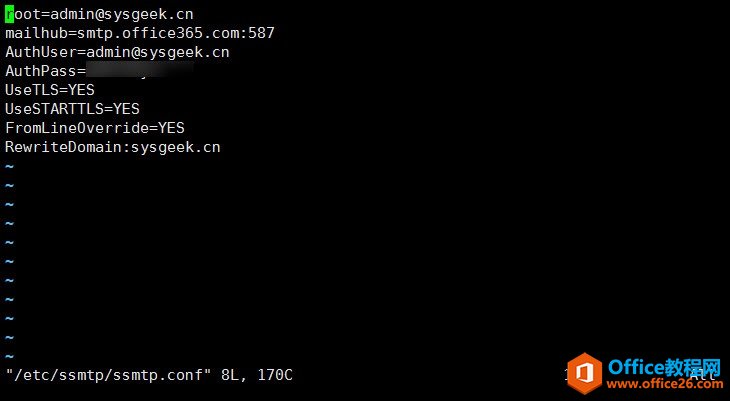
配置文件修改并保存好之后我们就可以用上 Office 365 提供的可靠邮件服务了,现在先用如下命令先发个测试邮件来看看:
echo "This is a test e-mail" | mail -s "Test Email" XXXX@qq.com
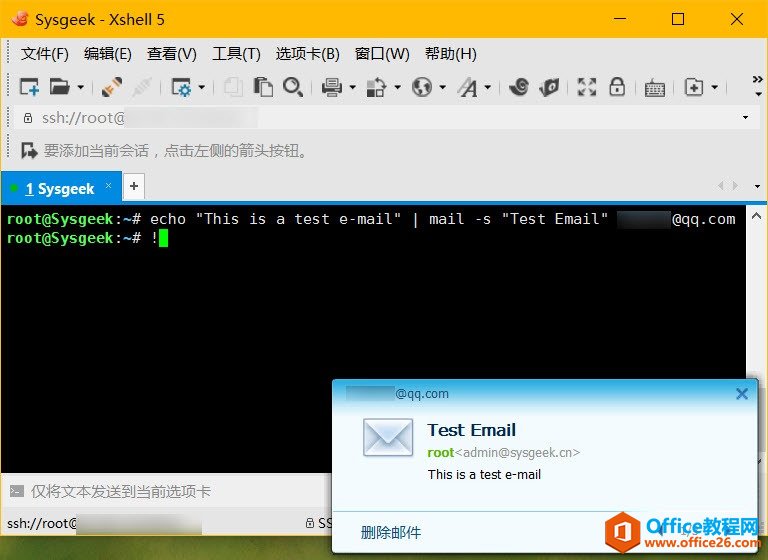
如果你在发送测试邮件时遇到类似如下提示:
ssmtp: Cannot open mail.server.com:25
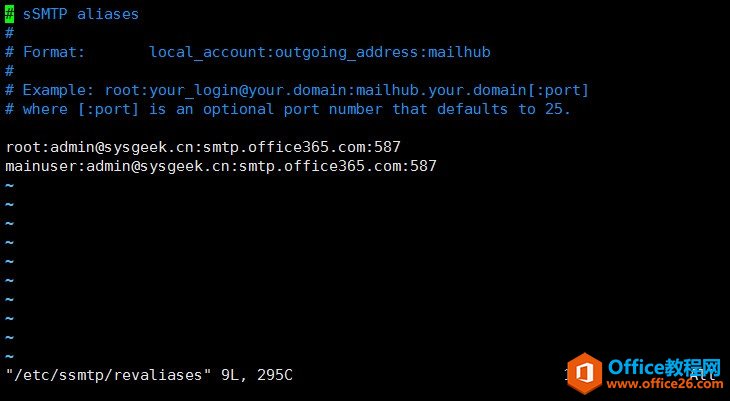
那是因为 ssmtp 默认会尝试使用标准的 SMTP 25 端口去连接邮件服务器,如果你所使用的 SMTP 中继像 Gmail 或 Office 365 这样采用了 TLS 加密的非标准端口,还需要到 /etc/ssmtp/revaliases 配置文件中对发件人、服务器地址和端口进行指明:
上一篇:Office 365用户有福了,Microsoft Planner服务正式上线
栏 目:office教程
下一篇:如何使用 Office 365支持和恢复助手修复Office 365和Outlook问题
本文标题:利用SSMTP 如何让你的Linux系统从Office 365发送邮件
本文地址:https://zz.feitang.co/wangzhanyunying/2113.html
您可能感兴趣的文章
- 03-24word里代码对齐快捷键是什么意思
- 03-24word在兼容模式是什么意思
- 03-24word文档字为什么不能前移
- 03-24word文档为什么不能接受修订
- 03-24word中方正小标宋什么意思
- 03-24word为什么会保存文件错误报告
- 03-24cad图为什么插入不到word中,cad图怎么插到word中
- 03-24word表格内为什么不能另起一行,word表格内怎么另起一行
- 03-24为什么word里插不进去页码,word怎么插页码?
- 03-24为什么wps word页面绿色变不回来


阅读排行
推荐教程
- 07-012025最新office2010永久激活码免费分享,附office 2010激活工具
- 07-01怎么免费获取2025最新office2016专业增强版永久激活密钥/序列号
- 07-01office365怎么永久激活?2025.5最新office,office365序列号推荐
- 06-25office2021年最新永久有效正版激活密钥免费分享
- 06-13Office 2024激活工具,2025年Office2024激活工具及激活密钥分享
- 07-01office2021专业增强版2021激活密钥2023密钥永久激活 万能office202
- 05-12Microsoft office2019产品激活密钥(100%永久激活)
- 06-17经验分享Win11激活密钥怎么获取(win11专业版激活密钥)
- 07-01office 2021激活码/序列号推荐,office2021附激活工具
- 06-25Office2021激活密钥永久最新分享