




office 开机自启白页关闭,只需三步轻松关闭
时间:2025-04-07 17:31:58|栏目:office教程|点击: 次

一、word选项-常规-取消勾选此应用程序启动时显示开始屏幕在这里插入图片描述
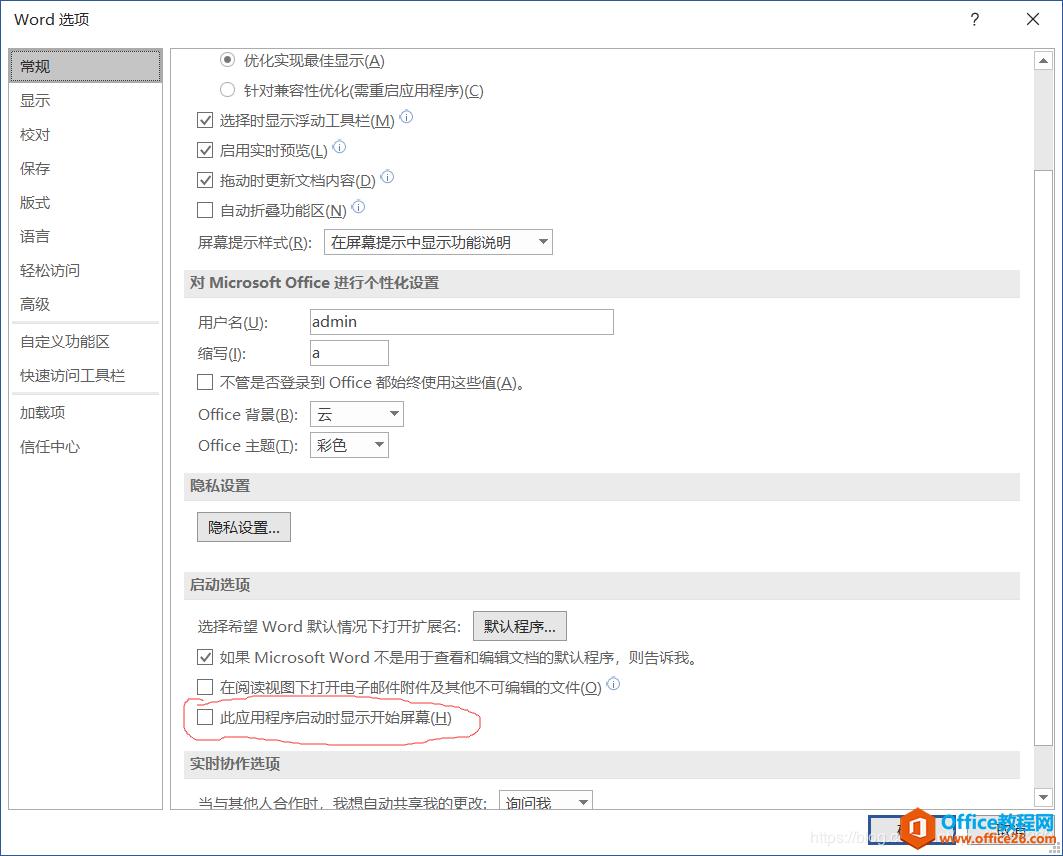
office 开机自启白页关闭,只需三步轻松关闭1
二、word选项-信任中心-受信任位置-删除三个路径,并勾选禁用所有受信任位置在这里插入图片描述
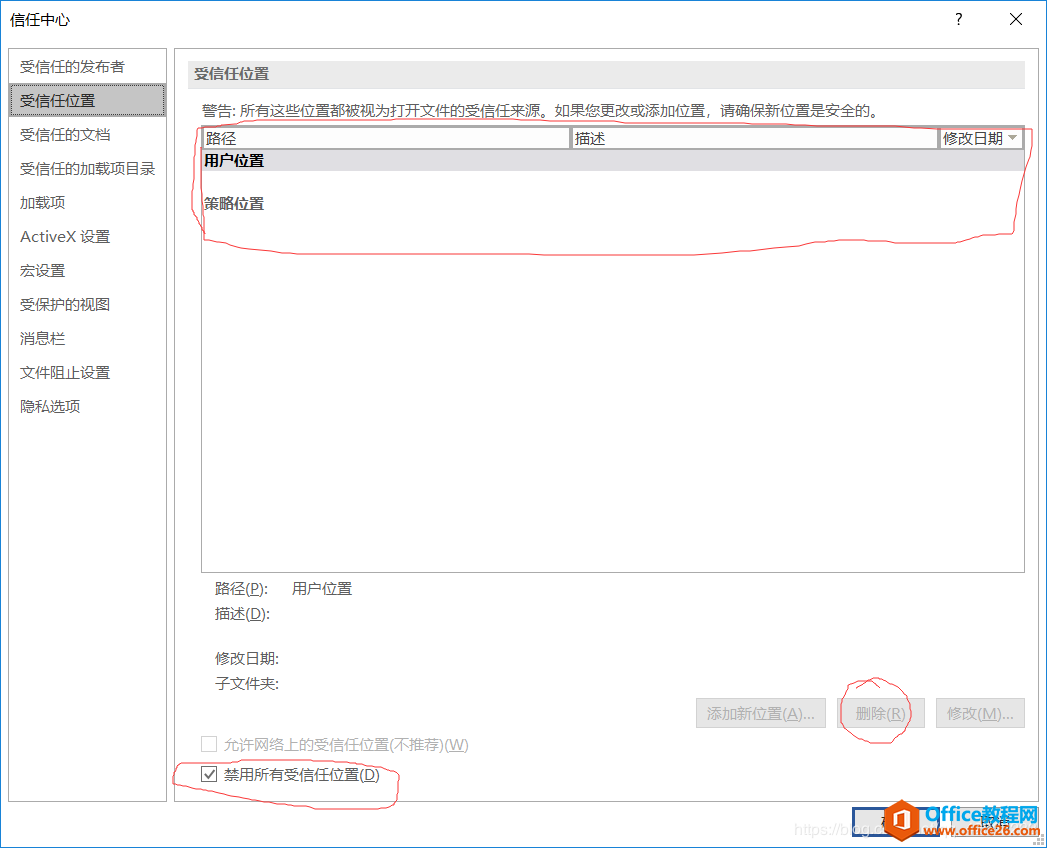
office 开机自启白页关闭,只需三步轻松关闭2
三、Windows设置-账户-登录选项-隐私-下面两个都选择关闭,重启查看在这里插入图片描述
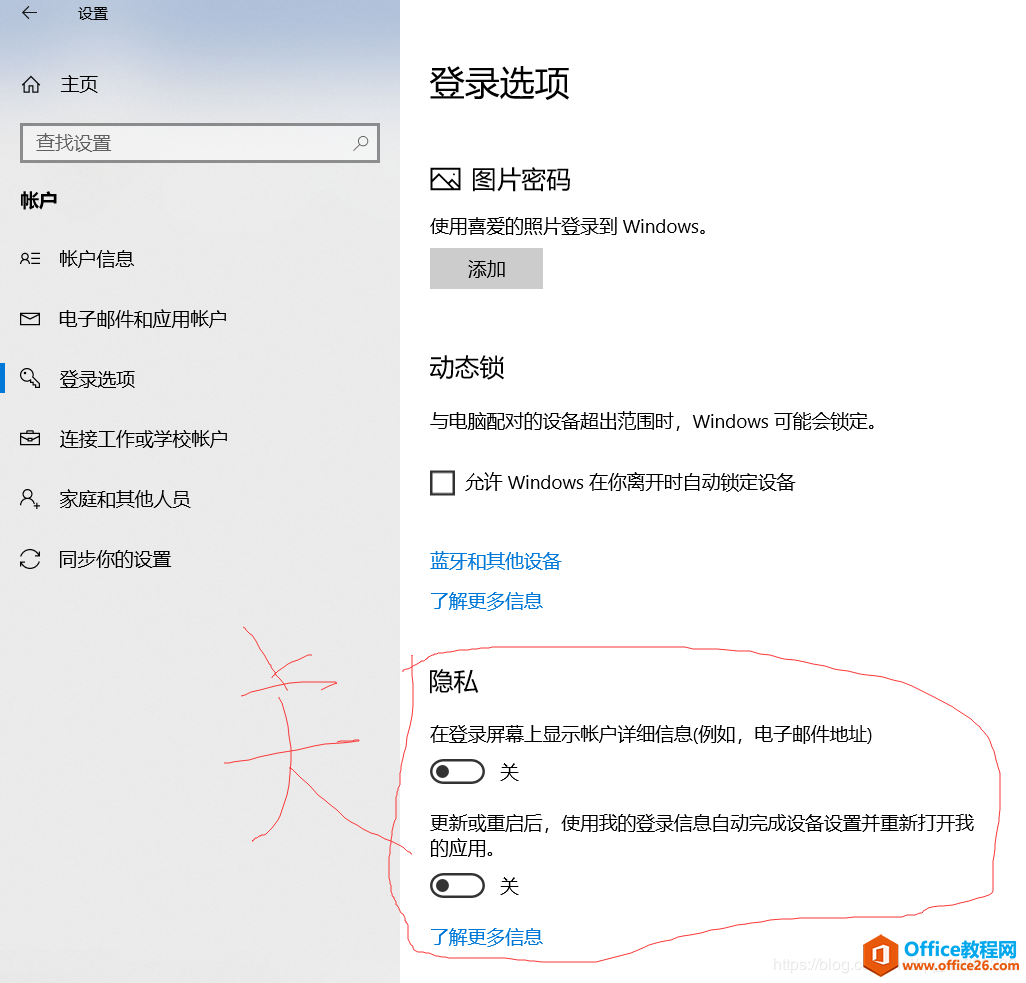
office 开机自启白页关闭,只需三步轻松关闭3
栏 目:office教程
下一篇:Office中word开机自动启动后自动打开空白文档问题解决
本文地址:https://zz.feitang.co/wangzhanyunying/2084.html
您可能感兴趣的文章
- 07-22docx文件打不开怎么办
- 07-22word每行长短不一致怎么办
- 07-22word页面颜色怎么设置
- 07-22word内侧边距和外侧边距怎么设置
- 07-22word表格和文字间距太大怎么办
- 07-22如何在word表格上面加一行字
- 07-22word如何实现同名文件覆盖恢复
- 07-22word最后一行打不上字该怎么办
- 07-22word段前一行设置后没反应怎么办
- 07-22word打数字间距变宽了怎么办


阅读排行
推荐教程
- 07-012025最新office2010永久激活码免费分享,附office 2010激活工具
- 07-01怎么免费获取2025最新office2016专业增强版永久激活密钥/序列号
- 07-01office365怎么永久激活?2025.5最新office,office365序列号推荐
- 06-25office2021年最新永久有效正版激活密钥免费分享
- 06-13Office 2024激活工具,2025年Office2024激活工具及激活密钥分享
- 07-01office2021专业增强版2021激活密钥2023密钥永久激活 万能office202
- 05-12Microsoft office2019产品激活密钥(100%永久激活)
- 06-17经验分享Win11激活密钥怎么获取(win11专业版激活密钥)
- 07-01office 2021激活码/序列号推荐,office2021附激活工具
- 06-25Office2021激活密钥永久最新分享