




如何在office 2007/10/13 中轻松恢复 Office 2003 经典菜单

微软在 2006 年推出了 Office 2007, 这个新的Office 系统使用新的 Ribbon 功能区取代了 Office 2003 中的多级弹出菜单。这个新的界面和老界面相比油了翻天覆地的变化,不过老实说来这个新的界面的确有更高的效率。
不过部分刚从 2003 转过来的朋友对这个新的界面感到不适应,无从下手,不能很快的找到指定的命令和功能。针对这个问题网络上出现了很多辅助的工具,比如本站提供的:Classic Menu for Office 2010 / 2013 等等。但是部分朋友可能觉得要使用工具来实现还是比较太麻烦,有没有简单的方法呢? 有的,我们这里就提供一个简单方便的办法--只用几句代码就可以恢复经典的 2003 菜单和工具栏(我把代码制作成了加载宏,需要的朋友可以直接下载)。
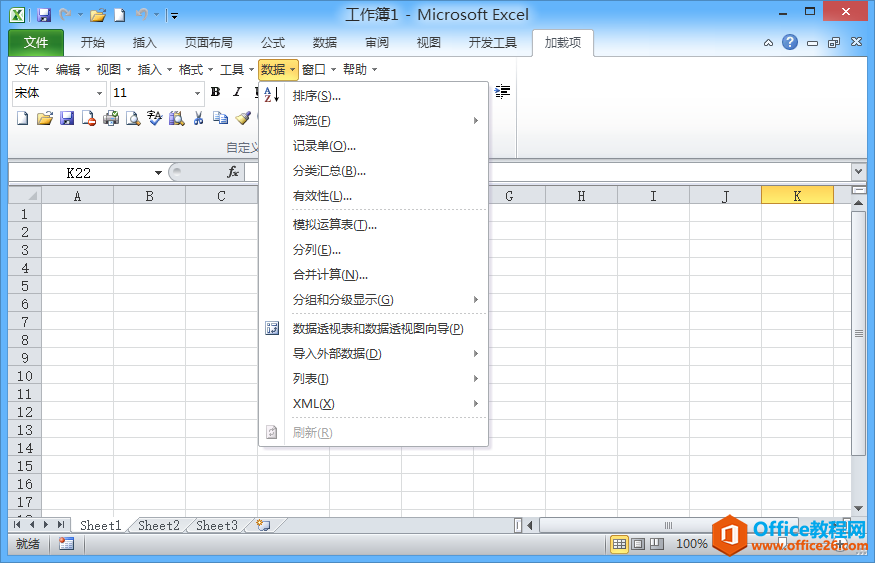
'---------------------------------------------------------------
' 2003 及以后版本恢复经典菜单
'---------------------------------------------------------------
'---恢复经典菜单---
Sub AddClassicMenu()
On Error Resume Next
Dim xMenuBar As CommandBar
Dim xStandardBar As CommandBar
Dim xFormattingBar As CommandBar
Dim I As Long, J As Variant
'生成 2003 菜单栏
Application.CommandBars("MenuBar").Delete
Set xMenuBar = Application.CommandBars.Add("MenuBar")
xMenuBar.Visible = True
For Each J In Array(1, 4, 8, 10, 13, 18, 23, 27, 28)
If Application.CommandBars("Built-in Menus").Controls(J).BuiltIn Then
Call Application.CommandBars("Built-in Menus").Controls(J).Copy(xMenuBar)
End If
Next
'生成 2003 格式工具栏
Application.CommandBars("FormattingBar").Delete
Set xFormattingBar = Application.CommandBars.Add("FormattingBar")
xFormattingBar.Visible = True
For I = 1 To Application.CommandBars("Formatting").Controls.Count
If Application.CommandBars("Formatting").Controls(I).BuiltIn Then
Application.CommandBars("Formatting").Controls(I).Copy xFormattingBar
End If
Next
'生成 2003 标准工具栏
Application.CommandBars("StandardBar").Delete
Set xStandardBar = Application.CommandBars.Add("StandardBar")
xStandardBar.Visible = True
For I = 1 To Application.CommandBars("Standard").Controls.Count
If Application.CommandBars("Standard").Controls(I).BuiltIn Then
Application.CommandBars("Standard").Controls(I).Copy xStandardBar
End If
Next
End Sub
'---删除经典菜单---
Sub DeleteClassicMenu()
On Error Resume Next
Application.CommandBars("MenuBar").Delete
Application.CommandBars("FormattingBar").Delete
Application.CommandBars("StandardBar").Delete
End Sub
上一篇:新建Office文件后OneDrive无法同步的解决方案
栏 目:office教程
下一篇:如何设置 Office 2010 “最近的位置” 和 “最近使用的工作簿” 列表的显示数目
本文标题:如何在office 2007/10/13 中轻松恢复 Office 2003 经典菜单
本文地址:https://zz.feitang.co/wangzhanyunying/2072.html
您可能感兴趣的文章
- 03-24word里代码对齐快捷键是什么意思
- 03-24word在兼容模式是什么意思
- 03-24word文档字为什么不能前移
- 03-24word文档为什么不能接受修订
- 03-24word中方正小标宋什么意思
- 03-24word为什么会保存文件错误报告
- 03-24cad图为什么插入不到word中,cad图怎么插到word中
- 03-24word表格内为什么不能另起一行,word表格内怎么另起一行
- 03-24为什么word里插不进去页码,word怎么插页码?
- 03-24为什么wps word页面绿色变不回来


阅读排行
推荐教程
- 07-012025最新office2010永久激活码免费分享,附office 2010激活工具
- 07-01怎么免费获取2025最新office2016专业增强版永久激活密钥/序列号
- 07-01office365怎么永久激活?2025.5最新office,office365序列号推荐
- 06-25office2021年最新永久有效正版激活密钥免费分享
- 06-13Office 2024激活工具,2025年Office2024激活工具及激活密钥分享
- 07-01office2021专业增强版2021激活密钥2023密钥永久激活 万能office202
- 05-12Microsoft office2019产品激活密钥(100%永久激活)
- 06-17经验分享Win11激活密钥怎么获取(win11专业版激活密钥)
- 07-01office 2021激活码/序列号推荐,office2021附激活工具
- 06-25Office2021激活密钥永久最新分享