




如何将office 2016安装到指定目录上并选择自己需要的组件的安装方法

Office 2016安装程序不能选择要安装的组件,而且连安装路径都不能选,只能默认安装到C盘。因此默认情况下的用户无法选择安装组件,默认组件会安装所有。大多数人可能只需要其中的Word、PowerPoint和Excel三大件,那么该如何操作呢?
下面来看一下如何将Office2016安装到指定目录:
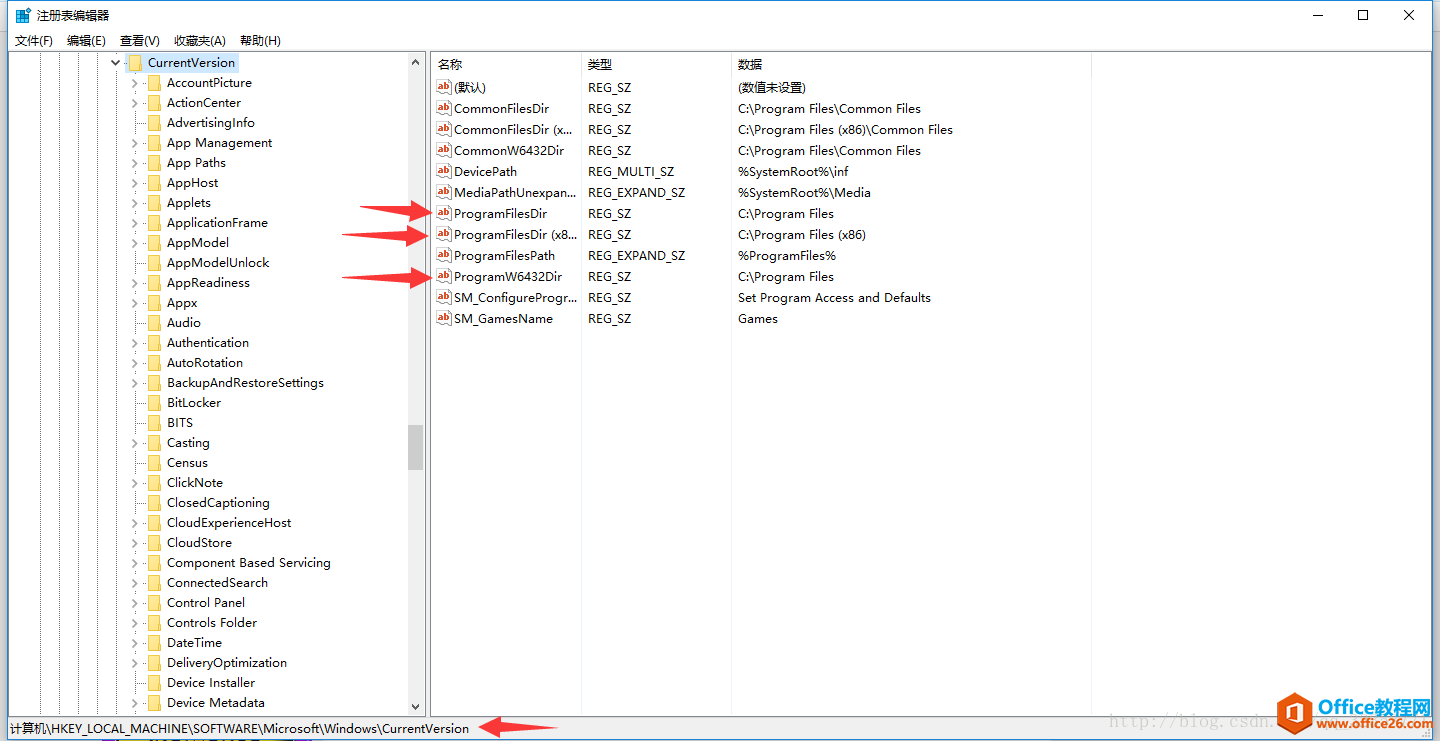
1、首先打开注册表(Win+R 输入regedit),找到HKEY_LOCAL_MACHINESOFTWAREMicrosoftWindowsCurrentVersion目录,
修改下图中箭头指向的三项值,我自己安装的时候只是修改了盘符(将C改成了D),其他没有做修改。修改完成后退出注册表,打开Office2016安装程序进行安装。(截图中没做修改)
2、如果接下去就安装的话会安装Office的所有组件,是比较消耗计算机资源的。对于一般用户来说,常用的组件就是Word、Execl、PowerPoint,其实Office2016是支持只安装一部分组件的,但是需要自己编写代码。
如果需要安装部分组件,需下载officedeploymenttool_7614-3602.exe,下载之后放在桌面双击运行,会在桌面生成setup.exe和configuration.xml,用记事本打开configuration.xml,删除其中所有的代码,复制以下代码粘贴进去,点击保存。
注意:SourcePath是你的 Office安装文件解压后或者加载到虚拟光驱的地址;
OfficeClientEdition是Office安装的版本,可选32或64,32位系统写32,64位系统写64;
Language是安装的语言,喜欢用英文版的可写English;
ExcludeApp是不安装的组件名称;
[html] view plain copy
<Configuration>
<Add SourcePath="W:" OfficeClientEdition="64" >
<Product ID="ProPlusRetail">
<Language ID="zh-CN" />
<ExcludeApp ID="Access" />
<ExcludeApp ID="Groove" />
<ExcludeApp ID="InfoPath" />
<ExcludeApp ID="Lync" />
<ExcludeApp ID="OneNote" />
<ExcludeApp ID="Outlook" />
<ExcludeApp ID="Publisher" />
<ExcludeApp ID="Outlook" />
<ExcludeApp ID="Skype for Business" />
<ExcludeApp ID="SharePointDesigner" />
</Product>
</Add>
</Configuration>
写好配置文件后按win+R输入cmd进入命令行操作,输入命令cd /d C:Users你的电脑账户名Desktop进入桌面后,再输入以下命令,点击回车即可进入安装界面:
[cpp] view plain copy
setup.exe /configure configuration.xml
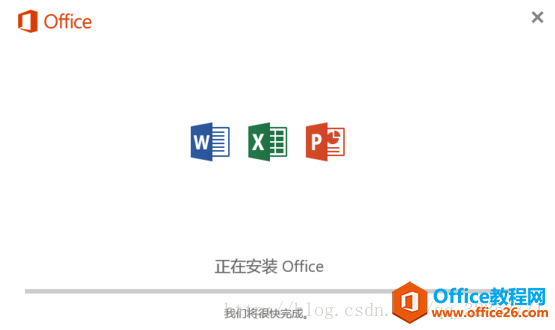
3、进入如下安装界面:
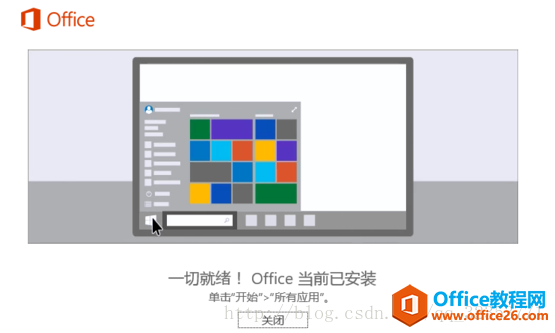
4、安装完成的界面如下图:
5、此时再打开注册表,将刚才修改的那三项值再改回去
此时重启一下电脑
重启完成后打开我的电脑,在地址栏中敲入图片上的地址后回车C:ProgramDataMicrosoftWindowsStart MenuPrograms,找不到该路径的话需要设置显示隐藏的项:
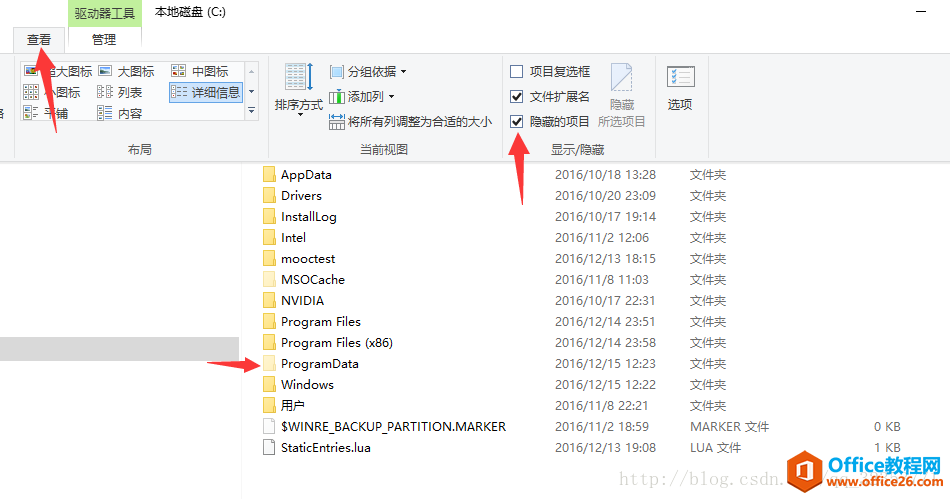
打开后如下图:
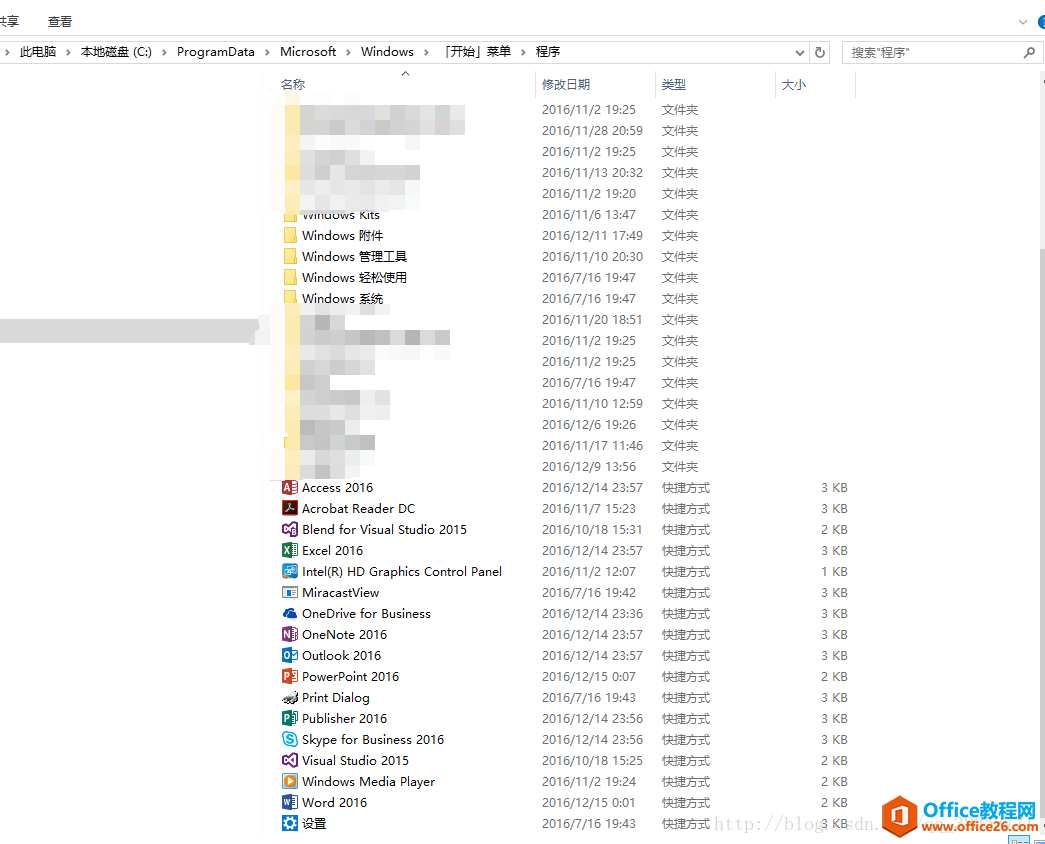
找到Word等文件的快捷方式,右键属性,将目标里的C:Program Files (x86)修改成你安装的位置后点确定,所有Office里的组件都要改!
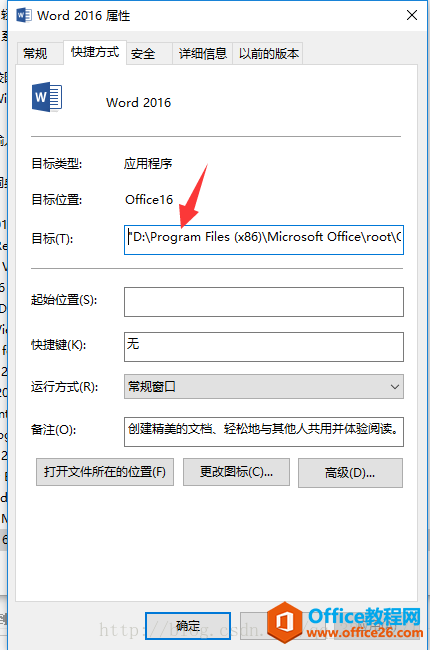
此时就可以打开Office 2016了,如果还不能打开,再次重启电脑。
上一篇:如何自定义安装office 2016(通过configuration.xml文件来指定安装内容和路径)
栏 目:office教程
本文标题:如何将office 2016安装到指定目录上并选择自己需要的组件的安装方法
本文地址:https://zz.feitang.co/wangzhanyunying/2060.html
您可能感兴趣的文章
- 03-24word里代码对齐快捷键是什么意思
- 03-24word在兼容模式是什么意思
- 03-24word文档字为什么不能前移
- 03-24word文档为什么不能接受修订
- 03-24word中方正小标宋什么意思
- 03-24word为什么会保存文件错误报告
- 03-24cad图为什么插入不到word中,cad图怎么插到word中
- 03-24word表格内为什么不能另起一行,word表格内怎么另起一行
- 03-24为什么word里插不进去页码,word怎么插页码?
- 03-24为什么wps word页面绿色变不回来


阅读排行
推荐教程
- 07-012025最新office2010永久激活码免费分享,附office 2010激活工具
- 07-01怎么免费获取2025最新office2016专业增强版永久激活密钥/序列号
- 07-01office365怎么永久激活?2025.5最新office,office365序列号推荐
- 06-25office2021年最新永久有效正版激活密钥免费分享
- 06-13Office 2024激活工具,2025年Office2024激活工具及激活密钥分享
- 07-01office2021专业增强版2021激活密钥2023密钥永久激活 万能office202
- 05-12Microsoft office2019产品激活密钥(100%永久激活)
- 06-17经验分享Win11激活密钥怎么获取(win11专业版激活密钥)
- 07-01office 2021激活码/序列号推荐,office2021附激活工具
- 06-25Office2021激活密钥永久最新分享