




Office与Visio同时安装兼容问题解决方案

Visio从office套件中剥离了出去,如果使用visio需要独立下载安装。但是如果电脑已经安装了office 2016,是无法再装上visio2016的,可以装visio的其他版本。强迫症患者表示很不情愿,终于在网上搜了一系列教程之后,自己总结出可以手动选择office2016套件和加上visio的方法,而且自己可以选择安装word,excel,PowerPoint,OneNote,Access,Outlook,Visio的任意几个。很简单,具体步骤如下:
下载安装iso格式的office2016和visio2016安装包。下载Office 2016 Deployment Tool工具。
链接:https://download.csdn.net/download/thinktimes/11344026
双击已经下载好的officedeploymenttool.exe可执行文件,解压到一个目录D:office 2016(自己新建的文件夹)
进入D:office 2016对configuration文件进行修改
<Configuration>
<Add SourcePath="F:" OfficeClientEdition="64" Channel="Current">
<Product ID="VisioProRetail">
<Language ID="zh-cn" />
</Product>
<Product ID="proplusretail">
<Language ID="zh-cn" />
<ExcludeApp ID="Access" />
<ExcludeApp ID="Publisher" />
<ExcludeApp ID="Groove" />
<ExcludeApp ID="OneNote" />
<ExcludeApp ID="InfoPath" />
<ExcludeApp ID="Lync" />
<ExcludeApp ID="Outlook" />
<ExcludeApp ID="SharePointDesigner" />
</Product>
</Add>
</Configuration>
说明:ExcludeApp 后面 id 中的参数表示排除的 App(不排除都是office默认安装的套件),可以自己根据需要进行调整。例如你想要的OneNote就把 <ExcludeApp ID="OneNote" />这一行删掉。
其中,SourcePath="F:" 中的F为虚拟光驱加载cn_visio_professional_2016_x86_x64_dvd_6970929.iso后的路径。
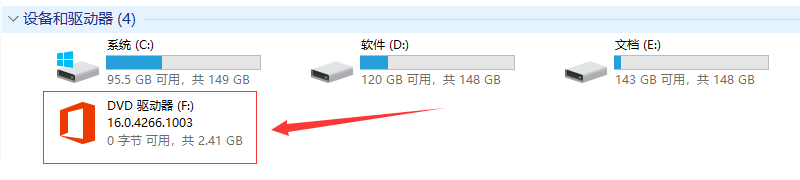
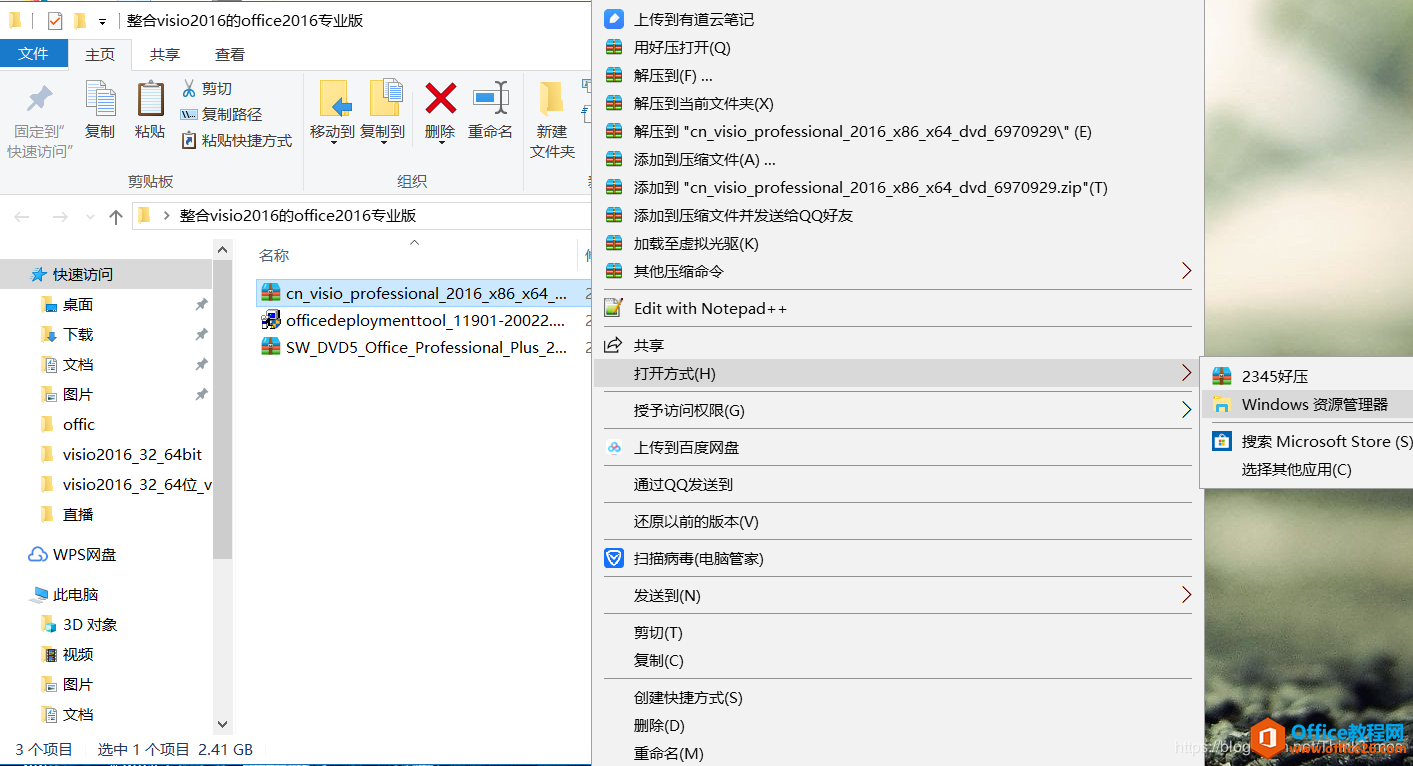
Win10自带虚拟光驱,点击visio的iso文件,右键->打开方式->windows资源管理器,打开后(不要关闭)打开我的电脑就可以看到DVD驱动器了,保持这个状态直到office安装好。
在D:office2016中打开终端或者Win+R CMD 进入D:office2016,然后运行以下命令:
setup.exe /configure configuration.xml
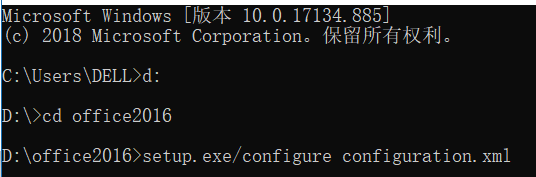
说明:(之前你自己修改的configuration文件改名为configuration.xml,要和命令对应上文件名,其他的xml文件删掉就行)
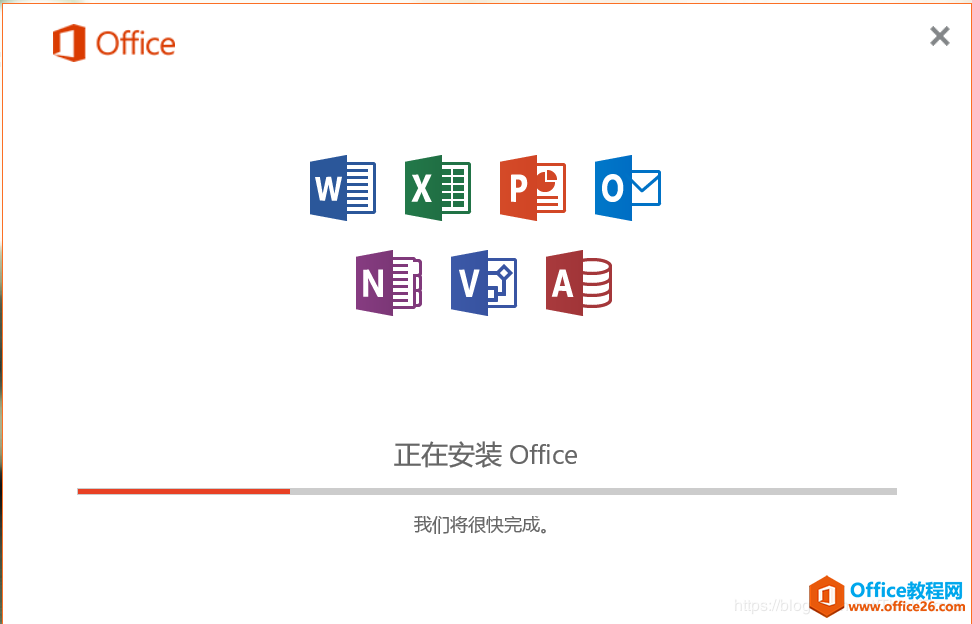
然后我们就可以看到熟悉的界面了,里面有Visio,而且我只选择了office里的OneNote套件,Access套件,Outlook套件。开心~
安装好之后,就可以将虚拟光驱F弹出了。右键点击虚拟光驱F,选择弹出。
剩下的激活找个激活软件就可以了。kms激活软件
上一篇:你的电脑上如何同时装上office 、project 及 visio
栏 目:office教程
下一篇:如何同时安装Office2016和Visio2016
本文地址:https://zz.feitang.co/wangzhanyunying/2055.html
您可能感兴趣的文章
- 03-24word里代码对齐快捷键是什么意思
- 03-24word在兼容模式是什么意思
- 03-24word文档字为什么不能前移
- 03-24word文档为什么不能接受修订
- 03-24word中方正小标宋什么意思
- 03-24word为什么会保存文件错误报告
- 03-24cad图为什么插入不到word中,cad图怎么插到word中
- 03-24word表格内为什么不能另起一行,word表格内怎么另起一行
- 03-24为什么word里插不进去页码,word怎么插页码?
- 03-24为什么wps word页面绿色变不回来


阅读排行
推荐教程
- 07-012025最新office2010永久激活码免费分享,附office 2010激活工具
- 07-01怎么免费获取2025最新office2016专业增强版永久激活密钥/序列号
- 07-01office365怎么永久激活?2025.5最新office,office365序列号推荐
- 06-25office2021年最新永久有效正版激活密钥免费分享
- 06-13Office 2024激活工具,2025年Office2024激活工具及激活密钥分享
- 07-01office2021专业增强版2021激活密钥2023密钥永久激活 万能office202
- 05-12Microsoft office2019产品激活密钥(100%永久激活)
- 06-17经验分享Win11激活密钥怎么获取(win11专业版激活密钥)
- 07-01office 2021激活码/序列号推荐,office2021附激活工具
- 06-25Office2021激活密钥永久最新分享