




如何如何将Word文档转换成HTML网页
时间:2025-06-19 17:27:55|栏目:office教程|点击: 次

有很多种简单便捷的方法,能够将.doc、.docx或.odf文件转换成HTML网页,然而却没有一个完美的方法。如果你想要创建一个能够快速载入、在所有浏览器中能一致显示的网页,请选择使用在线转换工具。如果你想要尽可能多地保留文档格式,那么请使用Word程序中内置的“另存为”功能。
步骤
方法 1使用在线工具或软件
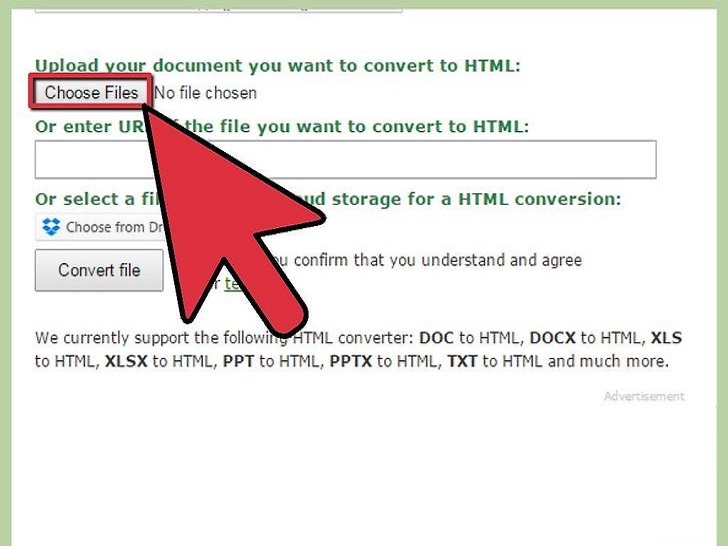 使用简单的在线转换工具。最简单便捷的方法是将你的Word文档复制粘贴到TextFixer转换器中,或者将文档上传到Online-Convert.com。这些免费的工具能快速将文档转换、创建HTML网页,但是可能会丢失部分文档的格式。
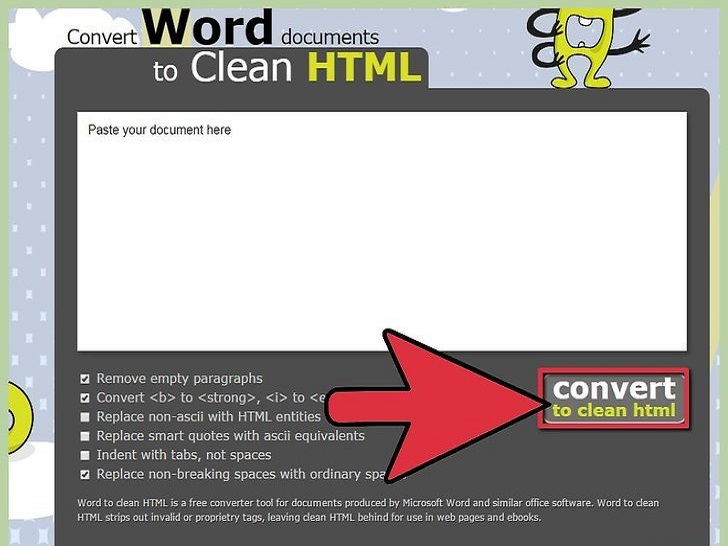 使用带有更多功能选项的转换工具。如果你想要使用更多转换选项,或是你不满意上述工具的转换效果,你可以考虑使用以下在线工具:
- Word2CleanHTML 会抹除文档中的大部分文档格式,然后遵循网页开发人员的最佳做法创建一个HTML格式的文档网页。同时,它也会提供更多独特转换的多个选项功能,例如如何处理非标准字符和空白段落。
- ZamZar.com网站允许你将文档转换成传统的html5网页和已被弃用的html4格式。html4格式依旧可以在大部分浏览器中正常显示,有些用户也许对它更熟悉、情有独钟。这个工具需要使用一个电子邮箱地址。
- wordtohtml.net 像其它在线转换器一样,允许你将你的文本粘贴到网站中,并获得即时转换网页。除此之外,它还提供更多选项,如,它允许你控制移除拿下内容(图片、表格等)。它还允许用户使用高级搜索、替换命令和正则表达式。
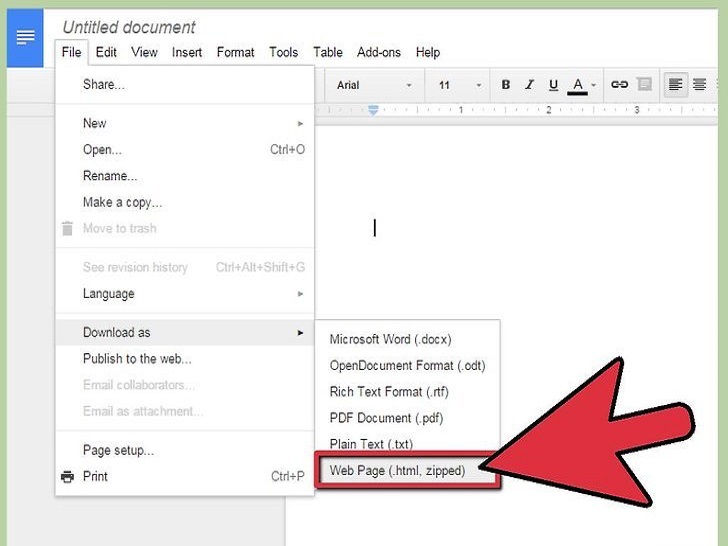 使用谷歌云端硬盘。如果你与他人协作共同编辑Word文档,那么这不失为一种好选择。在谷歌云端硬盘上,你可以与合作者分享文档,也可以邀请他们按照以下步骤查看你转换的HTML文档:
- 在谷歌硬盘上登录谷歌账户。
- 点击红色的创建按钮,选择文档按钮。
- 将你的Word文档复制粘贴到空白的谷歌云端硬盘文档中。
- 使用谷歌文档菜单选择 文件 → 下载为 → 网页按钮。
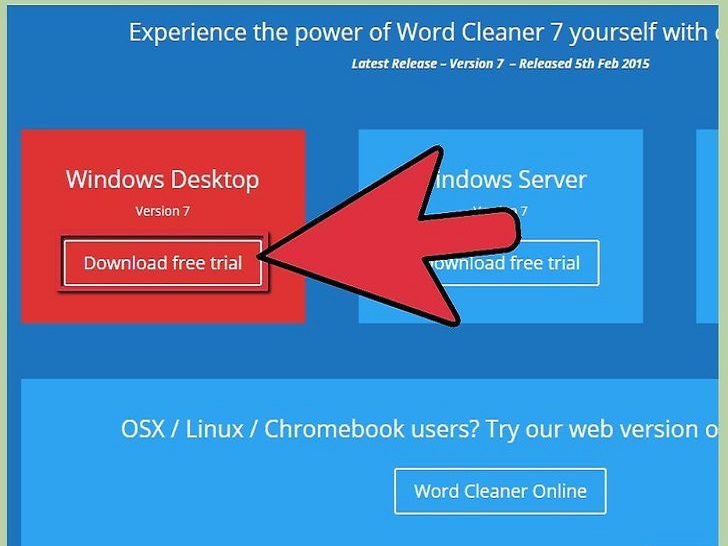 处理批量文档时,使用更多高级的软件。如果你要转换成百个文件,使用商用的软件可以一次性进行批量转换。这些软件的有些功能允许你免费试用几次:
- Word Cleaner – 桌面版,在线版本或组件版本
- NCH Doxillion – 适用于Windows&OSX系统的桌面版
方法 2使用Word内置的转换功能
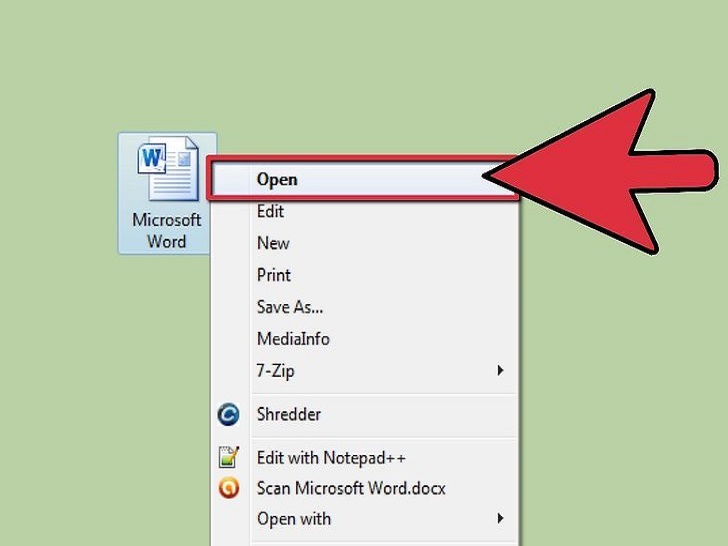 在微软Word程序或OpenOffice中打开文档。Word程序中内置有将文档转换成HTML格式的功能。Word程序转换出的网页比标准网页要大一些,可能包含了不适用于所有浏览器的某些格式。例如,它不使用标准网页的列表标记,而是依赖于大量使用CSS(层叠样式表)来设计文档。 它依旧包含一些格式信息,可使你在以后的编辑过程中将它转换成文档格式。
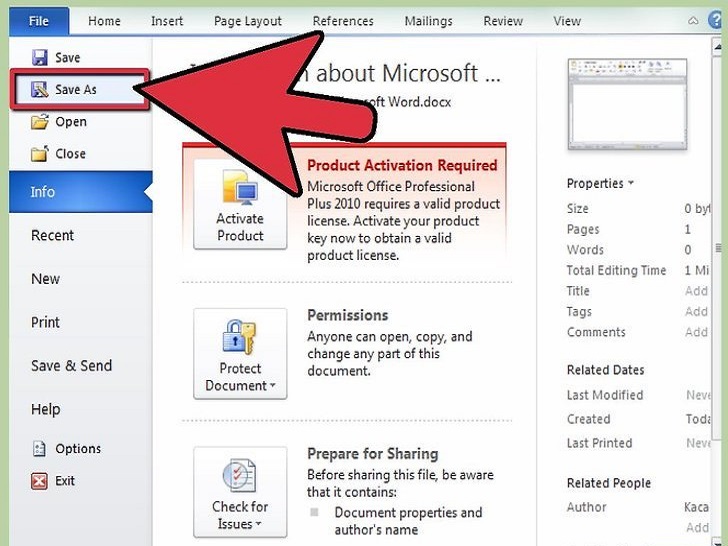 选择“另存为”。 前往文件菜单,选择“另存为”。在某些版本的Word程序中,如Word 2012,另存为选项位于“Home”按钮下。
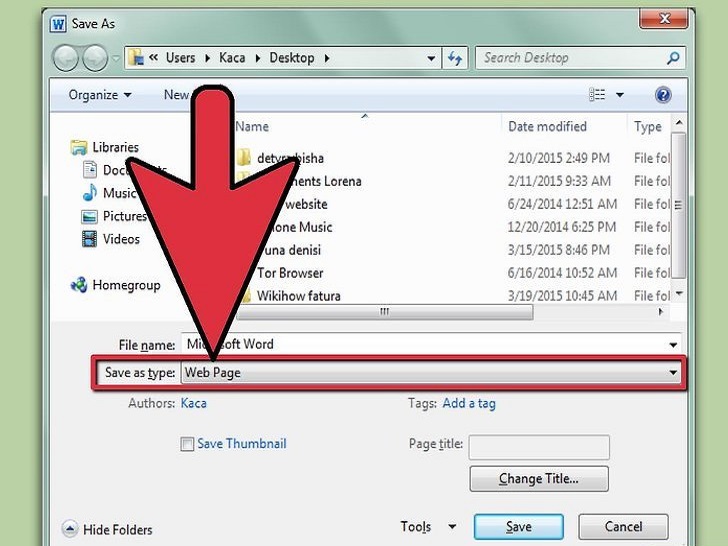 选择“网页” 当你选择“另存为”后,你会被带到有一个下拉菜单的界面,菜单中罗列着各种各样的你可以将文档另存为的文件格式。选择“网页”来将它保存为HTML格式文件。
- 如果你无法找到这个选项,你可以将文件名称编辑添加上.htm或.html后缀。这样文件名就变成:“文件名.html”。
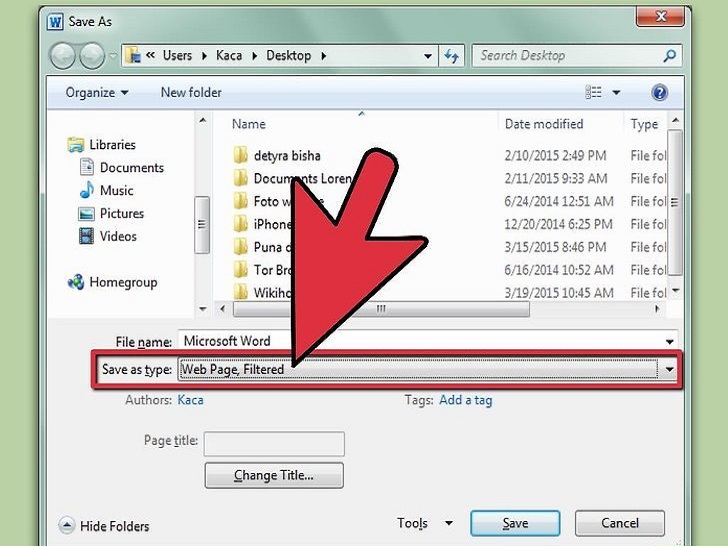 另存为“筛选过的网页”。在某些版本的Word程序中,你可以选择将文件另存为“筛选过”的HTML文件。它看上去与普通网页无异,但是加载速度更快。如果你不打算再将网页转换回文档,可以选择“筛选过的网页”
- 如果这个选项在你的软件中不可用,请将它另存为普通的“网页”,然后使用Mess Cleaner在线工具来转换成筛选过的HTML文件。
小提示
- 使用Word程序的 视图 → Web版式视图命令能看到HTML文件的预览图。
警告
- 在转换过程中,不太可能在保留所有的Word格式和样式的同时,在所有浏览器中一致性地显示HTML文件。你可能需要在你的网站上使用CSS(样式表)来实现这一点。
您可能感兴趣的文章
- 03-24word里代码对齐快捷键是什么意思
- 03-24word在兼容模式是什么意思
- 03-24word文档字为什么不能前移
- 03-24word文档为什么不能接受修订
- 03-24word中方正小标宋什么意思
- 03-24word为什么会保存文件错误报告
- 03-24cad图为什么插入不到word中,cad图怎么插到word中
- 03-24word表格内为什么不能另起一行,word表格内怎么另起一行
- 03-24为什么word里插不进去页码,word怎么插页码?
- 03-24为什么wps word页面绿色变不回来


阅读排行
推荐教程
- 07-012025最新office2010永久激活码免费分享,附office 2010激活工具
- 07-01怎么免费获取2025最新office2016专业增强版永久激活密钥/序列号
- 07-01office365怎么永久激活?2025.5最新office,office365序列号推荐
- 06-25office2021年最新永久有效正版激活密钥免费分享
- 06-13Office 2024激活工具,2025年Office2024激活工具及激活密钥分享
- 07-01office2021专业增强版2021激活密钥2023密钥永久激活 万能office202
- 05-12Microsoft office2019产品激活密钥(100%永久激活)
- 06-17经验分享Win11激活密钥怎么获取(win11专业版激活密钥)
- 07-01office 2021激活码/序列号推荐,office2021附激活工具
- 06-25Office2021激活密钥永久最新分享