




如何在Word 2013中使用特殊字符?

如何在Word 2013中使用特殊字符?Word 2013允许您键入字母表中的所有26个字母。加上其他特殊字符-再加上数字1到9和0,少量符号和标点符号,这是很多类型的事情。
一些作者一生都将这些人物编织成迄今为止在文学史上从未见过的文字挂毯。似乎还不够,您可以在文档中添加更多字符,就像在沙拉中的大蒜一样为文档加香料。
不间断的空格和连字符
文档中的两个唯一字符是空格和连字符。这些字符是特殊的,因为Word使用这两个字符之一来换行:空格在两个单词之间分隔一行,而连字符(使用连字符)在单词的音节之间分隔一行。
但是,有时您不希望将行用空格或连字符分隔。例如,拆分电话号码是不好的-您希望电话号码保持不变。您可能希望两个单词之间用空格隔开,以便像胶水一样粘在一起。在那些时候,您需要坚不可摧的角色。
- 为防止连字符断行,请按Ctrl + Shift +-(连字符)。
- 要防止空格字符换行,请按Ctrl + Shift +空格键。
无论哪种情况,都将不间断字符插入到文本中。当您使用这些特殊字符之一时,Word不会中断文本行。
识别文档是否具有不间断空格或连字符的唯一方法是使用“主页”选项卡上的“显示/隐藏”命令。(这是¶符号按钮。)连字符的代码是一个带有小问号的框。不间断空格的代码是度符号。
输入Ü,Ç和Ñ等字符
您可能会很无聊,然后键入deja vu,或者全都喜欢并键入déjàvu或café或résumé。您的读者会认为您知道您的知识,但是您真正了解的是如何使用Word的变音前缀键。
变音符号出现在外语的某些字母和借来(实际上是偷来的)英语的外来词中。要在Word中创建变音符号,请按特殊的Control键组合。按下的组合键在某种程度上代表了您所需的变音符号,例如Ctrl +’即可产生’变音符号。Ctrl键组合后跟需要新“帽子”的字符。
例如,要将é插入文档中,请按Ctrl +’,然后键入字母E。大写字母E表示É,小写字母e表示é。这是有道理的,因为’(撇号)本质上是您要添加到元音中的字符。
请务必注意撇号(或打勾)与反打勾或重音符号之间的区别。撇号(’)位于键盘的Enter键旁边。倒勾(`)在Esc键下方。
对于Ctrl + @,Ctrl + :、 Ctrl + ^和Ctrl +〜组合键,还需要按Shift键,这是产生键盘上@,:,^或〜符号所必需的。因此,Ctrl +〜实际上是Ctrl + Shift +`。记在脑子里。
Word的自动更正功能已经过培训,可以知道一些特殊字符。例如,当您键入café时, Word会自动将whoopy-doop粘贴在e上。
如何插入特殊字符和符号
“符号”菜单位于“插入”选项卡上的“符号”组中。单击“符号”命令按钮将列出一些流行的或最近使用的符号。从菜单中选择一个符号会将特殊符号直接插入文本中。
从“符号”菜单中选择更多符号将显示“符号”对话框。从“字体”菜单中选择一种装饰字体,例如Wingdings,以查看奇怪和不寻常的字符。要查看普通文本可能出现的色域,请从“字体”下拉列表中选择(普通文本)。使用“子集”下拉列表可以查看更多符号等。
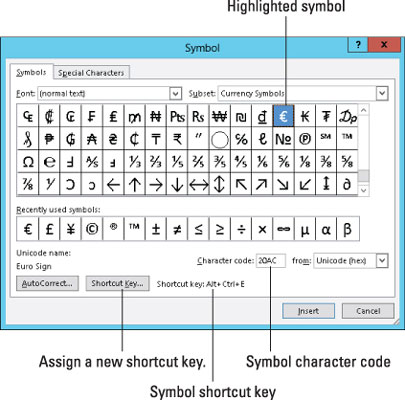
要将字符从“符号”对话框粘贴到文档中,请选择该符号,然后单击“插入”按钮。
使用“符号”对话框完成操作后,需要单击“取消”按钮。
- 对于要插入的每个符号,单击一次“插入”按钮。将三个Σ(西格玛)符号放入文档中时,必须在网格上找到该符号,然后单击“插入”按钮3次。
- 一些符号具有快捷键。它们显示在“符号”对话框的底部。例如,度数符号(°)的快捷键是Ctrl + @,空格键-按Ctrl + @(实际上是Ctrl + Shift + 2),然后键入一个空格。这样做会给您度数符号。
- 您可以通过键入符号的字符代码,然后按Alt + X组合键来插入符号。例如,Σ(西格玛)的字符代码是2211:在文档中键入2211,然后按Alt + X。数字2211被神奇地转换为Σ字符。
您可能感兴趣的文章
- 03-24word里代码对齐快捷键是什么意思
- 03-24word在兼容模式是什么意思
- 03-24word文档字为什么不能前移
- 03-24word文档为什么不能接受修订
- 03-24word中方正小标宋什么意思
- 03-24word为什么会保存文件错误报告
- 03-24cad图为什么插入不到word中,cad图怎么插到word中
- 03-24word表格内为什么不能另起一行,word表格内怎么另起一行
- 03-24为什么word里插不进去页码,word怎么插页码?
- 03-24为什么wps word页面绿色变不回来


阅读排行
推荐教程
- 07-012025最新office2010永久激活码免费分享,附office 2010激活工具
- 07-01怎么免费获取2025最新office2016专业增强版永久激活密钥/序列号
- 07-01office365怎么永久激活?2025.5最新office,office365序列号推荐
- 06-25office2021年最新永久有效正版激活密钥免费分享
- 06-13Office 2024激活工具,2025年Office2024激活工具及激活密钥分享
- 07-01office2021专业增强版2021激活密钥2023密钥永久激活 万能office202
- 05-12Microsoft office2019产品激活密钥(100%永久激活)
- 06-17经验分享Win11激活密钥怎么获取(win11专业版激活密钥)
- 07-01office 2021激活码/序列号推荐,office2021附激活工具
- 06-25Office2021激活密钥永久最新分享