




word结合excel 5分钟整理没有格式的身份证号

今天为大家分享一个非常实用的办公教程,主要向大家解决在遇到没有格式的身份证号或者手机号的问题,方法很简单,用Word+Excel 5分钟就可以搞定这一切,有需要的朋友可以参考本文
统计信息是一个特别烦人的事情,尤其遇到这种没有格式的身份证号或者手机号时更是麻烦无比,再加上对个人信息安全的重视,还要隐藏几位数字让大家安心,做个统计工作怎么这么难呢?其实大可不必这么烦恼,用Word+Excel 5分钟就可以搞定这一切。
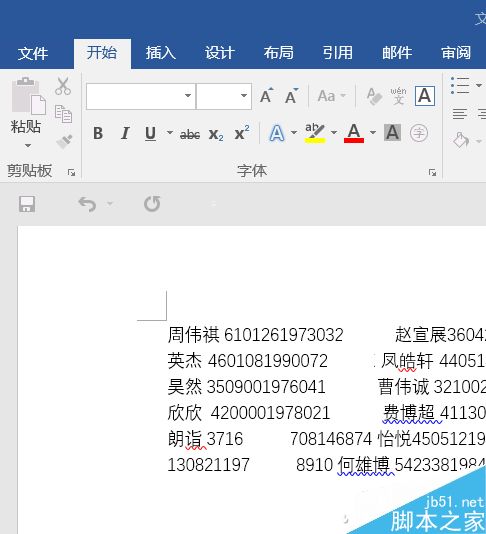
首先打开一个Word,将姓名身份证信息复制到其中(上图为了保护隐私,涂抹了部分身份证号码),然后按下Ctrl+H弹出"查找和替换"对话框,"查找内容"处输入[0-9X]{1,},"替换为"处输入^t^&^p,点击"更多"并勾选"使用通配符",最后点击"全部替换"。这时,所有数据都以Tab进行区隔,并实现了名字对应身份证号的格式。
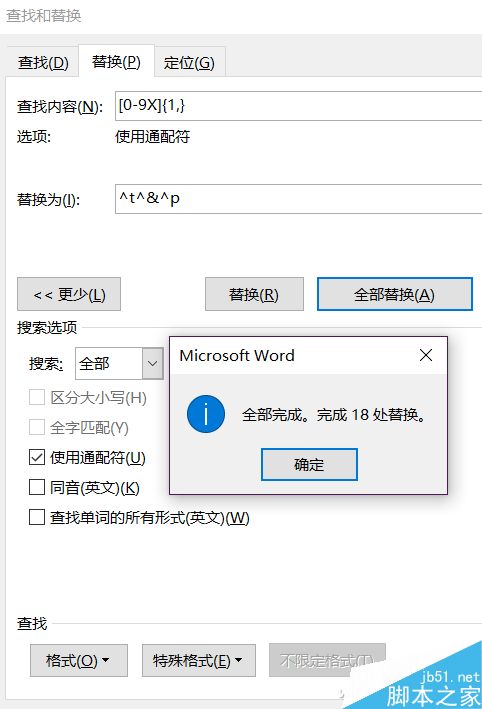
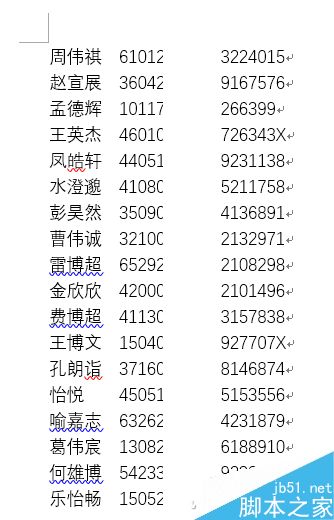
这里特别解释一下,[0-9X]的意思是任意数字和字母X,{1,}表示一个字符以上的字符串,意思是查找任意数字和字母X组成的一个字符以上的字符串,也就对用我们的身份证号码,然后替换处的^t为制表符,^& 表示查找的字符,^p是换行符,意思是身份证号码前面加上制表符和姓名分开,后面加上换行符,使每组姓名和身份证单独一行。如果你是对名字和手机号操作,根据这个格式灵活调整就可以了。
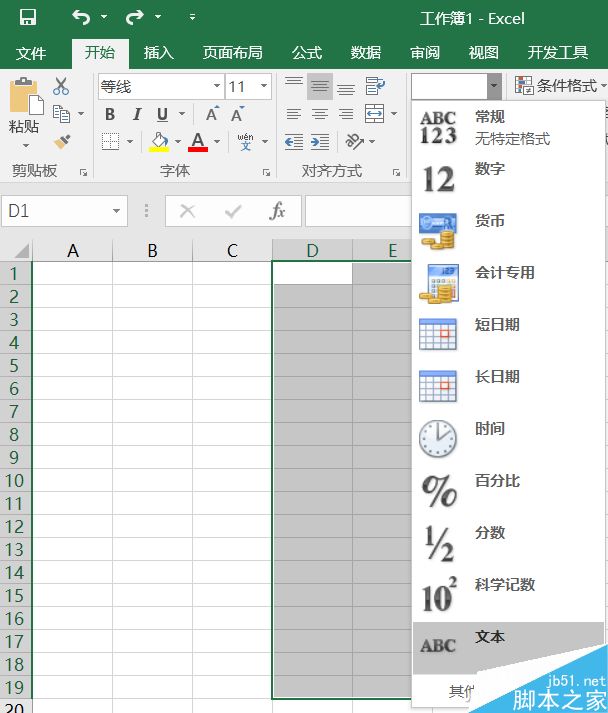
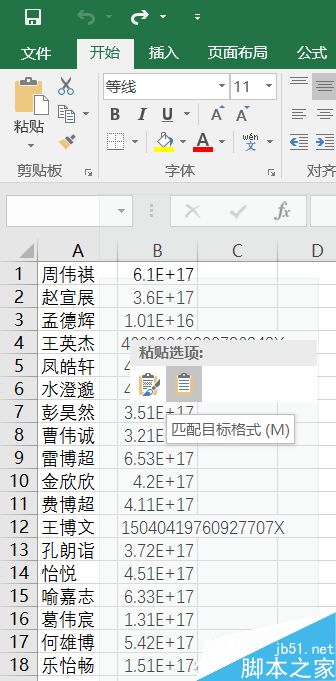
接下来新建一个Excel表格,选中任意两列并在开始选项卡内点击下图的下拉菜单(默认为常规,很容易找到),选择"文本"。然后回到Word并按下Ctrl+A全选内容并按下Ctrl+C复制,回到Excel表格,在圈选的两列下点击右键粘贴,选择"匹配目标格式"即可。注意,如果没有先在Excel里选中默认格式为"文本",就会出现下图中"6.1E+17"这样的数学格式。
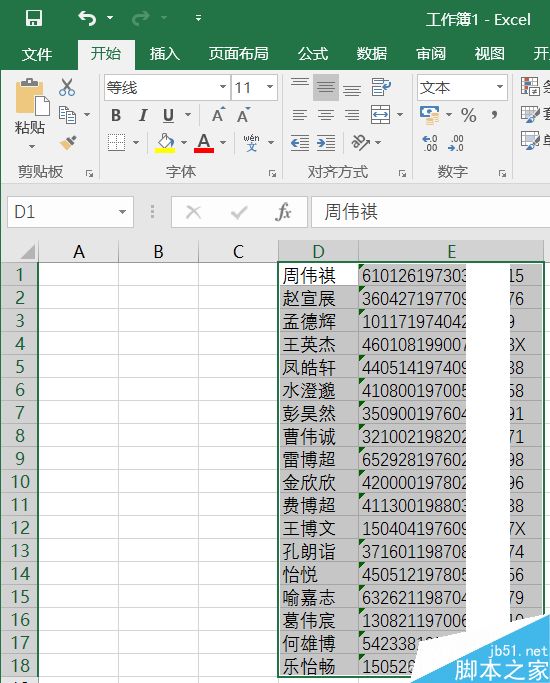
好了,身份证号也有规则的与名字对应复制到表格内了,但是身份证号明晃晃的就展示在屏幕上,对个人信息安全的保护并不到位,我们能不能隐藏其中几位呢?
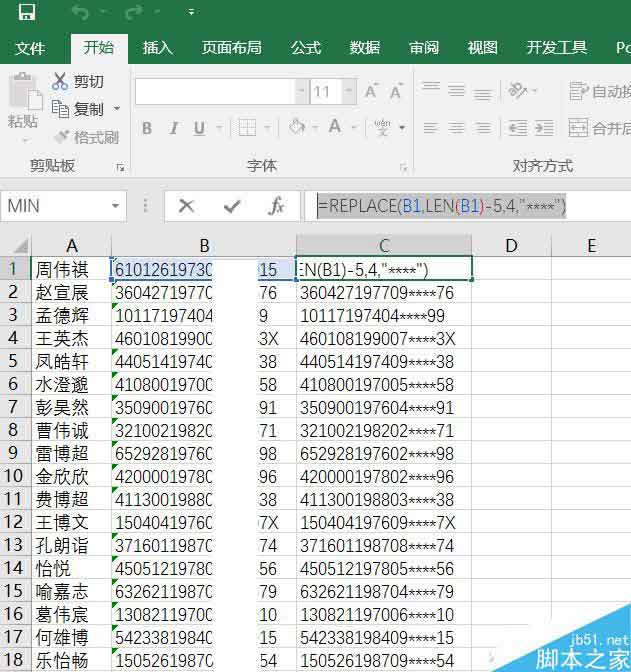
在身份证号码的后面一列点击空格,在公式处输入=REPLACE(B1,LEN(B1)-5,4,"****")并回车看看,是不是后面有几位被隐藏起来了?善用好这个函数公式,手机号码也可以部分隐藏哦,小编就不讲解那么细了,自己试试看~。
不知道大家注意到没有,其实我们这个表格里有一个身份证号码是错误的,数量少还好说,一眼就能看到,但是如果太多了,那怎么才能通过Excel自动判断出来究竟哪个身份证号码有错误呢?在刚刚隐藏身份证那列和身份证号列中间插入一个新的列,然后输入一个超~~~~~~~~长公式(老规矩,登录微信PC版本,点击查看历史消息找到本文复制哦),身份证号只要输错一位、少输一位,就可以通过这个公式判断出来了。
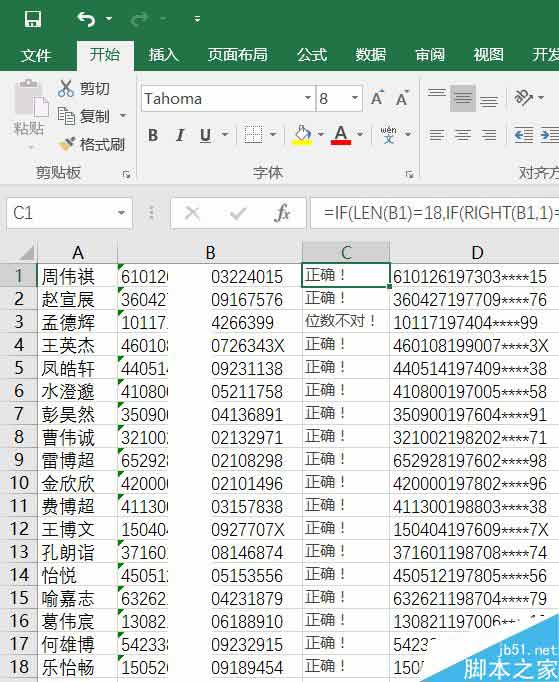
=IF(LEN(B1)=18,IF(RIGHT(B1,1)="X",IF(CHOOSE(MOD(SUM(LEFT(RIGHT(B1,18))*7
+LEFT(RIGHT(B1,17))*9+LEFT(RIGHT(B1,16))*10+LEFT(RIGHT(B1,15))*5+LEFT(RIGHT(B1,14))*8
+LEFT(RIGHT(B1,13))*4+LEFT(RIGHT(B1,12))*2+LEFT(RIGHT(B1,11))*1+LEFT(RIGHT(B1,10))*6
+LEFT(RIGHT(B1,9))*3+LEFT(RIGHT(B1,8))*7+LEFT(RIGHT(B1,7))*9+LEFT(RIGHT(B1,6))*10
+LEFT(RIGHT(B1,5))*5+LEFT(RIGHT(B1,4))*8+LEFT(RIGHT(B1,3))*4+LEFT(RIGHT(B1,2))*2),11)
+1,1,0,"X",9,8,7,6,5,4,3,2)=LEFT(RIGHT(B1,1)),"正确!","出错啦!"),
IF(CHOOSE(MOD(SUM(LEFT(RIGHT(B1,18))*7+LEFT(RIGHT(B1,17))*9+LEFT(RIGHT(B1,16))*10
+LEFT(RIGHT(B1,15))*5+LEFT(RIGHT(B1,14))*8+LEFT(RIGHT(B1,13))*4+LEFT(RIGHT(B1,12))*2
+LEFT(RIGHT(B1,11))*1+LEFT(RIGHT(B1,10))*6+LEFT(RIGHT(B1,9))*3+LEFT(RIGHT(B1,8))*7
+LEFT(RIGHT(B1,7))*9+LEFT(RIGHT(B1,6))*10+LEFT(RIGHT(B1,5))*5+LEFT(RIGHT(B1,4))*8
+LEFT(RIGHT(B1,3))*4+LEFT(RIGHT(B1,2))*2),11)+1,1,0,"X",9,8,7,6,5,4,3,2)
=LEFT(RIGHT(B1,1))*1,"正确!","出错啦!")),IF(LEN(B1)=15,"老号,请注意!",
IF(LEN(B1)=0,"缺号码","位数不对!")))
通过这一系列组合拳,不仅解决了录入繁琐的问题,还能充分保障个人信息安全,并且还具备校验功能,怎么样,你还不快试试?顺便提一句,本文中的公式稍加改造,就可以适用于手机号码哦!
栏 目:office教程
下一篇:Word让每一页的表格栏头都显示标题行的无限复制大法
本文标题:word结合excel 5分钟整理没有格式的身份证号
本文地址:https://zz.feitang.co/wangzhanyunying/16551.html
您可能感兴趣的文章
- 03-24word里代码对齐快捷键是什么意思
- 03-24word在兼容模式是什么意思
- 03-24word文档字为什么不能前移
- 03-24word文档为什么不能接受修订
- 03-24word中方正小标宋什么意思
- 03-24word为什么会保存文件错误报告
- 03-24cad图为什么插入不到word中,cad图怎么插到word中
- 03-24word表格内为什么不能另起一行,word表格内怎么另起一行
- 03-24为什么word里插不进去页码,word怎么插页码?
- 03-24为什么wps word页面绿色变不回来


阅读排行
推荐教程
- 07-012025最新office2010永久激活码免费分享,附office 2010激活工具
- 07-01怎么免费获取2025最新office2016专业增强版永久激活密钥/序列号
- 07-01office365怎么永久激活?2025.5最新office,office365序列号推荐
- 06-25office2021年最新永久有效正版激活密钥免费分享
- 06-13Office 2024激活工具,2025年Office2024激活工具及激活密钥分享
- 07-01office2021专业增强版2021激活密钥2023密钥永久激活 万能office202
- 05-12Microsoft office2019产品激活密钥(100%永久激活)
- 06-17经验分享Win11激活密钥怎么获取(win11专业版激活密钥)
- 07-01office 2021激活码/序列号推荐,office2021附激活工具
- 06-25Office2021激活密钥永久最新分享