




如何使用Word 2010的大纲视图?

如何使用Word 2010的大纲视图?Word 2010的大纲功能使您可以按层次结构对想法进行分组或绘制元素。然后,您可以随机排列主题,创建子主题,以及仅围绕概念和概念进行整理,以帮助您整理思想。您可以使用Word的“大纲”模式来创建列表,在项目上工作或在老板到来时看起来很忙。
要进入“大纲”视图,请单击状态栏上的未成年的“大纲”视图按钮。激活“大纲”视图时,也会显示“大纲”选项卡。
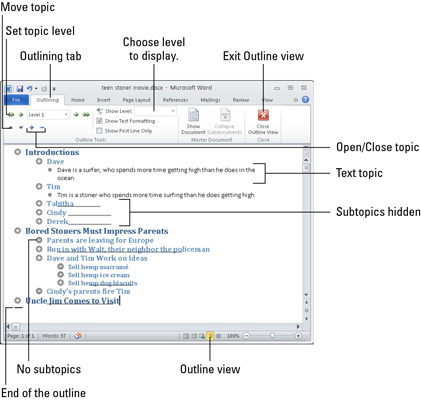
在大纲视图中,您可以执行以下操作:
创建一个新主题。在每个主题的末尾按Enter键,以在与第一个主题相同的级别上创建另一个主题。
拆分主题。在要中断的位置按Enter键。例如,要拆分“锅碗瓢盆”主题,请先删除单词,然后将插入指针置于两个单词之间,然后按Enter键。
加入两个主题。将插入指针放在第一个主题的末尾,然后按Delete键。(此方法的工作方式就像在常规文档中将两个段落合并在一起一样。)
创建子主题
大纲有几个层次。主题下方是子主题,这些子主题可以具有自己的子主题。例如,您的主要主题可能是“我很遗憾”,而子主题将是这些东西实际上是什么。
要创建子主题,只需在主主题级别键入子主题,但完成后不要按Enter。而是单击“概述”选项卡的“轮廓工具”组中的“降级”命令按钮。(降级主题的键盘快捷键是Alt + Shift +→。)促进话题
将主题移到右侧会将其降级。同样,您可以将主题移到左侧以进行推广。例如,当您处理一个子主题时,它变得足够强大,可以成为其自己的主主题。如果是这样,推广它。将插入指针放在主题的文本中,然后单击“概述”选项卡的“升级”命令按钮。(您也可以按键盘上的Alt + Shift + <–。)
添加文字主题
当您觉得需要分组讨论并在大纲中写一个段落时,可以这样做。尽管在主题级别上写段落是绝对合法的,但是您可以使用“降级为正文”按钮来坚持文本主题:
- 按Enter键开始一个新主题。
- 单击降级为正文文本按钮。
- 或者,您可以按Ctrl + Shift + N(普通样式的键盘快捷键)。
这些步骤将文本样式更改为“正文”。将大纲中的文本样式更改为“正文”可以使您为演讲撰写一些文本,列表中的一些说明或小说中的大量对话。重新排列主题
在计算机上创建大纲的好处在于,您不仅可以提升和降级主题,还可以随着思想过程变得更有条理地对主题进行重新整理和重新组织。要移动主题,请单击鼠标,以便插入指针在该主题内闪烁。然后选择以下技术之一来重新排列它:
单击上移按钮(或按Alt + Shift +向上箭头)将主题上移一行。
单击下移按钮(或按Alt + Shift +向下箭头)将主题下移一行。
扩展和收缩主题
除非您另行告知Word,否则它将在大纲中从上至下显示所有主题-一切。当轮廓增大时,您可能只想看图片的一部分。您可以展开或收缩轮廓的部分:
折叠:具有子主题的主题的圆圈中带有加号。要折叠该主题并暂时隐藏子主题,请选择“折叠”按钮或按Alt + Shift + _(下划线)。您也可以用鼠标双击加号以折叠主题。
展开:单击“展开”按钮或按Alt + Shift ++(加号)。同样,您也可以使用鼠标单击加号以展开折叠的主题。
通过Word 2010的大纲功能使您可以按层次结构对想法进行分组或绘制元素。然后,您可以随机排列主题,创建子主题,以及仅围绕概念和概念进行整理,以帮助您整理思想。您可以使用Word的“大纲”模式来创建列表,在项目上工作或在老板到来时看起来很忙。
要进入“大纲”视图,请单击状态栏上的未成年的“大纲”视图按钮。激活“大纲”视图时,也会显示“大纲”选项卡。
在大纲视图中,您可以执行以下操作:
创建一个新主题。在每个主题的末尾按Enter键,以在与第一个主题相同的级别上创建另一个主题。
拆分主题。在要中断的位置按Enter键。例如,要拆分“锅碗瓢盆”主题,请先删除单词,然后将插入指针置于两个单词之间,然后按Enter键。
加入两个主题。将插入指针放在第一个主题的末尾,然后按Delete键。(此方法的工作方式就像在常规文档中将两个段落合并在一起一样。)
创建子主题
大纲有几个层次。主题下方是子主题,这些子主题可以具有自己的子主题。例如,您的主要主题可能是“我很遗憾”,而子主题将是这些东西实际上是什么。
要创建子主题,只需在主主题级别键入子主题,但完成后不要按Enter。而是单击“概述”选项卡的“轮廓工具”组中的“降级”命令按钮。(降级主题的键盘快捷键是Alt + Shift +→。)促进话题
将主题移到右侧会将其降级。同样,您可以将主题移到左侧以进行推广。例如,当您处理一个子主题时,它变得足够强大,可以成为其自己的主主题。如果是这样,推广它。将插入指针放在主题的文本中,然后单击“概述”选项卡的“升级”命令按钮。(您也可以按键盘上的Alt + Shift + <–。)
添加文字主题
当您觉得需要分组讨论并在大纲中写一个段落时,可以这样做。尽管在主题级别上写段落是绝对合法的,但是您可以使用“降级为正文”按钮来坚持文本主题:
按Enter键开始一个新主题。
单击降级为正文文本按钮。
或者,您可以按Ctrl + Shift + N(普通样式的键盘快捷键)。
这些步骤将文本样式更改为“正文”。将大纲中的文本样式更改为“正文”可以使您为演讲撰写一些文本,列表中的一些说明或小说中的大量对话。重新排列主题
在计算机上创建大纲的好处在于,您不仅可以提升和降级主题,还可以随着思想过程变得更有条理地对主题进行重新整理和重新组织。要移动主题,请单击鼠标,以便插入指针在该主题内闪烁。然后选择以下技术之一来重新排列它:
单击上移按钮(或按Alt + Shift +向上箭头)将主题上移一行。
单击下移按钮(或按Alt + Shift +向下箭头)将主题下移一行。
扩展和收缩主题
除非您另行告知Word,否则它将在大纲中从上至下显示所有主题-一切。当轮廓增大时,您可能只想看图片的一部分。您可以展开或收缩轮廓的部分:
折叠:具有子主题的主题的圆圈中带有加号。要折叠该主题并暂时隐藏子主题,请选择“折叠”按钮或按Alt + Shift + _(下划线)。您也可以用鼠标双击加号以折叠主题。
展开:单击“展开”按钮或按Alt + Shift ++(加号)。同样,您也可以使用鼠标单击加号以展开折叠的主题。
您可能感兴趣的文章
- 03-24word里代码对齐快捷键是什么意思
- 03-24word在兼容模式是什么意思
- 03-24word文档字为什么不能前移
- 03-24word文档为什么不能接受修订
- 03-24word中方正小标宋什么意思
- 03-24word为什么会保存文件错误报告
- 03-24cad图为什么插入不到word中,cad图怎么插到word中
- 03-24word表格内为什么不能另起一行,word表格内怎么另起一行
- 03-24为什么word里插不进去页码,word怎么插页码?
- 03-24为什么wps word页面绿色变不回来


阅读排行
推荐教程
- 07-012025最新office2010永久激活码免费分享,附office 2010激活工具
- 07-01怎么免费获取2025最新office2016专业增强版永久激活密钥/序列号
- 07-01office365怎么永久激活?2025.5最新office,office365序列号推荐
- 06-25office2021年最新永久有效正版激活密钥免费分享
- 06-13Office 2024激活工具,2025年Office2024激活工具及激活密钥分享
- 07-01office2021专业增强版2021激活密钥2023密钥永久激活 万能office202
- 05-12Microsoft office2019产品激活密钥(100%永久激活)
- 06-17经验分享Win11激活密钥怎么获取(win11专业版激活密钥)
- 07-01office 2021激活码/序列号推荐,office2021附激活工具
- 06-25Office2021激活密钥永久最新分享