




word怎么给花瓶图片添加陶瓷纹理效果?
时间:2025-06-18 11:18:59|栏目:office教程|点击: 次

word怎么给花瓶图片添加陶瓷纹理效果?word中插入的花瓶图片想要给图片添加陶瓷纹理效果,该怎么添加呢?下面我们就来看看详细的教程,需要的朋友可以参考下
word插入的图片,想要制作一些特效,该怎么添加陶瓷纹理的效果呢?主要使用艺术效果选项,现下面我们就来看看详细的教程。
1、首先启动word2010,执行美化大师-图片命令,调出对话框。
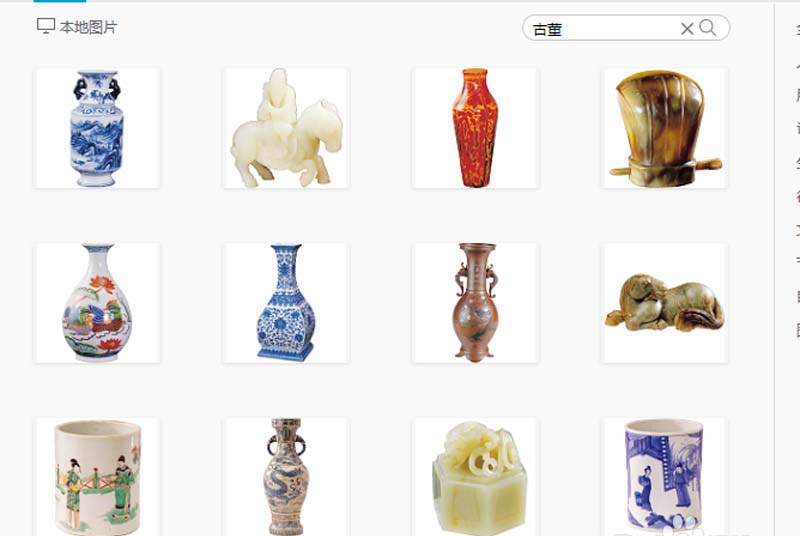
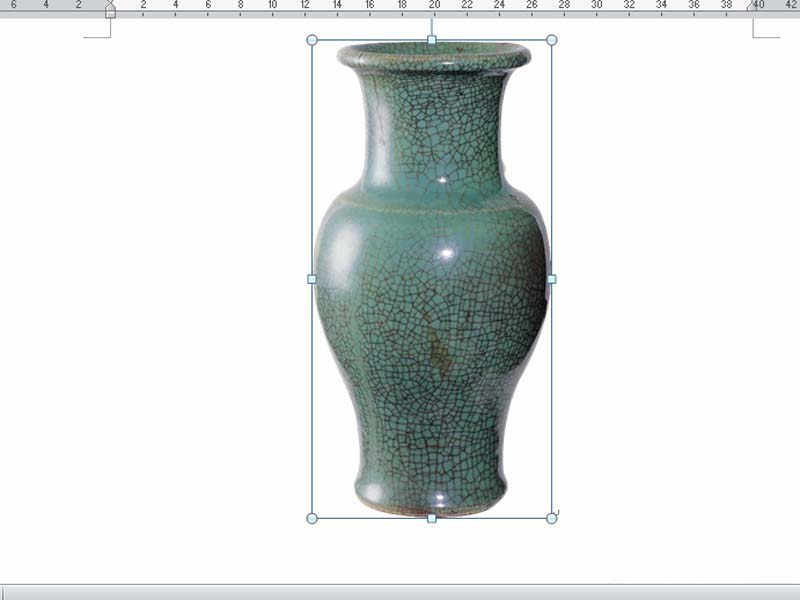
2、选择自己喜欢的瓷器,点击插入图片按钮,将图片插入文档中,调节大小。
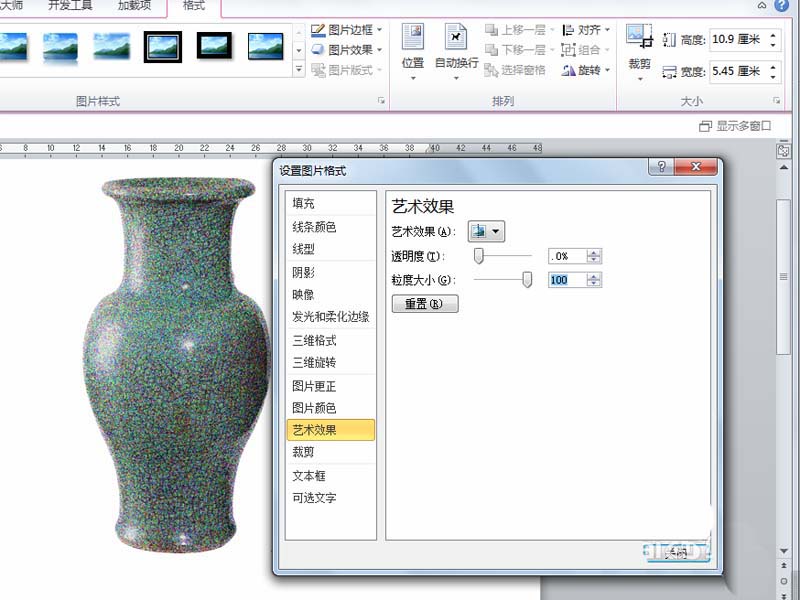
3、选择图片,执行格式-艺术效果-艺术效果选项命令,调出设置图片格式对话框。

4、艺术效果设置为胶状颗粒选项,颗粒大小设置为100,透明度为0,点击关闭按钮。
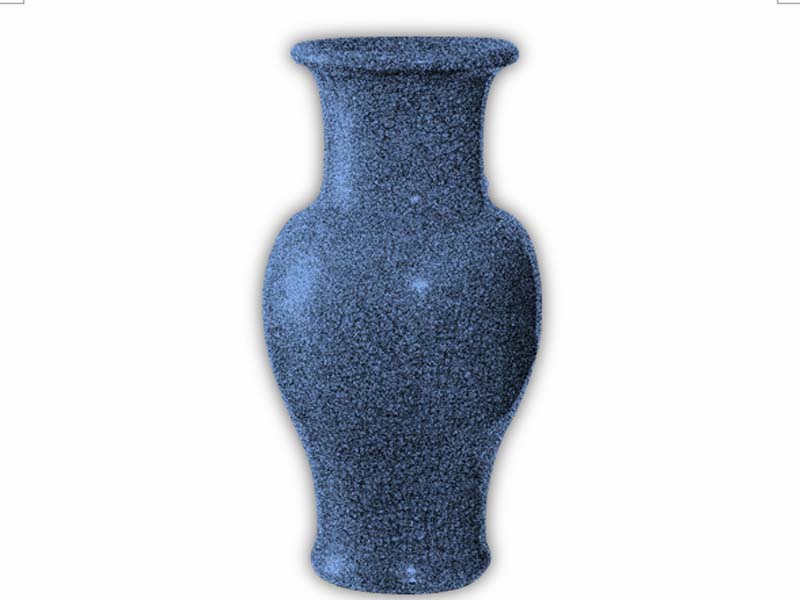
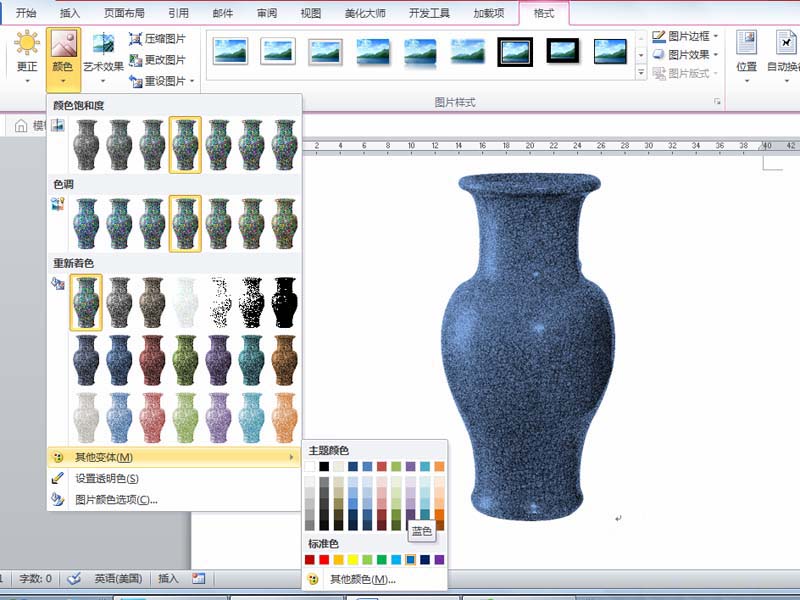
5、执行格式-颜色-其他变体颜色命令,从颜色菜单中选择蓝色,查看效果变化。
6、执行格式-图片样式命令,设置为居中矩形阴影效果,这样就制作完成了,如果需要就可以将图片另存为进行导出操作。
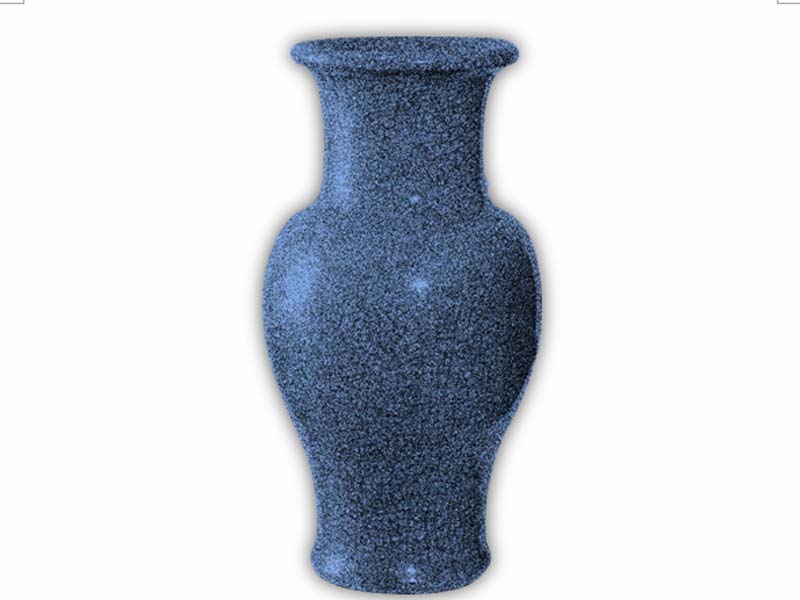
以上就是word给花瓶制作陶瓷纹理效果的教程,希望大家喜欢,请继续关注科站长。
栏 目:office教程
下一篇:word中无法打印图形怎么办 打印图形不显示的设置方法
本文标题:word怎么给花瓶图片添加陶瓷纹理效果?
本文地址:https://zz.feitang.co/wangzhanyunying/16004.html
您可能感兴趣的文章
- 03-24word里代码对齐快捷键是什么意思
- 03-24word在兼容模式是什么意思
- 03-24word文档字为什么不能前移
- 03-24word文档为什么不能接受修订
- 03-24word中方正小标宋什么意思
- 03-24word为什么会保存文件错误报告
- 03-24cad图为什么插入不到word中,cad图怎么插到word中
- 03-24word表格内为什么不能另起一行,word表格内怎么另起一行
- 03-24为什么word里插不进去页码,word怎么插页码?
- 03-24为什么wps word页面绿色变不回来


阅读排行
推荐教程
- 07-012025最新office2010永久激活码免费分享,附office 2010激活工具
- 07-01怎么免费获取2025最新office2016专业增强版永久激活密钥/序列号
- 07-01office365怎么永久激活?2025.5最新office,office365序列号推荐
- 06-25office2021年最新永久有效正版激活密钥免费分享
- 06-13Office 2024激活工具,2025年Office2024激活工具及激活密钥分享
- 07-01office2021专业增强版2021激活密钥2023密钥永久激活 万能office202
- 05-12Microsoft office2019产品激活密钥(100%永久激活)
- 06-17经验分享Win11激活密钥怎么获取(win11专业版激活密钥)
- 07-01office 2021激活码/序列号推荐,office2021附激活工具
- 06-25Office2021激活密钥永久最新分享