




用好Word 2007的即指即译
时间:2025-05-23 13:23:40|栏目:office教程|点击: 次

用好Word 2007的即指即译
在Word 2003 中可以利用翻译功能完成一些不太复杂的翻译任务,只要从右键菜单中选择“ 翻译” 就可以将当前单词或句子翻译为中文。不过这一功能在Word 2007 中得到了进一步的发展,只要将鼠标移到英文内容处悬停片刻就可以显示如图所示的翻译内容。这是因为Word 2007 和Outlook 2007 都提供了翻译屏幕提示功能,当鼠标在文字上悬停时,屏幕提示中就会显示出翻译后的内容。
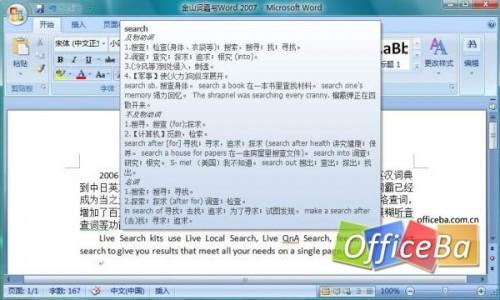
图 用好Word 2007的即指即译
当然,使用这个功能是有条件的,在默认设置下你会发现仍然只能通过右键菜单完成翻译任务,这是怎么一回事呢?其实这是因为在默认设置下翻译屏幕提示的功 能已经被自动关闭,启用的方法是在文档的页面视图模式下(这里不需要什么设置,因为默认就是页面视图模式),单击鼠标右键,从快捷菜单的“ 翻译” 子菜单下可以发现这里已经被设置为“ 关闭翻译屏幕提示” ,但你会发现直接取消这个设置是无法办到的。正确的方法是选择“ 中文( 中国) ” ,然后就可以实现即指即译的功能,就像安装了金山词霸那样。假如系统配置还算主流,那么启用这一非常实用的功能并不会给系统带来性能方面的下降。
小提示:Outlook 2007 同样不会自动启用翻译功能,必须在邮件窗格下通过右键菜单进行设置,例如需要将英文翻译为中文,选择“ 翻译→ 中文( 中国) ” 就可以了。
您可能感兴趣的文章
- 03-24word里代码对齐快捷键是什么意思
- 03-24word在兼容模式是什么意思
- 03-24word文档字为什么不能前移
- 03-24word文档为什么不能接受修订
- 03-24word中方正小标宋什么意思
- 03-24word为什么会保存文件错误报告
- 03-24cad图为什么插入不到word中,cad图怎么插到word中
- 03-24word表格内为什么不能另起一行,word表格内怎么另起一行
- 03-24为什么word里插不进去页码,word怎么插页码?
- 03-24为什么wps word页面绿色变不回来


阅读排行
推荐教程
- 07-012025最新office2010永久激活码免费分享,附office 2010激活工具
- 07-01怎么免费获取2025最新office2016专业增强版永久激活密钥/序列号
- 07-01office365怎么永久激活?2025.5最新office,office365序列号推荐
- 06-25office2021年最新永久有效正版激活密钥免费分享
- 06-13Office 2024激活工具,2025年Office2024激活工具及激活密钥分享
- 07-01office2021专业增强版2021激活密钥2023密钥永久激活 万能office202
- 05-12Microsoft office2019产品激活密钥(100%永久激活)
- 06-17经验分享Win11激活密钥怎么获取(win11专业版激活密钥)
- 07-01office 2021激活码/序列号推荐,office2021附激活工具
- 06-25Office2021激活密钥永久最新分享