




一步一步教你用Word2007制作公章

有的时候,我们需要将自己单位的公章附在Word文档中,这可成为了一个难题,用Photoshop等设计软件制作,对于绝大多数人而言,难度太大。其实,易捷PDF转换成Word认为制作公章,最简单的软件是Word,使用Word,我们可以做出效果不亚于专业设计软件做出的公章。
要是您不信,我们先让您看一下效果吧,下面的这个公章,就是我们用Word做出来的!

怎么样,效果是不是非常好?别急,下面,我们就来一步步教大家具体的操作步骤。
1、插入—形状—椭圆形(Word2003在插入—图片—自选形状—基本形状);
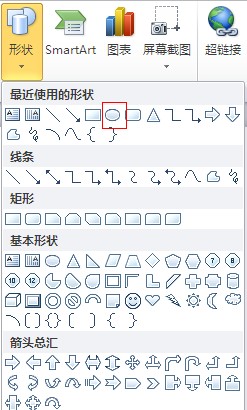
Word2010界面
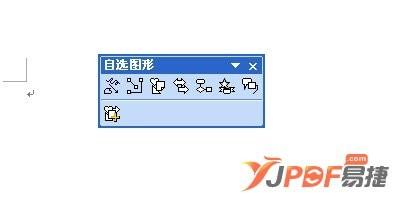
Word2003界面
2、我们看到鼠标变成了“十字”,按住“Shift”键拖动鼠标,画出一个公章大小的正圆;(Shift键可以帮助我们画出正圆、正方形)
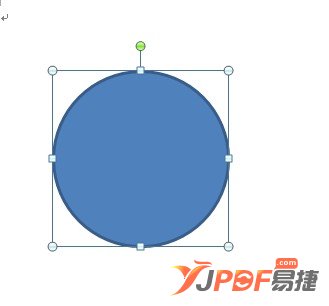
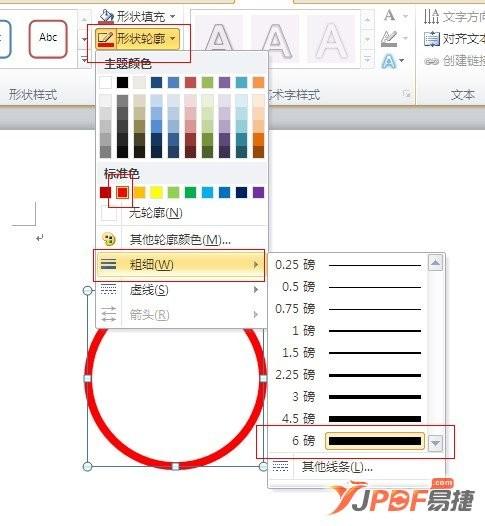
3、设置圆形的填充为无,形状轮廓为实线、正红色,实线的粗细根据自己的需要来设置,一般为6磅;(Word2003用户,只要鼠标双击正圆形,设置的对话框就出来了)
3、插入艺术字,选项艺术字样式的第三种;
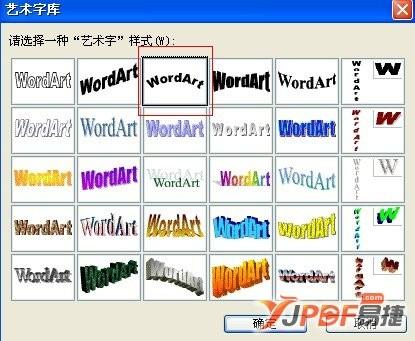
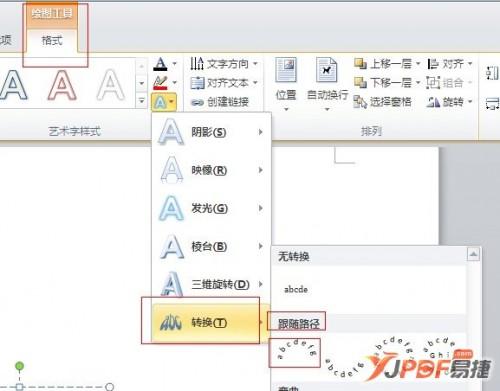
Word2010插入艺术字的方法略有不同,点击插入艺术字,输入好文字后,点击“文字效果—转换—跟随路径”,选择其中的第一个;
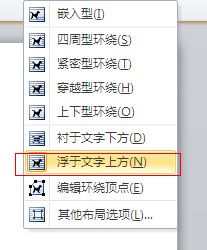
4、设置文字环绕方式为“浮于文字上方”
5、用鼠标调整艺术字的弧度和位置,使其达到下图的效果;

6、插入—形状,选择“星与旗帜”中的五角星;
7、设置五角星的轮廓为无,填充颜色为正红色,再使用鼠标,将其调整到自己需要的大小;

8、根据需要,插入需要数量的星星,调整好将其放入公章中的相应位置,这里我们是范例,仅在公章中放一颗;

9、公章的最下面,还会有一写文字,只要插入文本框,在文本框中输入需要的文字就可以了,最后设置填充和轮廓全部为无,将其放入公章内;
注意事项:
1、艺术字越多,越影响公章的美观;
2、制作公章的时候,主要左右对称;
3、公章的制作方法大同小异,大家可以尝试用上面的方法去制作其他的公章实践一下;
4、禁止用本文讲述的方法非法制作公章。
您可能感兴趣的文章
- 08-10实用Word技巧分享:巧用表格制作座次表!很简单页很好做的
- 08-10实用Word技巧分享:3种必学的表格填充技巧!
- 08-10实用Word技巧分享:快速制作荣誉证书!
- 07-22docx文件打不开怎么办
- 07-22word每行长短不一致怎么办
- 07-22word页面颜色怎么设置
- 07-22word内侧边距和外侧边距怎么设置
- 07-22word表格和文字间距太大怎么办
- 07-22如何在word表格上面加一行字
- 07-22word如何实现同名文件覆盖恢复


阅读排行
推荐教程
- 07-012025最新office2010永久激活码免费分享,附office 2010激活工具
- 07-01怎么免费获取2025最新office2016专业增强版永久激活密钥/序列号
- 07-01office365怎么永久激活?2025.5最新office,office365序列号推荐
- 06-25office2021年最新永久有效正版激活密钥免费分享
- 06-13Office 2024激活工具,2025年Office2024激活工具及激活密钥分享
- 07-01office2021专业增强版2021激活密钥2023密钥永久激活 万能office202
- 05-12Microsoft office2019产品激活密钥(100%永久激活)
- 06-17经验分享Win11激活密钥怎么获取(win11专业版激活密钥)
- 07-01office 2021激活码/序列号推荐,office2021附激活工具
- 06-25Office2021激活密钥永久最新分享