




Word中巧妙插入图片和表格序号

写长文档的时候最害怕遇到什么?假设写了一篇300页的文档,里面的各种插图也超过100张了,在写的时候,插图已经被标上了“图1”、“图2”之类的标号。但BOSS看过后告诉你,有两张图之间还需要插入一张图。这可好,新插入一张图后,后面所有图的标号都要顺延1了,如果是在文章末尾插入新图,那工作量还小一些;但如果是在文章开头处新插入,呵呵,有得忙了。
另一种情况,假设在写一篇技术文章,里面很多表格。最后如果希望在文章末尾为所有表格创建一个索引,这样读者根据索引可以用页数定位到相应的表格,你会怎么做?直接手工创建索引吗?那如果文章后期还要编辑,页码发生了变动,难道再挨个更新页码?
呵呵,Word虽然让文档的处理工作简化了不少,但如果你对Word不够熟,可能依然会带来很多新的,重复性的,意义不大的工作。我以前就被这些问题困扰着,直到现在了解了Word的题注和交叉引用功能,呵呵,茅塞顿开。原来我以前都是在抱着金碗要饭呢。好的方法自然要给大家介绍一下了。这些技巧适合Word XP/2003/2007等几乎所有较新的版本,只不过可能在细节上有所不同。下文会以Word 2007为例进行介绍。
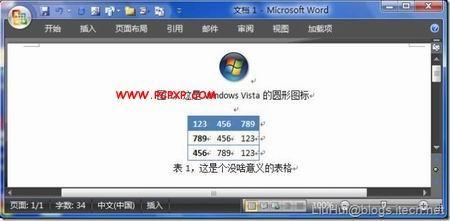
这时候最笨的方法就是在插入图片或者表格之后,另起一行,然后设置和图片或表格同样的对齐方式,然后手工输入所有信息。试试看这样做吧:
对于图片,将图片插入文档后,用鼠标右键单击图片,选择“插入题注”,随后可以看到下图所示的界面。
首先,在“题注”一栏显示的是插入后的题注的内容。“标签”下拉菜单可以用于选择题注的类型,例如如果插入的是图片,可以选择“图表”,或者根据插入的内容类型选择“表格”,“公式”。如果觉得Word自带的几种标签类型不太贴切,单击“新建标签”按钮即可新建自己需要内容的标签。随后可以在“位置”下拉菜单选择题注出现的位置,可选的位置是项目的上方或下方,可以根据世纪需要选择。经过上述简单的设置,单击“确定”,Word就会自动为我们创建好题注。
如果是表格需要插入题注,只需要选中整个表格,然后用鼠标右键单击,会出现同样的选项。
为什么要这样做?这样做比手工输入还麻烦,有什么必要?其实就是上文提到的第一个例子。如果你创作的是短文档,页数不超过10页,其中没有插图或者只有很少的插图,确实没必要这样做。但如果有上百张插图,如果日后需要在两张图片中增加图片,那么只要所有图标都使用题注的方式进行了标识,那么新插入的图片以及后面图片的题注中的图片编号都会被自动更新。也就是说,如果在“图10”前面插入了一张图片,那么原来的“图10”就会自动变为“图11”,后面的图片一样会自动更新。
栏 目:office教程
下一篇:word2010格式刷怎么用?word2010格式刷工具使用方法步骤
本文标题:Word中巧妙插入图片和表格序号
本文地址:https://zz.feitang.co/wangzhanyunying/14077.html
您可能感兴趣的文章
- 03-24word里代码对齐快捷键是什么意思
- 03-24word在兼容模式是什么意思
- 03-24word文档字为什么不能前移
- 03-24word文档为什么不能接受修订
- 03-24word中方正小标宋什么意思
- 03-24word为什么会保存文件错误报告
- 03-24cad图为什么插入不到word中,cad图怎么插到word中
- 03-24word表格内为什么不能另起一行,word表格内怎么另起一行
- 03-24为什么word里插不进去页码,word怎么插页码?
- 03-24为什么wps word页面绿色变不回来


阅读排行
推荐教程
- 07-012025最新office2010永久激活码免费分享,附office 2010激活工具
- 07-01怎么免费获取2025最新office2016专业增强版永久激活密钥/序列号
- 07-01office365怎么永久激活?2025.5最新office,office365序列号推荐
- 06-25office2021年最新永久有效正版激活密钥免费分享
- 06-13Office 2024激活工具,2025年Office2024激活工具及激活密钥分享
- 07-01office2021专业增强版2021激活密钥2023密钥永久激活 万能office202
- 05-12Microsoft office2019产品激活密钥(100%永久激活)
- 06-17经验分享Win11激活密钥怎么获取(win11专业版激活密钥)
- 07-01office 2021激活码/序列号推荐,office2021附激活工具
- 06-25Office2021激活密钥永久最新分享