




Word批量打印.取消超链接及批量删除图片和修改图片大小技巧

首先需要说明的是,Word中的很多批量处理,实际上多是通过查找、替换功能实现的。而要调出“查找和替换面板”很简单,在“工具”菜单中选择“替换”或者按ctrl+H快捷键即可。下文中提到的“查找”或“替换”操作都是通过此法实现的。
批量删除Word中的图片
查找内容“^g”,替换内容留空,点击“全部替换”按钮即可把图片全部删除。
word中批量删除空格或空白区域
在查找内容后面的文本框按一下空格键或者输入“^m”,替换内容部分留空,点全部替换即可。
word中批量删除空行
段落与段落之间留有太多空行了,只想保留一行该怎么办?这个可以通过Word的宏操作实现,但略显麻烦,简单方法为:
对于一般的硬回车,也就是段落标记,批量删除的方法是查找“^p^p”,将其全部替换为“^p”即可。;对于由Shift+Enter 键产生的软回车,也就是手动换行符(标记是向下的箭头),删除的方法是查找内容为“^l^l”,替换为“^l”。
word批量取消超链接
要批量删除Word中的链接,可以先Ctrl+A组合键全选,然后再按Ctrl+Shift+F9组合键即可取消文档中的所有链接。
批量打印word文档
如果有很多个Word文档需要打印,一个一个地打开文档再打印确实很费时。在手头上没有Word批量打印工具的前提下,下面的方法是我认为最快最便捷的批量打印word的方法:
先将所有需要打印的word文档放在同一个文件夹下面,然后选择所有文件,点鼠标右键,选择“打印”即可。这时你会看到,每打印一个文档,Word会自动打开然后关闭,免去了手动的麻烦。
word批量转txt文本
但有的时候需要将大批的已经编辑完成的Word文档转换成文本格式或其他格式文档,怎么办?如果通过“另存为”将是一件十分费时费力的事情。如果好好利用word的转换想到功能,将可以快速地批量转换word文档。
首先,新建两个临时文件夹,分别原来保存两个文件夹,可以用来保存待转换的Word文档和转换完成的TXT格式文档。
然后打开Word,从“文件”菜单依次选择“新建—其他文档—转换向导”。在转换向导面板中点击“下一步”,之后选择“从Word文档格式转换为其他文件格式”,并在下拉菜单中选择转换后的文件格式为“纯文本(Text)”。点击“下一步”,在“源文件夹”后单击“浏览”按钮选择待转换的Word文档所在文件,点“目录文件夹”后 的“浏览”按钮选择转换完成的TXT文件所在文件夹。单击“下一步”,单击“全选”按钮将所有待转换的Word文档全部选中,最后单击“完成”即可成功转换所有的word文件为txt文件。当全部文档转换完毕后,会询问是否需要进行其他转换,如果不需要就点击“否”。
需要注意到是,由于安装的原因,并不是所有人在word的“新建”那里都可以看到“转换向导”。这种情况下,在点击“文件”-“新建”后,可以在word窗口的右边点击“本机上的模板”,然后在模板窗口选择“其他文档-转换向导”,确定之后即可安装。


Word中批量修改图片大小
由于word不是专业的图片编辑工具,因此只能利用宏的强大功能来实现批量修改图片大小。
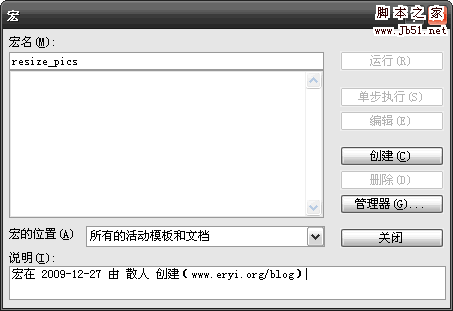
在word中按Alt+F8打开宏创建窗口,输入宏名之后(如resize_pics),点击“创建”按钮进入Visual Basic 编辑器窗口,将如下代码复制到Visual Basic 编辑器窗口的End Sub上面一行:
Dim n '图片个数

    On Error Resume Next '忽略错误

    For n = 1 To ActiveDocument.InlineShapes.Count 'InlineShapes类型图片

    ActiveDocument.InlineShapes(n).Height = 400 '设置图片高度为 400px

    ActiveDocument.InlineShapes(n).Width = 300 '设置图片宽度 300px

    Next n

    For n = 1 To ActiveDocument.Shapes.Count 'Shapes类型图片

    ActiveDocument.Shapes(n).Height = 400 '设置图片高度为 400px

    ActiveDocument.Shapes(n).Width = 300 '设置图片宽度 300px

    Next n
然后关掉VB编辑器窗口,在word中按Alt+F8重新打开宏窗口,选择刚才创建的宏,单击“运行”按钮即可批量修改word中的图片大小。
上一篇:如何使用LibreOffice将docx.doc等word文档转成PDF
栏 目:office教程
本文标题:Word批量打印.取消超链接及批量删除图片和修改图片大小技巧
本文地址:https://zz.feitang.co/wangzhanyunying/14074.html
您可能感兴趣的文章
- 03-24word里代码对齐快捷键是什么意思
- 03-24word在兼容模式是什么意思
- 03-24word文档字为什么不能前移
- 03-24word文档为什么不能接受修订
- 03-24word中方正小标宋什么意思
- 03-24word为什么会保存文件错误报告
- 03-24cad图为什么插入不到word中,cad图怎么插到word中
- 03-24word表格内为什么不能另起一行,word表格内怎么另起一行
- 03-24为什么word里插不进去页码,word怎么插页码?
- 03-24为什么wps word页面绿色变不回来


阅读排行
推荐教程
- 07-012025最新office2010永久激活码免费分享,附office 2010激活工具
- 07-01怎么免费获取2025最新office2016专业增强版永久激活密钥/序列号
- 07-01office365怎么永久激活?2025.5最新office,office365序列号推荐
- 06-25office2021年最新永久有效正版激活密钥免费分享
- 06-13Office 2024激活工具,2025年Office2024激活工具及激活密钥分享
- 07-01office2021专业增强版2021激活密钥2023密钥永久激活 万能office202
- 05-12Microsoft office2019产品激活密钥(100%永久激活)
- 06-17经验分享Win11激活密钥怎么获取(win11专业版激活密钥)
- 07-01office 2021激活码/序列号推荐,office2021附激活工具
- 06-25Office2021激活密钥永久最新分享