




#实践笔记#本地配置PHPnow与WordPress运行环境

今早,笔者第一次尝试了本地安装PHPnow与WordPress。真正意义上体会到了WordPress的便捷与强大。由于最近一个多星期内认识了几位技术流的博友,他们分享了自己建立独立博客的经验,让笔者受益匪浅!
对比了“独立博客”与类似“博客园”的托管博客,笔者发现,虽然托管博客的确有很多优势。首先,免费就是一大优势了。其次,托管博客上有很多的博友。再者,免去了维护服务器等琐事的烦恼。但是,正如以上的站长所言,独立博客更自由、灵活,不受限制。这些优势是托管博客所无法比拟的。
建立独立博客需要筹划很多事情。但是,一步一步来,会慢慢发现,建立一个独立博客也并非一件难事。当然建立独立博客前,可以在本地练习下配置流程。由于笔者目前使用的电脑是Linux Ubuntu系统的小本,刚刚上手,还不是特别清楚此平台下的配置方法。于是尝试了windows平台下的配置方案。
今天一大早跑去了学校机房,目的其实有三,其一、练习“计算机二级考试”办公软件(因为临近等级考试了,其实这个挺无聊的);其二、玩泡泡堂(因为和同学约好了一绝高下的,想和笔者一起玩泡泡堂的童鞋欢迎你们在此留言预约噢~);其三、配置“本地PHPnow与WordPress”。
废话少说,步入正题。以下是笔者具体的配置流程(附图),在此做一学习笔记。希望大家多多交流指正!
流程:
1.访问http://cn.wordpress.org/与http://phpnow.org/或http://www./softs/12868.html,分别下载两个文件“PHPnow 1.5.6.zip”与“WordPress3.3.1.zip”到本地;
2.将两个文件分别解压。将解压后的“PHPnow 1.5.6”文件夹移动到D盘;

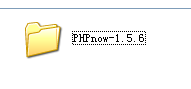
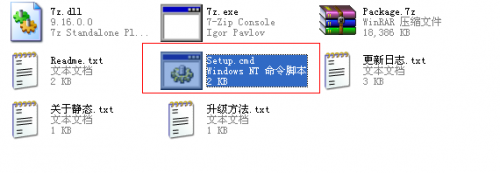
3.打开“PHPnow 1.5.6”文件夹,运行其中的“setup.cmd”;
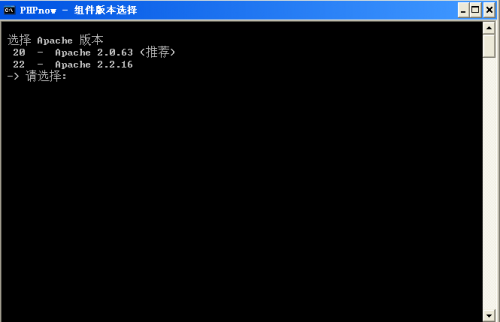
4.根据提示开始安装;
5.安装完成后,文件夹中将显示如下图所示的画面。并且,浏览器可以正常访问127.0.0.1;
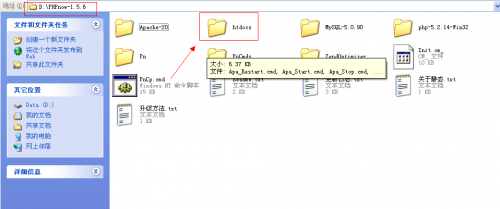
6.htdocs文件夹即为网站的根目录。将已解压的WordPress文件夹中的文件复制到htdocs文件夹中。完成后显示如下图内容,接着打开readme.html;
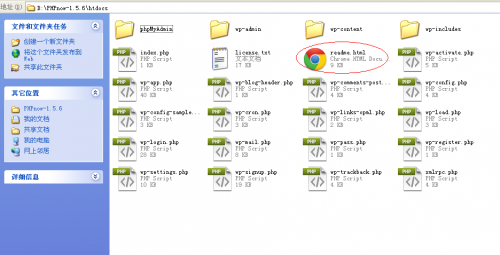
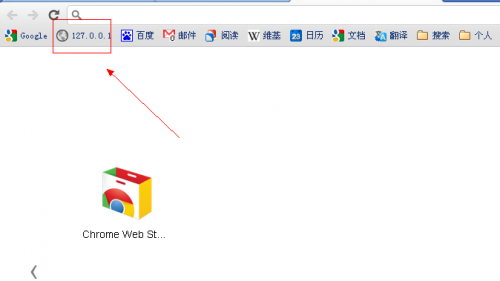
7.看过了readme.html中的帮助文件后,可以尝试打开浏览器,访问http://127.0.0.1/
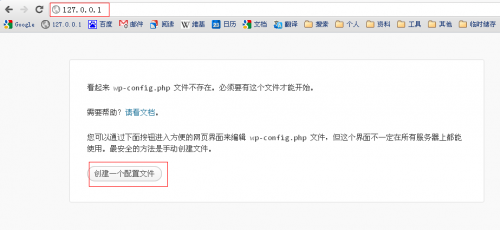
8.打开后如下图所示,选择“创建一个配置文件”;
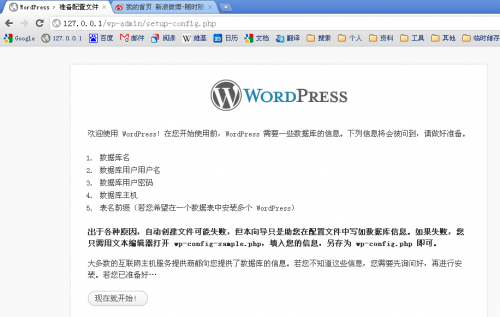
9.选择“现在就开始”
10.输入相关信息(之前安装phpnow的时候用到的密码需要填入此处),完成后提交;
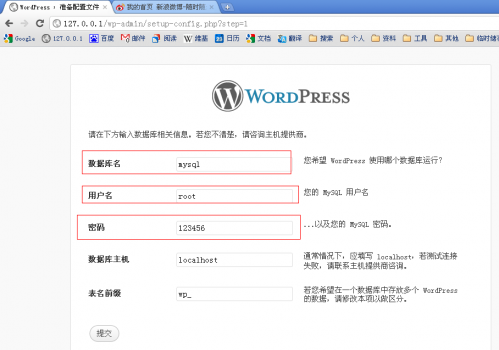
11.选择“进行安装”
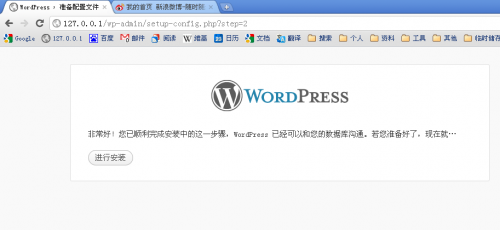
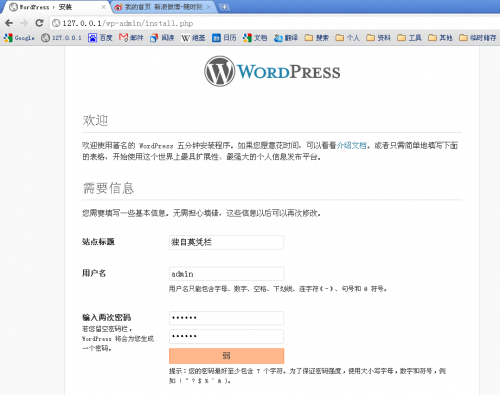
12.输入网站的相关信息;
13.请记住WordPress提供的默认密码,因为之后需要自己修改密码。WordPress提示说:“WordPress安装完成。您是否还沉浸在愉悦的安装过程中?很遗憾,一切皆已完成:)”
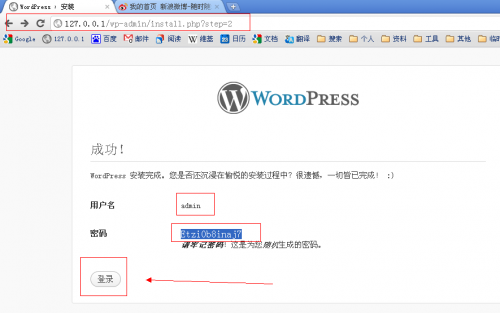
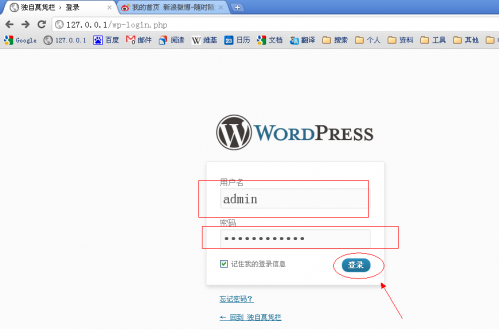
14.输入“用户名”&“密码”,点击“登录”;
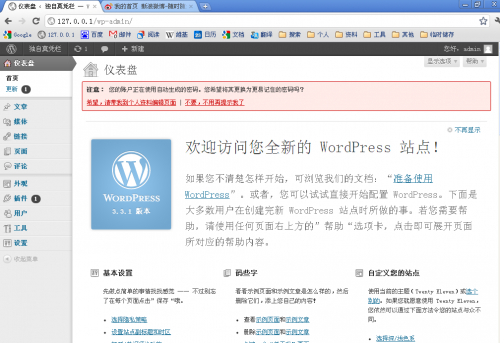
15.你将看到WordPress的控制台,如下图所示;
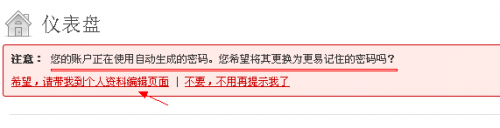
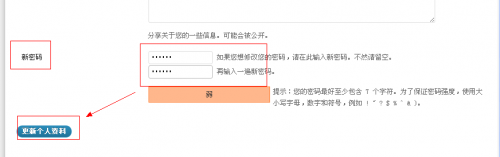
16.你可以通过编辑资料修改相关信息,比如说登录密码;
完成修改后点击“更新个人资料”
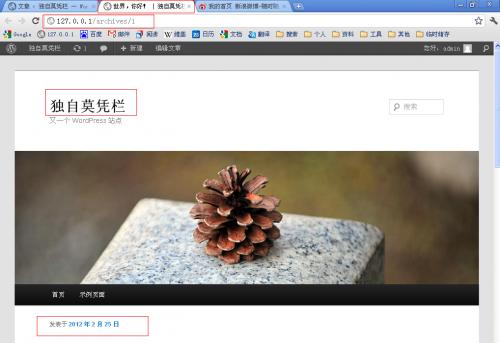
17.一切已经完成,围观笔者的第一篇测试博文吧,如下图所示;
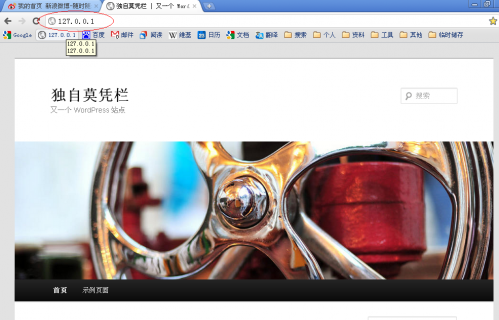
18.打开127.0.0.1,即显示我的本地博客(网站)首页;
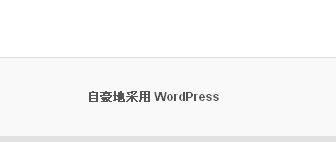
最后,我看到了博客首页底部的一句话(如下图所示),哈哈,是谁说的呢?挺有道理的哦~
So,That‘s all!安装流程到此为止。
有一个疑问:一般网址采用哪种比较好?能给点建议吗?
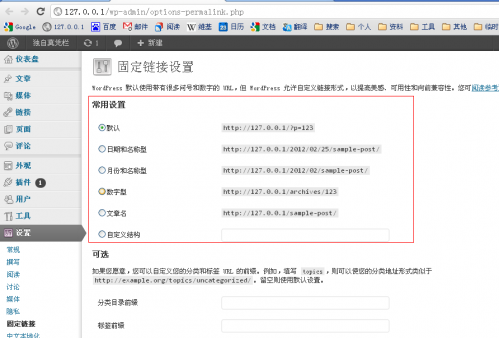
小菜鸟本次安装的总结:
初次尝试安装本地的PHPnow与WordPress让我体会到了前所未有的快乐。我想真正建立独立博客的时候也是差不多的,无非是需要将文件上传到服务器上。购买了域名后绑定到服务器上(这就是所谓的DNS解析吧?我还不太清楚),然后访问网站后登录admin账户,通过WordPress控制面板更新自己的文章。哈哈,应该没错吧?
我这个人太懒,不会特别主动去找相关的书来看,看到书那么厚,怕都怕死了,没看几页就放下了。于是我便喜欢在脑子里随便逻辑一下,后来发现,其实逻辑出来的流程有很多错误的,有些只是想当然,看来还要脚踏实地的去学习建站的知识。
最后笔者也得知了一些关于“虚拟主机”和“域名”价格的信息。一般注册域名都是直接到“godaddy”注册的吧,怎么注册域名才合算呢?是不是用什么优惠码,貌似用了优惠码第一年价格很便宜,第二年就贵死了。还有,我也发现了一些价格实惠的服务器,比如http://laoxuehost.com/。这个主机也是新媒体实验室正在使用的主机(我从他的博客首页了解的),我感觉访问速度挺好的。总之,琳琅满目的空间让我无从下手。不知道有哪位前辈可以推荐我几个服务器的网站给我参考参考。
哈哈,目前笔者就先潜水在“博客园”练笔了。待到时机成熟,笔者便策划建立自己的独立博客的具体方案。到时候,还希望前辈高手多多指教呀!。◕‿◕。
作者:pwxtom
栏 目:office教程
本文标题:#实践笔记#本地配置PHPnow与WordPress运行环境
本文地址:https://zz.feitang.co/wangzhanyunying/13783.html
您可能感兴趣的文章
- 03-24word里代码对齐快捷键是什么意思
- 03-24word在兼容模式是什么意思
- 03-24word文档字为什么不能前移
- 03-24word文档为什么不能接受修订
- 03-24word中方正小标宋什么意思
- 03-24word为什么会保存文件错误报告
- 03-24cad图为什么插入不到word中,cad图怎么插到word中
- 03-24word表格内为什么不能另起一行,word表格内怎么另起一行
- 03-24为什么word里插不进去页码,word怎么插页码?
- 03-24为什么wps word页面绿色变不回来


阅读排行
推荐教程
- 07-012025最新office2010永久激活码免费分享,附office 2010激活工具
- 07-01怎么免费获取2025最新office2016专业增强版永久激活密钥/序列号
- 07-01office365怎么永久激活?2025.5最新office,office365序列号推荐
- 06-25office2021年最新永久有效正版激活密钥免费分享
- 06-13Office 2024激活工具,2025年Office2024激活工具及激活密钥分享
- 07-01office2021专业增强版2021激活密钥2023密钥永久激活 万能office202
- 05-12Microsoft office2019产品激活密钥(100%永久激活)
- 06-17经验分享Win11激活密钥怎么获取(win11专业版激活密钥)
- 07-01office 2021激活码/序列号推荐,office2021附激活工具
- 06-25Office2021激活密钥永久最新分享