




快速删除Word 2013文档段落中的硬回车的方法
时间:2025-04-22 15:11:43|栏目:office教程|点击: 次

在Word文档中,有时会出现一些多余的空白段落。这样的空白段落的典型特征是其只有一个硬回车,在对文档编辑时可以通过使用"Delete"依次删除这些硬回车来删除这样的空白段落。实际上,通过编写简单的VBA代码可以快速实现对这类空白段落的删除,具体的方法就是在代码中对所有段落进行判断,判断其长度是否为1,如果是就删除该段落。下面介绍快速删除Word 2013文档段落中的硬回车的具体操作方法。
1、启动Word 2013并打开需要处理的文档,该文档中存在多余的空白段落,如图1所示。
图1 需要处理的文档
2、按"Alt+F11"键打开Visual Basic编辑器,在"工程资源管理器"窗格中右击需要处理文档所对应的工程,在打开的快捷菜单中选择"插入"|"模块"命令,如图2所示。
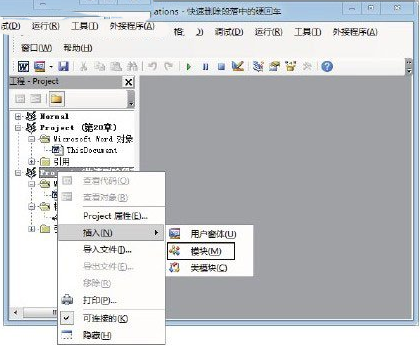
图2 选择"模块"命令
3、此时将插入一个模块,在该模块的代码窗口中输入程序代码,如图3所示。具体的程序代码如下。
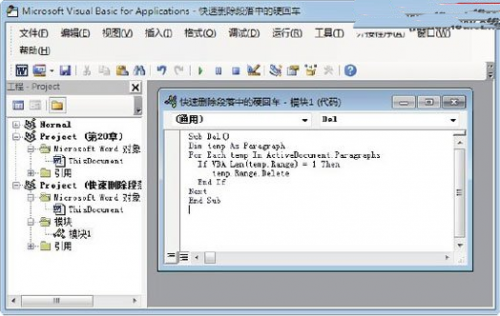
图3 在"代码"窗口中输入程序代码
01 Sub Del()
02 Dim temp As Paragraph
03 For Each temp In ActiveDocument.Paragraphs
04 If VBA.Len(temp.Range)=1 Then
05 temp.Range.Delete
06 End If
07 Next
08 End Sub
4、按"F5"键执行该过程,文档中的空白段落被直接删除,如图4所示。
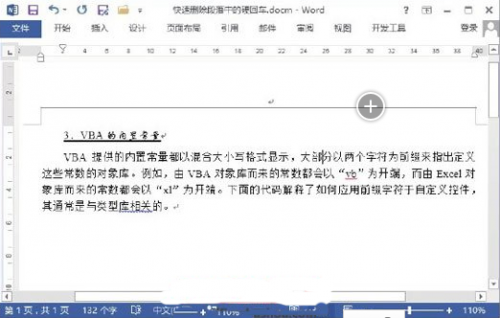
图4 文档中的空白段落被删除
您可能感兴趣的文章
- 03-24word里代码对齐快捷键是什么意思
- 03-24word在兼容模式是什么意思
- 03-24word文档字为什么不能前移
- 03-24word文档为什么不能接受修订
- 03-24word中方正小标宋什么意思
- 03-24word为什么会保存文件错误报告
- 03-24cad图为什么插入不到word中,cad图怎么插到word中
- 03-24word表格内为什么不能另起一行,word表格内怎么另起一行
- 03-24为什么word里插不进去页码,word怎么插页码?
- 03-24为什么wps word页面绿色变不回来


阅读排行
推荐教程
- 07-012025最新office2010永久激活码免费分享,附office 2010激活工具
- 07-01怎么免费获取2025最新office2016专业增强版永久激活密钥/序列号
- 07-01office365怎么永久激活?2025.5最新office,office365序列号推荐
- 06-25office2021年最新永久有效正版激活密钥免费分享
- 06-13Office 2024激活工具,2025年Office2024激活工具及激活密钥分享
- 07-01office2021专业增强版2021激活密钥2023密钥永久激活 万能office202
- 05-12Microsoft office2019产品激活密钥(100%永久激活)
- 06-17经验分享Win11激活密钥怎么获取(win11专业版激活密钥)
- 07-01office 2021激活码/序列号推荐,office2021附激活工具
- 06-25Office2021激活密钥永久最新分享