




手把手教会你用Javascript实现放大镜效果(详细注释+完整代码)

今天来实现一个类似于淘宝京东商品店铺首页的放大镜效果!!!
具体实现效果如下图所示
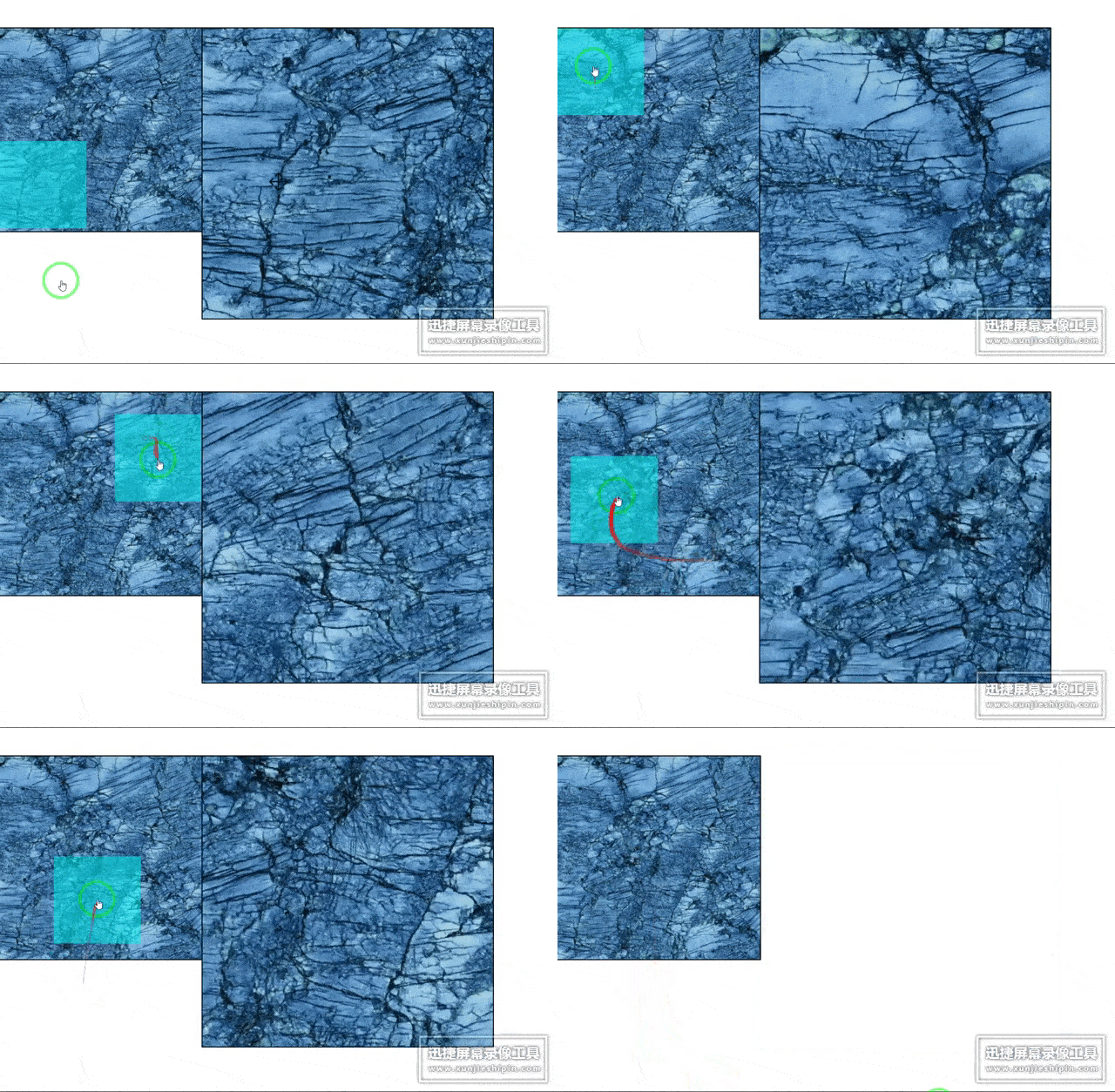
案例分析
1.要实现放大镜效果,我们需要做哪些准备工作?
答:
我们首先需要创建三个盒子,分别对应的是小图片,大图片,遮罩层
2.页面创建完毕,如何开始操作呢?
答:
第一步:我们需要先获取鼠标的坐标,遮罩层的坐标
第二步:判断遮罩层是否超出小盒子的范围,超出则拉回
第三步:计算大图跟随遮罩层移动的比例
第四步:最关键的一步,就是必须在页面加载完毕后进行计算小图片/遮罩层的比例=大图片/大盒子的比例
思路拆解
首先,我们需要准备两张大小不等的相同图片,同时搭建基本html框架,引入图片
<body>
    <div id="div-small">
        <img src="./imgs/小1.jpg" id="img-small">
        <div id="div-mask"></div>
    </div>
    <div id="div-big">
        <img src="./imgs/大2.jpg" id="img-big">
    </div>
</body>
搭建完成后,还看不出效果,所以我们还需要加入css样式进行页面渲染
<style>
        img {
            vertical-align: top;
        }

        /*小盒子*/
        #div-small {
            width: 350px;
            height: 350px;
            outline: 2px solid black;
            position: absolute;
            top: 50px;
            left: 0;
            /*鼠标变成小手样式*/
            cursor: pointer;
        }

        /*大盒子*/
        #div-big {
            width: 500px;
            height: 500px;
            outline: 2px solid black;
            position: absolute;
            left: 350px;
            top: 50px;
            overflow: hidden;
            display: none;
        }

        /*遮罩层*/
        #div-mask {
            width: 150px;
            height: 150px;
            background-color: aqua;
            opacity: 0.5;
            position: absolute;
            top: 0;
            left: 0;
            /*对鼠标事件失去作用*/
            pointer-events: none;
            display: none;
        }
</style>
为了更好的展示图片效果,在遮罩层和大盒子被隐藏前,截了一张图如下;毕竟为了更好的实现放大镜效果,遮罩层和大盒子都是需要提前隐藏的
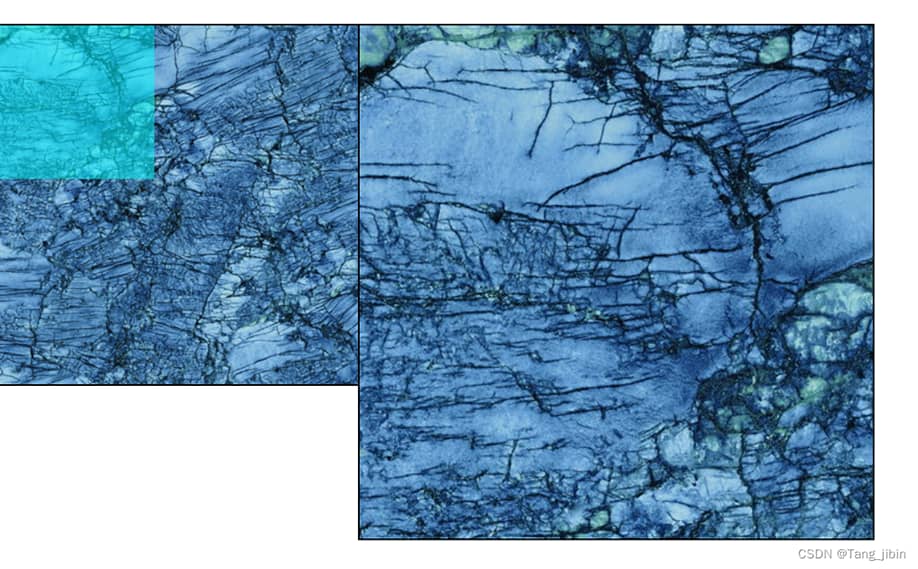
通过上面的步骤,基本实现页面的基本效果,接下来就需要加入JavaScript实现页面的交互效果。鼠标移入小盒子,显示遮罩层和大盒子,鼠标移出,遮罩层和大盒子隐藏.
//鼠标移入事件
    div_small.onmouseover = function () {
        //鼠标移入小盒子时,遮罩层和大盒子显示
        div_mask.style["display"] = "block";
        div_big.style["display"] = "block";
    }

    //鼠标移出事件
    div_small.onmouseout = function () {
        //鼠标移出小盒子时,遮罩层和大盒子消失
        div_mask.style["display"] = "none";
        div_big.style["display"] = "none";
        //同时让大盒子图片回到原位
        img_big.style["margin-left"] = 0;
        img_big.style["margin-top"] = 0;
    }
有了上面的移出和移入事件后,就需要实现左边遮罩层移动,右边大盒子图片进行对应放大处理
//(小盒子内)鼠标移动事件
    div_small.onmousemove = function (e) {

        //通过1和2可以确保鼠标在遮罩层的正中间
        //1.获取鼠标在小盒子的位置x0,y0
        let x0 = e.offsetX;
        let y0 = e.offsetY;

        //2.计算当前位置(左上角)
        let cur_x = x0 - div_mask.offsetWidth / 2;
        let cur_y = y0 - div_mask.offsetHeight / 2;

        //2-1.防止遮罩越界(超出盒子区域),超出则拉回
        cur_x = cur_x < 0 ? 0 : cur_x;
        cur_x = cur_x > div_small.offsetWidth - div_mask.offsetWidth ? div_small.offsetWidth - div_mask.offsetWidth : cur_x;
        cur_y = cur_y < 0 ? 0 : cur_y;
        cur_y = cur_y > div_small.offsetHeight - div_mask.offsetHeight ? div_small.offsetHeight - div_mask.offsetHeight : cur_y;

        //3.设置遮罩的(左上角)位置
        div_mask.style["left"] = cur_x + "px";
        div_mask.style["top"] = cur_y + "px";

        //4.让大图挪动(大图移动距离等于小图距离左边的宽高乘以大小图的宽高比)
        img_big.style["margin-left"] = -cur_x * img_big.offsetWidth / img_small.offsetWidth + "px";
        img_big.style["margin-top"] = -cur_y * img_big.offsetHeight / img_small.offsetHeight + "px";
    }
完成上面的思路后,基本上就完成了一个简易版的放大镜,但会存在一个小问题,就是右边的图片和左边遮罩层移动的比例似乎不一致,存在些许误差。
所以,就需要进行关键一步的处理,让放大镜更完美;即利用动态等比缩放的方式,使左右两边图片比例一致
//图片会在页面内容加载完毕后才会开始加载,所以使用window.onload.
    window.onload = function () {
        //计算小图片/遮罩层的比例=大图片/大盒子的比例===>即动态设置大图片的宽高,让大图片始终贴合边框(注意:元素设置display:none后,offsetWidth这种获取宽高将会失效)
        img_big.style.width = (img_small.offsetWidth / parseFloat((window.getComputedStyle(div_mask)["width"])) * parseFloat((window.getComputedStyle(div_big)["width"]))) + "px";
        img_big.style.height = (img_small.offsetHeight / parseFloat((window.getComputedStyle(div_mask)["height"])) * parseFloat((window.getComputedStyle(div_big)["height"]))) + "px";
    }
以上就是实现放大镜效果的全部思路,希望能帮到你!!!
<!DOCTYPE html>
<html>

<head>
    <meta charset="UTF-8">
    <meta http-equiv="X-UA-Compatible" content="IE=edge">
    <meta name="viewport" content="width=device-width, initial-scale=1.0">
    <title>Document</title>
    <style>
        img {
            vertical-align: top;
        }

        /*小盒子*/
        #div-small {
            width: 350px;
            height: 350px;
            outline: 2px solid black;
            position: absolute;
            top: 50px;
            left: 0;
            /*鼠标变成小手样式*/
            cursor: pointer;
        }

        /*大盒子*/
        #div-big {
            width: 500px;
            height: 500px;
            outline: 2px solid black;
            position: absolute;
            left: 350px;
            top: 50px;
            overflow: hidden;
            display: none;
        }

        /*遮罩层*/
        #div-mask {
            width: 150px;
            height: 150px;
            background-color: aqua;
            opacity: 0.5;
            position: absolute;
            top: 0;
            left: 0;
            /*对鼠标事件失去作用*/
            pointer-events: none;
            display: none;
        }
    </style>
</head>

<body>
    <div id="div-small">
        <img src="./imgs/小1.jpg" id="img-small">
        <div id="div-mask"></div>
    </div>
    <div id="div-big">
        <img src="./imgs/大2.jpg" id="img-big">
    </div>
</body>
<script>
    //获取标签
    let div_small = document.querySelector("#div-small");
    let div_big = document.querySelector("#div-big");
    let div_mask = document.querySelector("#div-mask");
    let img_small = document.querySelector("#img-small");
    let img_big = document.querySelector("#img-big");


    //假定鼠标控制遮罩层在当前盒子的正中间,我们需要先求出遮罩层左上角的坐标(x=e.offsetX-mask.offsetWidth,y=e.offsetY-mask.offsetHeight)

    //鼠标移入事件
    div_small.onmouseover = function () {
        //鼠标移入小盒子时,遮罩层和大盒子显示
        div_mask.style["display"] = "block";
        div_big.style["display"] = "block";
    }

    //鼠标移出事件
    div_small.onmouseout = function () {
        //鼠标移出小盒子时,遮罩层和大盒子消失
        div_mask.style["display"] = "none";
        div_big.style["display"] = "none";
        //同时让大盒子图片回到原位
        img_big.style["margin-left"] = 0;
        img_big.style["margin-top"] = 0;
    }

    //(小盒子内)鼠标移动事件
    div_small.onmousemove = function (e) {

        //通过1和2可以确保鼠标在遮罩层的正中间
        //1.获取鼠标在小盒子的位置x0,y0
        let x0 = e.offsetX;
        let y0 = e.offsetY;

        //2.计算当前位置(左上角)
        let cur_x = x0 - div_mask.offsetWidth / 2;
        let cur_y = y0 - div_mask.offsetHeight / 2;

        //2-1.防止遮罩越界(超出盒子区域),超出则拉回
        cur_x = cur_x < 0 ? 0 : cur_x;
        cur_x = cur_x > div_small.offsetWidth - div_mask.offsetWidth ? div_small.offsetWidth - div_mask.offsetWidth : cur_x;
        cur_y = cur_y < 0 ? 0 : cur_y;
        cur_y = cur_y > div_small.offsetHeight - div_mask.offsetHeight ? div_small.offsetHeight - div_mask.offsetHeight : cur_y;

        //3.设置遮罩的(左上角)位置
        div_mask.style["left"] = cur_x + "px";
        div_mask.style["top"] = cur_y + "px";

        //4.让大图挪动(大图移动距离等于小图距离左边的宽高乘以大小图的宽高比)
        img_big.style["margin-left"] = -cur_x * img_big.offsetWidth / img_small.offsetWidth + "px";
        img_big.style["margin-top"] = -cur_y * img_big.offsetHeight / img_small.offsetHeight + "px";


    }

    //图片会在js加载完毕后才会开始加载,所以使用window.onload.
    window.onload = function () {
        //计算小图片/遮罩层的比例=大图片/大盒子的比例===>即动态设置大图片的宽高,让大图片始终贴合边框(注意:元素设置display:none后,offsetWidth这种获取宽高将会失效)
        img_big.style.width = (img_small.offsetWidth / parseFloat((window.getComputedStyle(div_mask)["width"])) * parseFloat((window.getComputedStyle(div_big)["width"]))) + "px";
        img_big.style.height = (img_small.offsetHeight / parseFloat((window.getComputedStyle(div_mask)["height"])) * parseFloat((window.getComputedStyle(div_big)["height"]))) + "px";
    }

</script>

</html>
上一篇:JavaScript Array实例方法flat的实现
栏 目:JavaScript
本文标题:手把手教会你用Javascript实现放大镜效果(详细注释+完整代码)
本文地址:https://zz.feitang.co/wangluobiancheng/241.html
您可能感兴趣的文章
- 07-25如何使用 Deepseek 写的uniapp油耗计算器
- 07-25JavaScript其他类型的值转换为布尔值的规则详解
- 07-25JavaScript实现给浮点数添加千分位逗号的多种方法
- 07-25ReactNative环境搭建的教程
- 07-25JavaScript获取和操作时间戳的用法详解
- 07-25通过Vue实现Excel文件的上传和预览功能
- 07-25Node使用Puppeteer监听并打印网页的接口请求
- 07-25在Node.js中设置响应的MIME类型的代码详解
- 07-25Vue3解决Mockjs引入后并访问404(Not Found) 的页面报错问题
- 07-25如何利用SpringBoot与Vue3构建前后端分离项目


阅读排行
推荐教程
- 04-23JavaScript Array实例方法flat的实现
- 04-23THREE.JS使用TransformControls对模型拖拽的代码实例
- 04-23Vue3使用v-if指令进行条件渲染的实例代码
- 07-21JavaScript判断数据类型的四种方式总结
- 07-22JavaScript随机数生成各种技巧及实例代码
- 07-21JavaScript检查变量类型的常用方法
- 04-23vue3+ts项目搭建的实现示例
- 07-21JavaScript双问号操作符(??)的惊人用法总结大全
- 07-21基于vue3与supabase系统认证机制详解
- 07-22使用Node.js实现GitHub登录功能