




Vue3项目中通过LuckySheet实现Excel在线编辑功能

一、场景
在实现Excel文件导入时,领导要求实现在前端导入文件后,不调用后端的接口,而是直接显示excel文件的内容,等待用户修改完以后,再调用后端接口进行文件的提交。在这种应用场景下,使用了LuckySheet进行改功能的实现。
附上LuckySheet官网地址
二、Vue3中的基本使用
1、引入luckySheet
引入方式有两种,分别是CDN引入与本地引入,下面都会做介绍:
(1)CDN引入
在你的index.html中复制下面这段代码,实现CDN引入。
注意,https://cdn.jsdelivr.net/npm/luckysheet/dist/luckysheet.umd.js这个路径意思是会拉取到最新的luckysheet代码,但是如果Luckysheet刚刚发布,jsdelivr网站可能还没来得及从npm上同步过去,故而使用这个路径还是会拉到上一个版本,我们推荐您直接指定最新版本。
想要指定Luckysheet版本,请在所有的CDN依赖文件后面加上版本号,如:https://cdn.jsdelivr.net/npm/luckysheet@2.1.12/dist/luckysheet.umd.js。
如何知道最新版本是哪一版?查看最新 release记录 (opens new window)或者 package.json (opens new window)的
version字段。
如果不方便访问 jsdelivr.net,还可以采用本地方式引入。
(2)本地引入
本地引入是将CDN引入的文件都放在本地文件中
第一步:克隆或者下载下面的代码
第二步:安装依赖
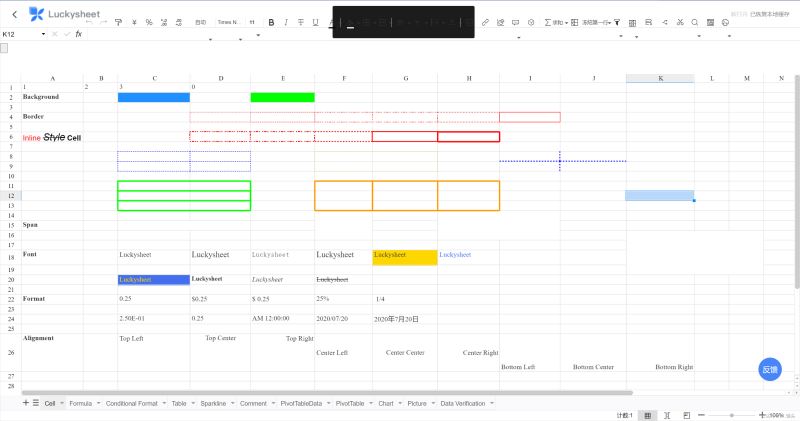
第三步:运行查看
运行效果
第四步:打包
第五步:本地引入
打包执行成功后,在文件夹目录下会出现dis文件夹,如下图所示:
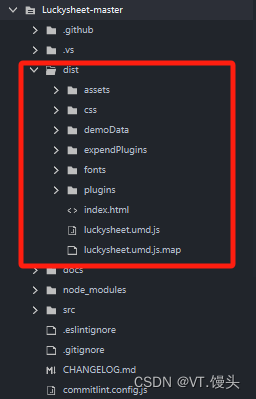
把dist文件夹中的代码全部复制粘贴到你项目的public文件夹中,index.html文件除外。
在你项目的index.html文件中引入如下代码,如果你复制的位置是其他地方,需要用绝对路径引入这些文件。
2、在页面中进行展示
(1)指定一个容器
(2)创建一个表格
三、Excel文件的导入与导出
1、导入Excel文件
安装luckyexcel
准备一个导入按钮,也可以使用elementUI的导入组件
这边准备了一个导入按钮
2、导出Excel
导出需要用到excejs和file-saver
这里附上LuckySheet官网提供的导出函数,直接在项目中新建export.js使用
// import { createCellPos } from './translateNumToLetter'
import Excel from 'exceljs'

import FileSaver from 'file-saver'

const exportExcel = function(luckysheet, value) {
  // 参数为luckysheet.getluckysheetfile()获取的对象
  // 1.创建工作簿,可以为工作簿添加属性
  const workbook = new Excel.Workbook()
  // 2.创建表格,第二个参数可以配置创建什么样的工作表
  if (Object.prototype.toString.call(luckysheet) === '[object Object]') {
    luckysheet = [luckysheet]
  }
  luckysheet.forEach(function(table) {
    if (table.data.length === 0) return  true
    // ws.getCell('B2').fill = fills.
    const worksheet = workbook.addWorksheet(table.name)
    const merge = (table.config && table.config.merge) || {}
    const borderInfo = (table.config && table.config.borderInfo) || {}
    // 3.设置单元格合并,设置单元格边框,设置单元格样式,设置值
    setStyleAndValue(table.data, worksheet)
    setMerge(merge, worksheet)
    setBorder(borderInfo, worksheet)
    return true
  })

  // return
  // 4.写入 buffer
  const buffer = workbook.xlsx.writeBuffer().then(data => {
    // console.log('data', data)
    const blob = new Blob([data], {
      type: 'application/vnd.ms-excel;charset=utf-8'
    })
    console.log("导出成功!")
    FileSaver.saveAs(blob, `${value}.xlsx`)
  })
  return buffer
}

var setMerge = function(luckyMerge = {}, worksheet) {
  const mergearr = Object.values(luckyMerge)
  mergearr.forEach(function(elem) {
    // elem格式:{r: 0, c: 0, rs: 1, cs: 2}
    // 按开始行,开始列,结束行,结束列合并(相当于 K10:M12)
    worksheet.mergeCells(
      elem.r + 1,
      elem.c + 1,
      elem.r + elem.rs,
      elem.c + elem.cs
    )
  })
}

var setBorder = function(luckyBorderInfo, worksheet) {
  if (!Array.isArray(luckyBorderInfo)) return
  // console.log('luckyBorderInfo', luckyBorderInfo)
  luckyBorderInfo.forEach(function(elem) {
    // 现在只兼容到borderType 为range的情况
    // console.log('ele', elem)
    if (elem.rangeType === 'range') {
      let border = borderConvert(elem.borderType, elem.style, elem.color)
      let rang = elem.range[0]
      // console.log('range', rang)
      let row = rang.row
      let column = rang.column
      for (let i = row[0] + 1; i < row[1] + 2; i++) {
        for (let y = column[0] + 1; y < column[1] + 2; y++) {
          worksheet.getCell(i, y).border = border
        }
      }
    }
    if (elem.rangeType === 'cell') {
      // col_index: 2
      // row_index: 1
      // b: {
      //   color: '#d0d4e3'
      //   style: 1
      // }
      const { col_index, row_index } = elem.value
      const borderData = Object.assign({}, elem.value)
      delete borderData.col_index
      delete borderData.row_index
      let border = addborderToCell(borderData, row_index, col_index)
      // console.log('bordre', border, borderData)
      worksheet.getCell(row_index + 1, col_index + 1).border = border
    }
    // console.log(rang.column_focus + 1, rang.row_focus + 1)
    // worksheet.getCell(rang.row_focus + 1, rang.column_focus + 1).border = border
  })
}
var setStyleAndValue = function(cellArr, worksheet) {
  if (!Array.isArray(cellArr)) return
  cellArr.forEach(function(row, rowid) {
    row.every(function(cell, columnid) {
      if (!cell) return true
      let fill = fillConvert(cell.bg)

      let font = fontConvert(
        cell.ff,
        cell.fc,
        cell.bl,
        cell.it,
        cell.fs,
        cell.cl,
        cell.ul
      )
      let alignment = alignmentConvert(cell.vt, cell.ht, cell.tb, cell.tr)
      let value = ''

      if (cell.f) {
        value = { formula: cell.f, result: cell.v }
      } else if (!cell.v && cell.ct && cell.ct.s) {
        // xls转为xlsx之后,内部存在不同的格式,都会进到富文本里,即值不存在与cell.v,而是存在于cell.ct.s之后
        // value = cell.ct.s[0].v
        cell.ct.s.forEach(arr => {
          value += arr.v
        })
      } else {
        value = cell.v
      }
      //  style 填入到_value中可以实现填充色
      let letter = createCellPos(columnid)
      let target = worksheet.getCell(letter + (rowid + 1))
      // console.log('1233', letter + (rowid + 1))
      for (const key in fill) {
        target.fill = fill
        break
      }
      target.font = font
      target.alignment = alignment
      target.value = value

      return true
    })
  })
}

var fillConvert = function(bg) {
  if (!bg) {
    return {}
  }
  // const bgc = bg.replace('#', '')
  let fill = {
    type: 'pattern',
    pattern: 'solid',
    fgColor: { argb: bg.replace('#', '') }
  }
  return fill
}

var fontConvert = function(
  ff = 0,
  fc = '#000000',
  bl = 0,
  it = 0,
  fs = 10,
  cl = 0,
  ul = 0
) {
  // luckysheet:ff(样式), fc(颜色), bl(粗体), it(斜体), fs(大小), cl(删除线), ul(下划线)
  const luckyToExcel = {
    0: '微软雅黑',
    1: '宋体(Song)',
    2: '黑体(ST Heiti)',
    3: '楷体(ST Kaiti)',
    4: '仿宋(ST FangSong)',
    5: '新宋体(ST Song)',
    6: '华文新魏',
    7: '华文行楷',
    8: '华文隶书',
    9: 'Arial',
    10: 'Times New Roman ',
    11: 'Tahoma ',
    12: 'Verdana',
    num2bl: function(num) {
      return num === 0 ? false : true
    }
  }
  // 出现Bug,导入的时候ff为luckyToExcel的val

  let font = {
    name: typeof ff === 'number' ? luckyToExcel[ff] : ff,
    family: 1,
    size: fs,
    color: { argb: fc.replace('#', '') },
    bold: luckyToExcel.num2bl(bl),
    italic: luckyToExcel.num2bl(it),
    underline: luckyToExcel.num2bl(ul),
    strike: luckyToExcel.num2bl(cl)
  }

  return font
}

var alignmentConvert = function(
  vt = 'default',
  ht = 'default',
  tb = 'default',
  tr = 'default'
) {
  // luckysheet:vt(垂直), ht(水平), tb(换行), tr(旋转)
  const luckyToExcel = {
    vertical: {
      0: 'middle',
      1: 'top',
      2: 'bottom',
      default: 'top'
    },
    horizontal: {
      0: 'center',
      1: 'left',
      2: 'right',
      default: 'left'
    },
    wrapText: {
      0: false,
      1: false,
      2: true,
      default: false
    },
    textRotation: {
      0: 0,
      1: 45,
      2: -45,
      3: 'vertical',
      4: 90,
      5: -90,
      default: 0
    }
  }

  let alignment = {
    vertical: luckyToExcel.vertical[vt],
    horizontal: luckyToExcel.horizontal[ht],
    wrapText: luckyToExcel.wrapText[tb],
    textRotation: luckyToExcel.textRotation[tr]
  }
  return alignment
}

var borderConvert = function(borderType, style = 1, color = '#000') {
  // 对应luckysheet的config中borderinfo的的参数
  if (!borderType) {
    return {}
  }
  const luckyToExcel = {
    type: {
      'border-all': 'all',
      'border-top': 'top',
      'border-right': 'right',
      'border-bottom': 'bottom',
      'border-left': 'left'
    },
    style: {
      0: 'none',
      1: 'thin',
      2: 'hair',
      3: 'dotted',
      4: 'dashDot', // 'Dashed',
      5: 'dashDot',
      6: 'dashDotDot',
      7: 'double',
      8: 'medium',
      9: 'mediumDashed',
      10: 'mediumDashDot',
      11: 'mediumDashDotDot',
      12: 'slantDashDot',
      13: 'thick'
    }
  }
  let template = {
    style: luckyToExcel.style[style],
    color: { argb: color.replace('#', '') }
  }
  let border = {}
  if (luckyToExcel.type[borderType] === 'all') {
    border['top'] = template
    border['right'] = template
    border['bottom'] = template
    border['left'] = template
  } else {
    border[luckyToExcel.type[borderType]] = template
  }
  // console.log('border', border)
  return border
}

function addborderToCell(borders, row_index, col_index) {
  let border = {}
  const luckyExcel = {
    type: {
      l: 'left',
      r: 'right',
      b: 'bottom',
      t: 'top'
    },
    style: {
      0: 'none',
      1: 'thin',
      2: 'hair',
      3: 'dotted',
      4: 'dashDot', // 'Dashed',
      5: 'dashDot',
      6: 'dashDotDot',
      7: 'double',
      8: 'medium',
      9: 'mediumDashed',
      10: 'mediumDashDot',
      11: 'mediumDashDotDot',
      12: 'slantDashDot',
      13: 'thick'
    }
  }
  // console.log('borders', borders)
  for (const bor in borders) {
    // console.log(bor)
    if (borders[bor].color.indexOf('rgb') === -1) {
      border[luckyExcel.type[bor]] = {
        style: luckyExcel.style[borders[bor].style],
        color: { argb: borders[bor].color.replace('#', '') }
      }
    } else {
      border[luckyExcel.type[bor]] = {
        style: luckyExcel.style[borders[bor].style],
        color: { argb: borders[bor].color }
      }
    }
  }

  return border
}

function createCellPos(n) {
  let ordA = 'A'.charCodeAt(0)

  let ordZ = 'Z'.charCodeAt(0)
  let len = ordZ - ordA + 1
  let s = ''
  while (n >= 0) {
    s = String.fromCharCode((n % len) + ordA) + s

    n = Math.floor(n / len) - 1
  }
  return s
}

export {
  exportExcel
}
四、注意事项
在导出文件时,如果需要将导出的数据通过接口传输给后端,需要进行文件格式的转换,以file为例。
//获取buffer的
workbook.xlsx.writeBuffer()
.then((arrayBuffer) => {
		  const blob = new Blob(arrayBuffer, {
		  		//导出为xlsx文件格式
				type: 'application/vnd.openxmlformats-officedocument.spreadsheetml.sheet'
	       });
	      //转为file格式
		  let file = new File([blob], '导出.xlsx', {type: blob.type});
		  /**
		   这里书写接口上传代码
		  */
	}).catch(err=>{
		  dialogVisible.value = false
	})
上一篇:VS Code中搭建JavaScript运行环境超详细过程
栏 目:JavaScript
下一篇:Vue3使用Univer Docs创建在线编辑Excel的示例代码
本文标题:Vue3项目中通过LuckySheet实现Excel在线编辑功能
本文地址:https://zz.feitang.co/wangluobiancheng/23709.html
您可能感兴趣的文章
- 07-25如何使用 Deepseek 写的uniapp油耗计算器
- 07-25JavaScript其他类型的值转换为布尔值的规则详解
- 07-25JavaScript实现给浮点数添加千分位逗号的多种方法
- 07-25ReactNative环境搭建的教程
- 07-25JavaScript获取和操作时间戳的用法详解
- 07-25通过Vue实现Excel文件的上传和预览功能
- 07-25Node使用Puppeteer监听并打印网页的接口请求
- 07-25在Node.js中设置响应的MIME类型的代码详解
- 07-25Vue3解决Mockjs引入后并访问404(Not Found) 的页面报错问题
- 07-25如何利用SpringBoot与Vue3构建前后端分离项目


阅读排行
推荐教程
- 04-23JavaScript Array实例方法flat的实现
- 04-23THREE.JS使用TransformControls对模型拖拽的代码实例
- 04-23Vue3使用v-if指令进行条件渲染的实例代码
- 07-21JavaScript判断数据类型的四种方式总结
- 07-22JavaScript随机数生成各种技巧及实例代码
- 07-21JavaScript检查变量类型的常用方法
- 04-23vue3+ts项目搭建的实现示例
- 07-21JavaScript双问号操作符(??)的惊人用法总结大全
- 07-21基于vue3与supabase系统认证机制详解
- 07-22使用Node.js实现GitHub登录功能