




Win11驱动不兼容怎么办 Win11驱动怎么更新和安装

Win11系统怎么更新和安装驱动,让Win11系统的驱动不兼容或者需要更新程序的时候该怎么办呢?以下小编为大家介绍五种Win11驱动更新安装的方法,大家可以选择适合自己的方式进行更新。
当我们在安装完系统之后,都是需要安装或升级驱动,可以让系统运行速度变得更快,该怎么拥有最新的驱动程序?下面我们就来看看win11系统更新驱动的五种方法。

一、尝试使用专用工具在 Windows 11 上自动更新驱动程序
我们的最后一条建议可能是最有效的建议。因此,我们谈论使用第三方软件,它能够自动扫描、安装、修复和更新您需要的任何驱动程序。
专用软件可以释放宝贵的空间,并确保您在安装同一驱动程序的较新版本时不会遇到问题。
二、使用 Windows 更新
打开设置。
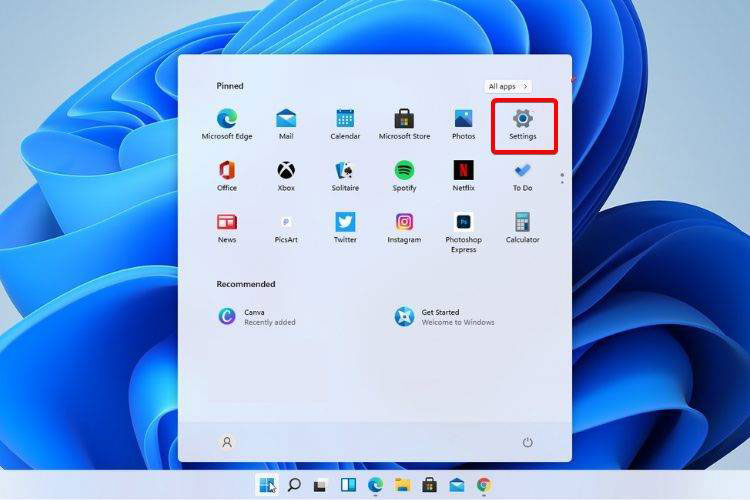
转到更新和安全。
单击Windows 更新。

单击检查更新蓝色按钮。
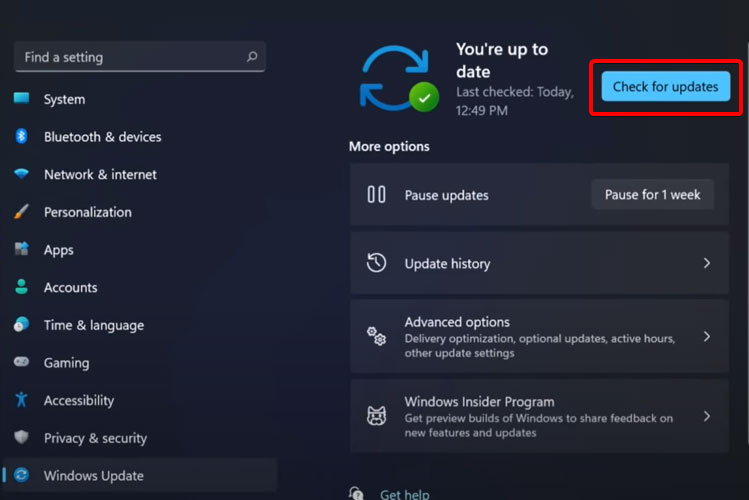
三、从设置更新驱动程序
按Windows 键,然后键入Windows Update Settings并单击它。
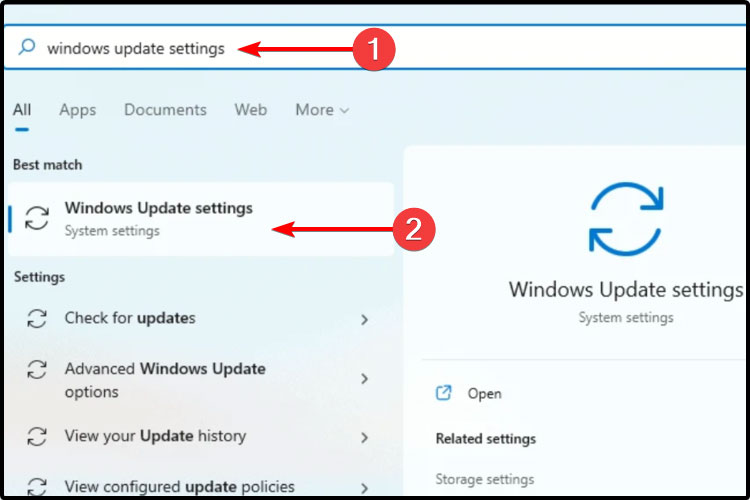
选择高级选项。
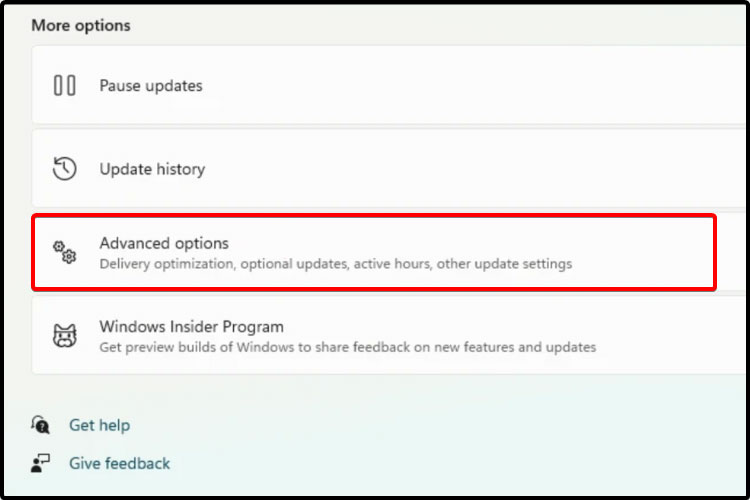
单击可选更新。
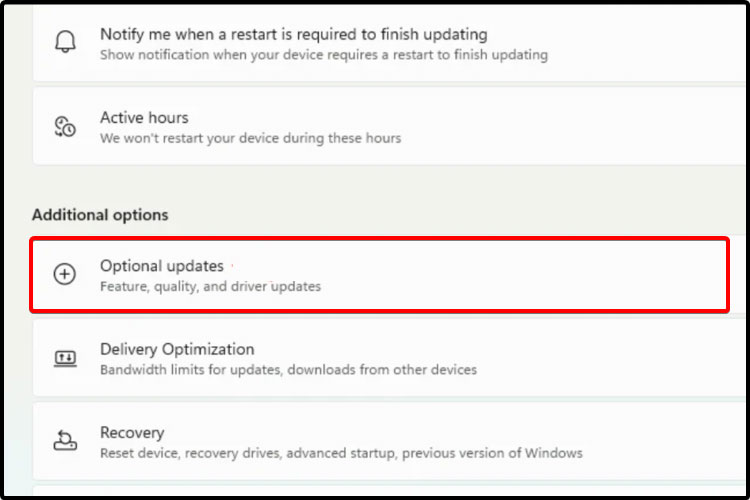
在显示的可用驱动程序列表中,选中要安装的驱动程序。
单击“下载并安装”。
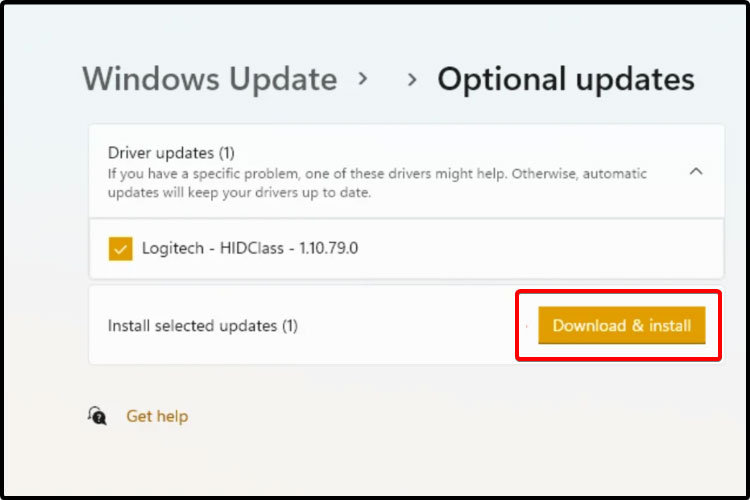
四、尝试使用设备管理器
打开设备管理器。
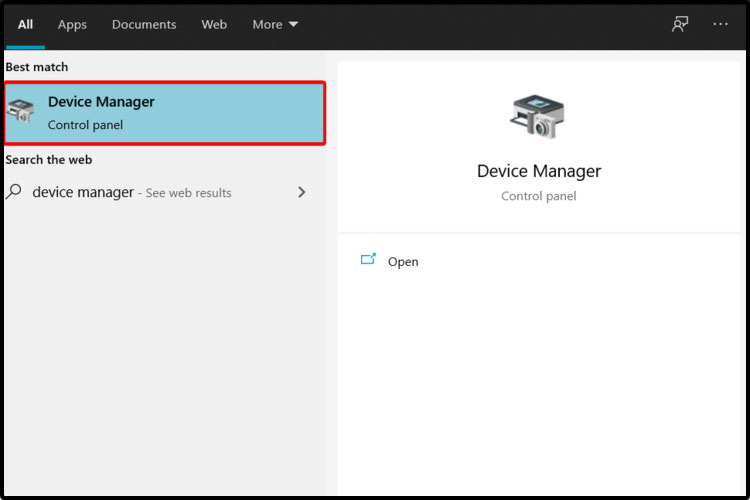
展开与您要更新的驱动程序相关的部分。
右键单击所需的驱动程序,然后单击更新驱动程序。
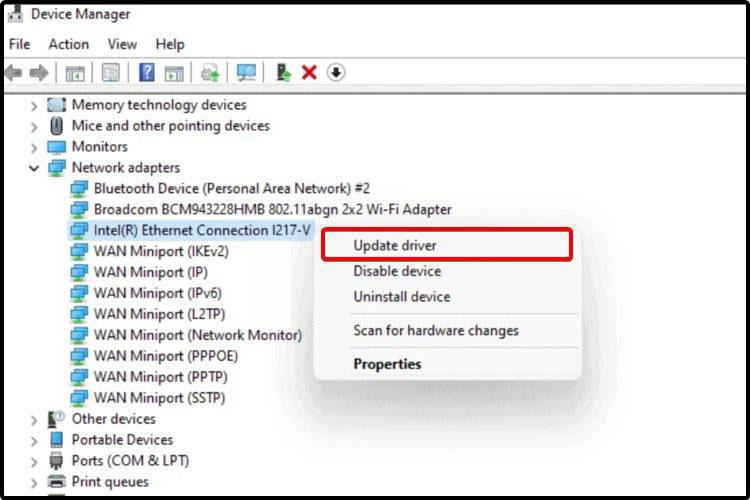
选择自动搜索驱动程序。
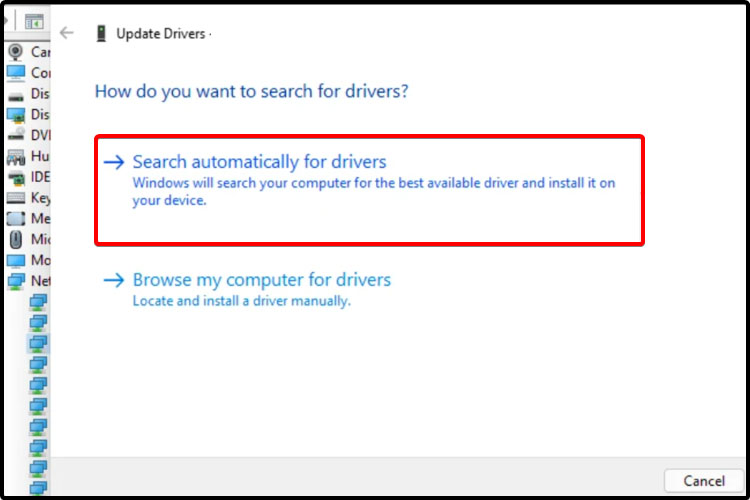
如果您的操作系统无法找到新的驱动程序,您应该考虑访问制造商的网站。
您会找到一些详细的有用说明,以便下载和安装驱动程序更新。
五、从设备管理器重新安装驱动程序
打开设备管理器。
展开与您要更新的驱动程序相关的部分。
右键单击所需的驱动程序,然后单击“卸载设备”。
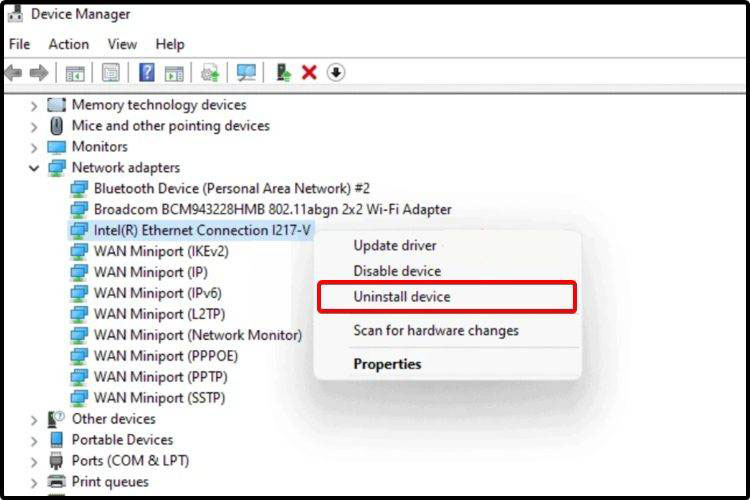
重新启动您的电脑。
在此之后,Windows 现在应该重新安装最新版本的驱动程序。
上一篇:为什么不建议升级Win11?不建议升级Windows 11的理由
栏 目:Windows系列
下一篇:Win11兼容性视图设置在哪 Win11网页兼容性怎么设置
本文标题:Win11驱动不兼容怎么办 Win11驱动怎么更新和安装
本文地址:https://zz.feitang.co/system/24293.html
您可能感兴趣的文章
- 11-25安装KB5014697补丁以后开启热点无法上网怎么办?
- 11-25Win11本地安全策略在哪里?Win11添加IP 安全策略的方法
- 11-25Win11字体显示不全如何解决?Win11字体显示不全解决方法
- 11-25Win11怎么创建虚拟磁盘?Win11创建虚拟磁盘的方法
- 11-25Win11文件夹打不开怎么办?Win11文件夹打不开的解决方法
- 11-25投屏时如何设置不显示信息?Win11投屏时禁止通知的方法
- 11-24Win11如何启用RIP侦听器?Win11安装RIP侦听器的方法
- 11-24Win11添加日语输入法的步骤
- 11-24Win11怎么更改管理员头像?Win11更换管理员头像的方法
- 11-24Win11没有记事本怎么办?Win11找不到记事本如何解决?


阅读排行
- 1安装KB5014697补丁以后开启热点无法上网怎么办?
- 2Win11本地安全策略在哪里?Win11添加IP 安全策略的方法
- 3Win11字体显示不全如何解决?Win11字体显示不全解决方法
- 4Win11怎么创建虚拟磁盘?Win11创建虚拟磁盘的方法
- 5Win11文件夹打不开怎么办?Win11文件夹打不开的解决方法
- 6投屏时如何设置不显示信息?Win11投屏时禁止通知的方法
- 7Win11如何启用RIP侦听器?Win11安装RIP侦听器的方法
- 8Win11添加日语输入法的步骤
- 9Win11怎么更改管理员头像?Win11更换管理员头像的方法
- 10Win11没有记事本怎么办?Win11找不到记事本如何解决?
推荐教程
- 08-21Win11如何更改系统语言?Win11更改系统语言教程
- 08-12Win11 LTSC 根本不适合个人用户? LTSC版本的优缺点分析
- 08-12windows11选择哪个版本? Win11家庭版与专业版深度对比
- 09-08Win10蓝牙无法连接设备怎么办?Win10蓝牙无法连接设备的解决方法
- 09-08Win10系统Edge浏览器保存的账号密码怎么查看?
- 09-08Win10系统有必要经常更新吗?Win10长期不更新会怎样
- 01-02如何设置动态壁纸? Win11设置壁纸自动更换的教程
- 09-08Win10怎么设置阻止恶意软件自动安装操作方法教学
- 08-30Win11微软五笔输入法如何添加?Win11微软五笔输入法添加方法
- 08-18Win11截图快捷键在哪-Win11设置截图快捷键的方法