




Win10控制面板在哪里-Win10怎么打开控制面板

近期有用户刚给电脑升级了Win10系统,在后续对电脑进行一些设置时,发现自己找不到控制面板了,那控制面板究竟在哪里呢?其实Win10打开控制面板的方法有很多,下面系统之家小编就带来了五种打开方法,需要的朋友们可以任选一种操作。
方法一:进入属性打开控制面板
1. 当我们安装了正式版的Win10以后,可以看到电脑的左下角依旧是“开始”菜单,但是打开就会发现已经不是之前熟悉的样子了,找不到控制面板了;
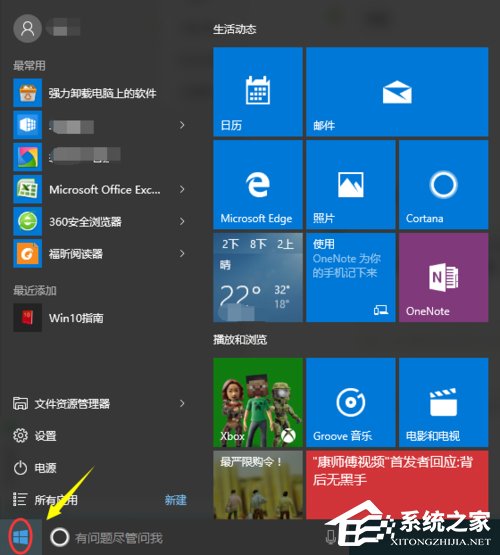
2. 这个时候就要返回到电脑桌面,找到“此电脑”,接着点击鼠标右键,选择“属性”;

3. 点击以后就切换至了“系统”界面,在该页面的最左上角找到“控制面板主页”,点击以后就会跳转到控制面板了。


方法二:使用快捷键进入设置打开
1. 打开开始菜单,点击“设置”,或按下“win+I”键打开设置。

2. 在搜索框中输入“控制面板”。

3. 点击进入即可打开控制面板。

方法三:打开运行菜单输入指令打开
按下键盘上的“win+R”键,打开运行菜单。在输入框中输入“control.exe”,按下回车即可快速打开控制面板。

方法四:使用搜索功能打开
在Win10的开始菜单旁边的搜索框中,输入“控制面板”,即可打开。

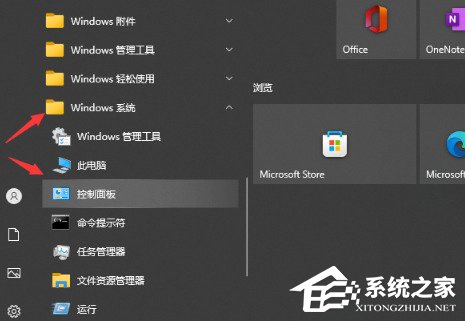
方法五:查找开始菜单栏的文件夹打开
点击开始菜单,找到Windows系统文件夹并打开,即可访问控制面板。
上一篇:Win10组策略编辑器怎么打开-两种组策略编辑器打开方式
栏 目:WordPress
下一篇:win10原版和纯净版哪个好-win10原版和纯净版有什么区别
本文标题:Win10控制面板在哪里-Win10怎么打开控制面板
本文地址:https://zz.feitang.co/CMSjiaocheng/36843.html
您可能感兴趣的文章
- 07-15Win10玩星空(Starfield)黑屏闪退怎么办?玩星空黑屏闪退的解决方法
- 07-15Win10家庭版如何设置开机密码?Win10家庭版设置开机密码的方法
- 07-15远程差分压缩的用处是什么?Win10要如何开启或者关闭远程差分压缩?
- 07-15怎么扩充C盘空间?扩充电脑C盘大小方法教程
- 07-15Win10系统更新后开机黑屏怎么办?Win10更新后开机黑屏的解决方法
- 07-15神舟战神T8笔记本怎么一键重装系统Win10?
- 07-15Win10暂停更新还是会更新怎么办?Win10关闭更新后仍然更新的解决方法
- 07-15Win10系统delivery optimization服务占用网速怎么办
- 07-15Win10更新后开机变得很慢怎么办?两种方法解决win10开机慢
- 07-15Win10系统C盘哪些文件可以删除?C盘无用文件都在哪?


阅读排行
- 1Win10玩星空(Starfield)黑屏闪退怎么办?玩星空黑屏闪退的解决方法
- 2Win10家庭版如何设置开机密码?Win10家庭版设置开机密码的方法
- 3远程差分压缩的用处是什么?Win10要如何开启或者关闭远程差分压缩?
- 4怎么扩充C盘空间?扩充电脑C盘大小方法教程
- 5Win10系统更新后开机黑屏怎么办?Win10更新后开机黑屏的解决方法
- 6神舟战神T8笔记本怎么一键重装系统Win10?
- 7Win10暂停更新还是会更新怎么办?Win10关闭更新后仍然更新的解决方法
- 8Win10系统delivery optimization服务占用网速怎么办
- 9Win10更新后开机变得很慢怎么办?两种方法解决win10开机慢
- 10Win10系统C盘哪些文件可以删除?C盘无用文件都在哪?
推荐教程
- 09-22wordpress如何添加描述
- 11-11国外WordPress精美主题如何DIY汉化成中文版呢?
- 11-11wordpress附件保存目录改为年月日和上传文件重命名为时间戳
- 11-11WordPress之给文章内容中间插入广告的实现方法
- 10-19纯代码给WordPress网站添加独立下载页面功能
- 10-18WordPress 技巧:WordPress 后台也使用七牛云存储
- 10-24Win10无法调节声音怎么办?Win10无法调节声音的解决方法
- 10-18让注册用户可以上传自己的头像的WordPress插件-WP User Avatar v2.
- 10-19WordPress上传图片HTTP错误的解决方法
- 10-18wordpress无插件调用随机文章的方法